
Gebruikersbeheer
Met gebruikersbeheer kun je elk klant- en personeelsaccount in je winkel bekijken, bewerken en beheren. Vanuit het beheerderspaneel kun je gebruikers zoeken, rollen wijzigen, accounts blokkeren of deblokkeren en nieuwe gebruikers bulksgewijs importeren vanuit een CSV-bestand.
Gebruikers bekijken
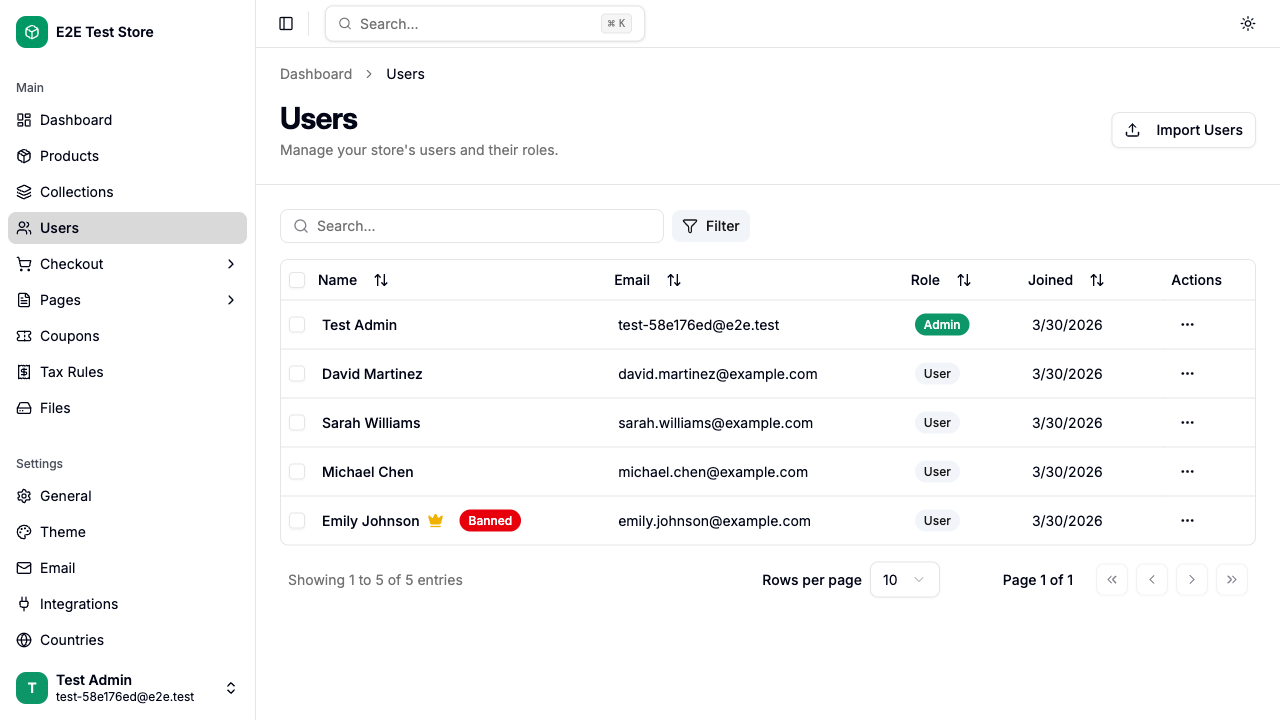
Open Users in de zijbalk van het beheerderspaneel om de volledige gebruikerslijst te zien. De tabel toont in een oogopslag de naam, het e-mailadres, de rol en de registratiedatum van elke gebruiker.
| Kolom | Beschrijving |
|---|---|
| Name | Volledige naam van de gebruiker. Een gouden kroonpictogram markeert de winkeleigenaar (eerste gebruiker). Een rode Banned-badge verschijnt als het account is geblokkeerd. Klik om te bewerken. |
| E-mailadres van de gebruiker | |
| Role | Admin (primaire badge) of User (secundaire badge) |
| Joined | Datum waarop het account is aangemaakt |
Je kunt sorteren door op een kolomkop te klikken en zoeken door te typen in de zoekbalk bovenaan. Gebruik de knop Filter om resultaten te verfijnen op rol (All / Admin / User) of status (All / Active / Banned).
Bulkacties
Selecteer een of meer gebruikers met de selectievakjes aan de linkerkant en gebruik vervolgens de bulkactiebalk die onderaan verschijnt:
- Unban — herstel toegang voor alle geselecteerde gebruikers
- Ban — blokkeer toegang voor alle geselecteerde gebruikers (er verschijnt een bevestigingsvenster)
Belangrijk: Als een van de geselecteerde gebruikers een beheerder is, worden beide bulkacties geblokkeerd. Deselecteer beheerdersgebruikers om verder te gaan. De winkeleigenaar (eerste gebruiker) en beheerders worden automatisch uitgesloten van bulkblokkeringsacties.
Rijacties
Klik op het driepuntenmenu op een rij om de beschikbare acties voor die gebruiker te zien:
| Actie | Wanneer beschikbaar | Wat het doet |
|---|---|---|
| Edit | Altijd | Opent de bewerkingspagina van de gebruiker |
| Promote to Admin | Gebruiker is geen beheerder | Verleent toegang tot het beheerderspaneel (bevestiging vereist) |
| Demote to User | Gebruiker is een beheerder maar niet de winkeleigenaar | Trekt beheerderstoegang onmiddellijk in (bevestiging vereist) |
| Ban User | Gebruiker is geen beheerder, niet geblokkeerd en niet de winkeleigenaar | Blokkeert inloggen en aankopen. Alle actieve sessies worden verwijderd. |
| Unban User | Gebruiker is geblokkeerd en geen beheerder | Herstelt volledige toegang tot de winkel |
Een gebruiker bewerken
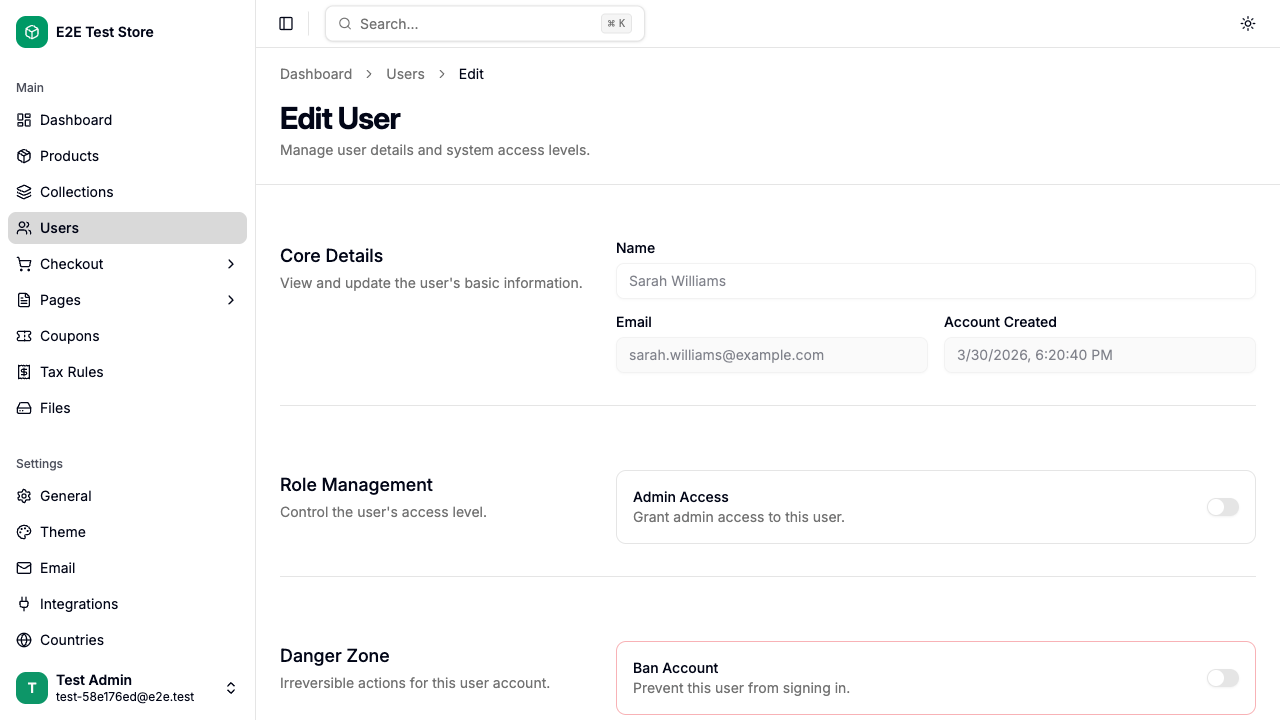
Klik op een gebruikersnaam in de lijst (of op de actie Edit in het rijmenu) om de bewerkingspagina te openen.
Basisgegevens
Deze velden zijn alleen-lezen:
| Veld | Beschrijving |
|---|---|
| Name | Volledige naam van de gebruiker |
| E-mailadres van het account (grijs weergegeven) | |
| Account Created | Registratiedatum en -tijd |
Rolbeheer
Schakel Admin Access in of uit om de gebruiker te promoveren of degraderen. Beheerders hebben toegang tot het winkeldashboard en kunnen producten, bestellingen en instellingen beheren.
Tip: De winkeleigenaar (gemarkeerd met een gouden kroon) kan niet worden gedegradeerd. Deze schakelaar is uitgeschakeld voor het eerste gebruikersaccount.
Gevarenzone
Schakel Ban Account in om te voorkomen dat de gebruiker kan inloggen of aankopen kan doen. Wanneer een gebruiker wordt geblokkeerd, worden al hun actieve sessies onmiddellijk verwijderd.
Belangrijk: Je kunt geen beheerdersgebruikers of de winkeleigenaar blokkeren. Degradeer een beheerder eerst naar een gewone gebruiker als je diegene wilt blokkeren.
Toestemmingsinformatie
Dit gedeelte toont twee alleen-lezen indicatoren:
- Terms of Service Consent — toont de geaccepteerde versie van de servicevoorwaarden en datum, of "Not accepted" met een grijze indicator
- Newsletter Subscription — toont een groene Subscribed-badge of een grijze Not subscribed-badge
Adressen
Alle opgeslagen verzendadressen van de gebruiker worden hier weergegeven als alleen-lezen kaarten. Elke kaart toont het adreslabel, het volledige adres, het telefoonnummer en of het het standaardadres is.
Gebruikers importeren
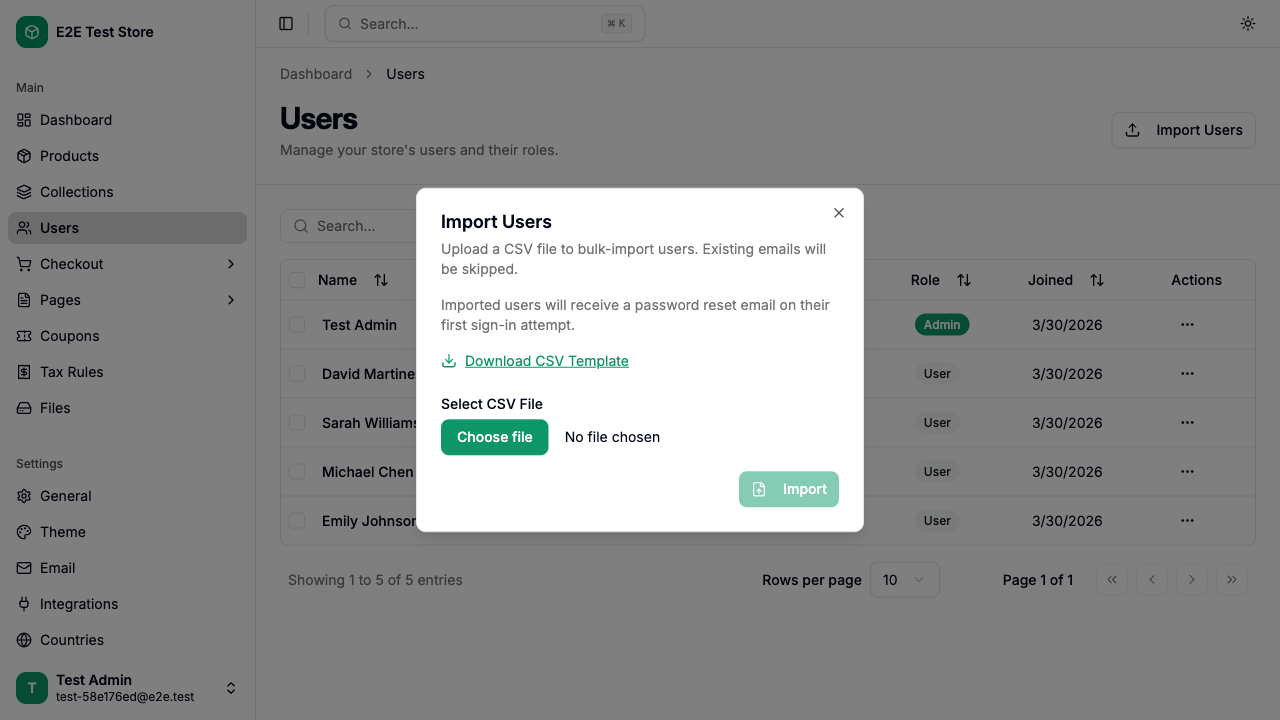
Klik op de knop Import Users op de gebruikerslijstpagina om het importvenster te openen.
CSV-formaat
Download het sjabloon door op de link Download template te klikken. Het verwachte formaat is:
| Kolom | Vereist | Beschrijving |
|---|---|---|
| Ja | Moet een geldig e-mailadres zijn | |
| First Name | Nee | Wordt gecombineerd met Last Name om de weergavenaam te vormen |
| Last Name | Nee | Als beide namen leeg zijn, wordt het e-mailprefix gebruikt |
| Accepts Email Marketing | Nee | yes, true of 1 om in te schrijven; alles anders wordt behandeld als nee |
Importresultaten
Na het uploaden toont het venster een samenvatting:
- Imported — aantal nieuw aangemaakte gebruikers
- Skipped — gebruikers van wie het e-mailadres al in de database bestaat
- Errors — rijen die niet door de validatie zijn gekomen, met het rijnummer en de reden
Tip: Geimporteerde gebruikers worden aangemaakt met een willekeurig wachtwoord en de markering force password reset ingeschakeld. Ze worden gevraagd hun eigen wachtwoord in te stellen bij de eerste aanmelding.
Gebruikers exporteren
Klik op de knop Export Users op de gebruikerslijst-pagina om de huidige lijst als CSV-bestand te downloaden. De export respecteert actieve filters en zoekopdrachten — alleen de rijen die je in de lijst ziet, worden meegenomen.
Het gedownloade bestand gebruikt dezelfde kolomindeling als de importtemplate, dus een CSV die uit de ene Capyshop-winkel is geexporteerd, kan direct in een andere worden geimporteerd.
Accountverwijdering
Gebruikers kunnen op twee manieren worden verwijderd:
- Zelf-service: Gebruikers kunnen hun eigen account verwijderen vanaf de profielpagina (Gevarenzone-sectie). Dit vereist wachtwoordbevestiging en anonimiseert alle PII in bestellingen, terwijl financiele gegevens voor belastingdoeleinden bewaard blijven.
- Verwijdering door beheerder: Beheerders kunnen gebruikers verwijderen vanaf de bewerkingspagina voor gebruikers in het beheerderspaneel. De winkeleigenaar (eerste gebruiker) kan niet worden verwijderd.
Wanneer een gebruiker wordt verwijderd, doet het platform het volgende:
- Anonimiseert alle bestellingen (verwijdert naam, e-mailadres, adressen) terwijl bestelgegevens voor belastingnaleving bewaard blijven
- Verwijdert analysegegevens, toestemmingslogboeken, productbeoordelingen, verlanglijst en sessies
- Cascading delete verwerkt adressen en accounts
Bescherming van de winkeleigenaar
Het eerste beheerdersaccount — aangemaakt tijdens het onboarding proces — is de winkeleigenaar en heeft speciale beschermingen:
- Kan niet worden gedegradeerd — de Admin Access toggle is permanent uitgeschakeld voor dit account
- Kan niet worden verbannen — de Ban Account toggle is uitgeschakeld, en bulk-verbanningsacties slaan deze gebruiker automatisch over
- Kan niet worden verwijderd — er is geen functionaliteit om gebruikers te verwijderen in het beheerpaneel
De winkeleigenaar wordt geidentificeerd door een gouden kroonpictogram naast de naam in de gebruikerslijst en op de bewerkingspagina.
AVG en Marketingtoestemming
Belangrijk
Capyshop registreert of een gebruiker marketing-e-mails heeft geaccepteerd via het veld Newsletter Subscription (subscribeToNews). Echter, Capyshop heeft geen ingebouwd e-mailmarketingsysteem — er is geen nieuwsbrief-editor, campagnebeheerder of bulk-e-mailverzender.
Als je een externe e-mailmarketingdienst koppelt om nieuwsbrieven te verzenden, ben je verantwoordelijk voor AVG-conforme toestemming:
- Verkrijg expliciete, vrijwillige toestemming (geen vooraf aangevinkte vakjes)
- Implementeer double opt-in waar vereist (bijv. Duitsland)
- Bied een eenklik-afmeldlink in elke marketing-e-mail aan
- Houd je eigen toestemmingsauditlogboek bij
Het subscribeToNews-veld in Capyshop dient alleen als informatieregistratie.
Datalekken
Wat Capyshop Niet Doet
Capyshop detecteert, rapporteert of meldt datalekken niet automatisch aan gebruikers. Als winkelbeheerder (verwerkingsverantwoordelijke) ben je verantwoordelijk voor de detectie en melding van datalekken onder AVG Artikelen 33 en 34.
Wat Je Wel Kan Doen
Het beheerderspaneel stelt je in staat om:
- Alle gebruikers exporteren als CSV — je kunt deze lijst gebruiken om getroffen gebruikers te contacteren in geval van een datalek
- De export gebruiken om te communiceren met je gebruikers via je eigen communicatiekanalen
Beperking van Aansprakelijkheid
Capyshop wordt geleverd "as is" zonder garanties. Je gebruikt het platform op eigen risico. Capyshop is niet verantwoordelijk voor datalekken, gegevensverlies of nalevingsovertredingen op zelf-gehoste winkels. Als winkelbeheerder ben je de verwerkingsverantwoordelijke en draag je de volledige verantwoordelijkheid voor AVG-naleving.