
Winkelinstellingen
Met de winkelinstellingen kun je de identiteit, het uiterlijk, e-mailbezorging, integraties, ondersteunde landen en talen van je winkel configureren. Je vindt alle instellingenpagina's onder de groep Settings in de zijbalk van het beheerpaneel.
Tip: Als je net de onboarding hebt voltooid, heb je de meeste van deze opties al geconfigureerd tijdens de setup. Je kunt ze op elk moment bijwerken vanuit deze pagina's.
General
De General-pagina omvat de identiteit van je winkel, fysiek adres, merkitems en social media-links.
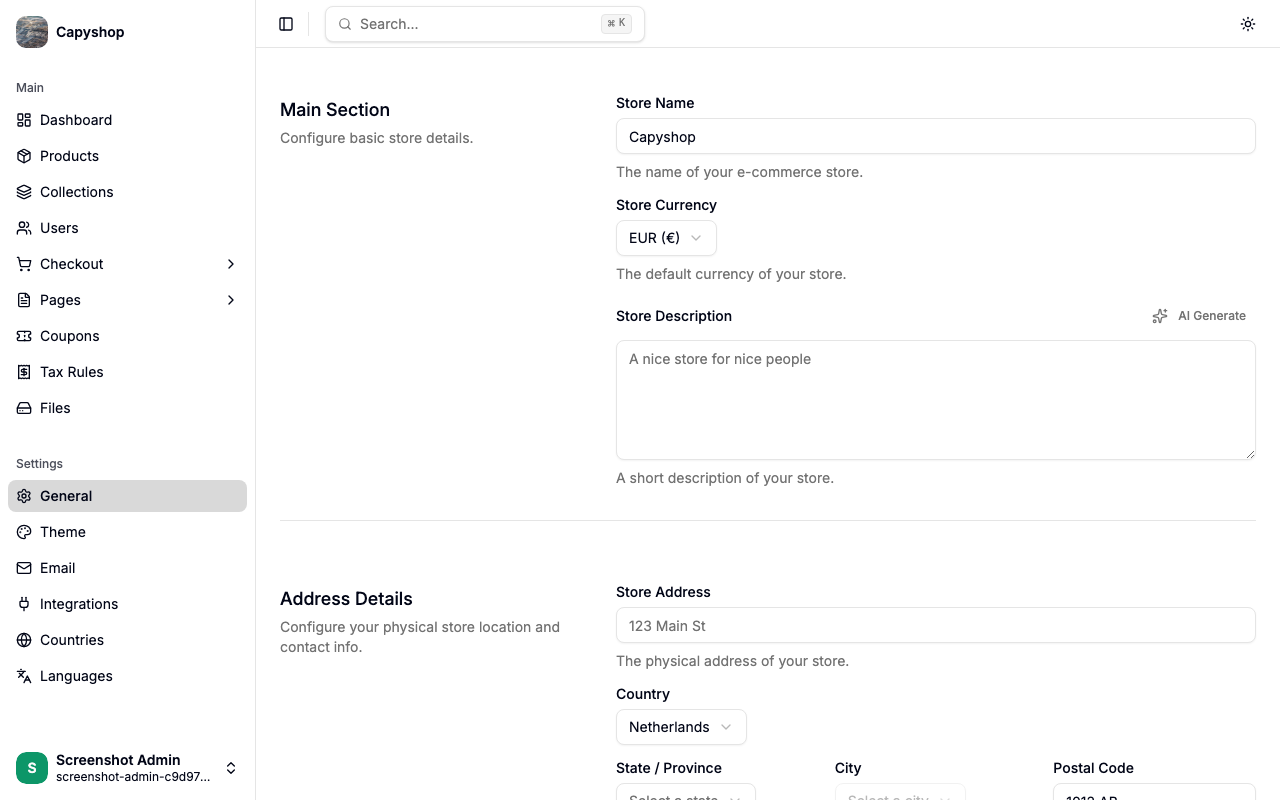
Main Section
| Veld | Verplicht | Opmerkingen |
|---|---|---|
| Store Name | Ja | Wordt weergegeven in het browsertabblad, e-mails en SEO-metatags |
| Store Currency | Ja | De standaardvaluta voor prijzen en checkout |
| Store Description | Nee | Een korte samenvatting van je winkel. Kan worden gegenereerd met AI |
Address Details
| Veld | Verplicht | Opmerkingen |
|---|---|---|
| Store Address | Nee | Het fysieke adres van je bedrijf |
| Country | Ja | Het land waar je bedrijf gevestigd is |
| State / Province | Nee | Verschijnt na het selecteren van een land |
| City | Nee | Verschijnt na het selecteren van een provincie |
| Postal Code | Nee | De postcode van je bedrijf |
| Store Phone | Nee | Openbaar telefoonnummer van je winkel |
| Customer Support Hours | Nee | Bijv. "Ma–Vr 9:00–17:00" |
Branding & Images
Upload je merkitems hier. Alle afbeeldingen accepteren PNG, JPEG, SVG of WebP, tenzij anders vermeld.
| Veld | Opmerkingen |
|---|---|
| Logo | Je hoofdlogo, weergegeven in de navigatiebalk en e-mails |
| Favicon | Het kleine pictogram in het browsertabblad (accepteert ICO, PNG of SVG) |
| Auth Banner Image | Achtergrondafbeelding op de inlog- en registratiepagina's |
| Store Icon | Een vierkant pictogram voor app-achtige contexten (PWA, mobiele bladwijzers) |
Social Media
| Veld | Opmerkingen |
|---|---|
| X (Twitter) URL | Link naar je X/Twitter-profiel |
| Facebook URL | Link naar je Facebook-pagina |
| Instagram URL | Link naar je Instagram-profiel |
| TikTok URL | Link naar je TikTok-account |
| WhatsApp URL | Link of telefoonnummer voor WhatsApp |
| Social Media Chat Button | Schakel in om een zwevende chatknop te tonen in de winkel |
| Platform | Kies WhatsApp of Instagram als bestemming van de chatknop |
Klik op Save Settings als je klaar bent.
Theme
De Theme-pagina leidt je door naar de Page Builder met het themapaneel open. Daar kun je kleuren, lettertypen en licht/donker-modus voorkeuren aanpassen.
Zie Paginabouwer voor meer details.
Email
Configureer uitgaande e-mail zodat je winkel orderbevestigingen, verzendmeldingen en andere notificaties naar klanten kan sturen.
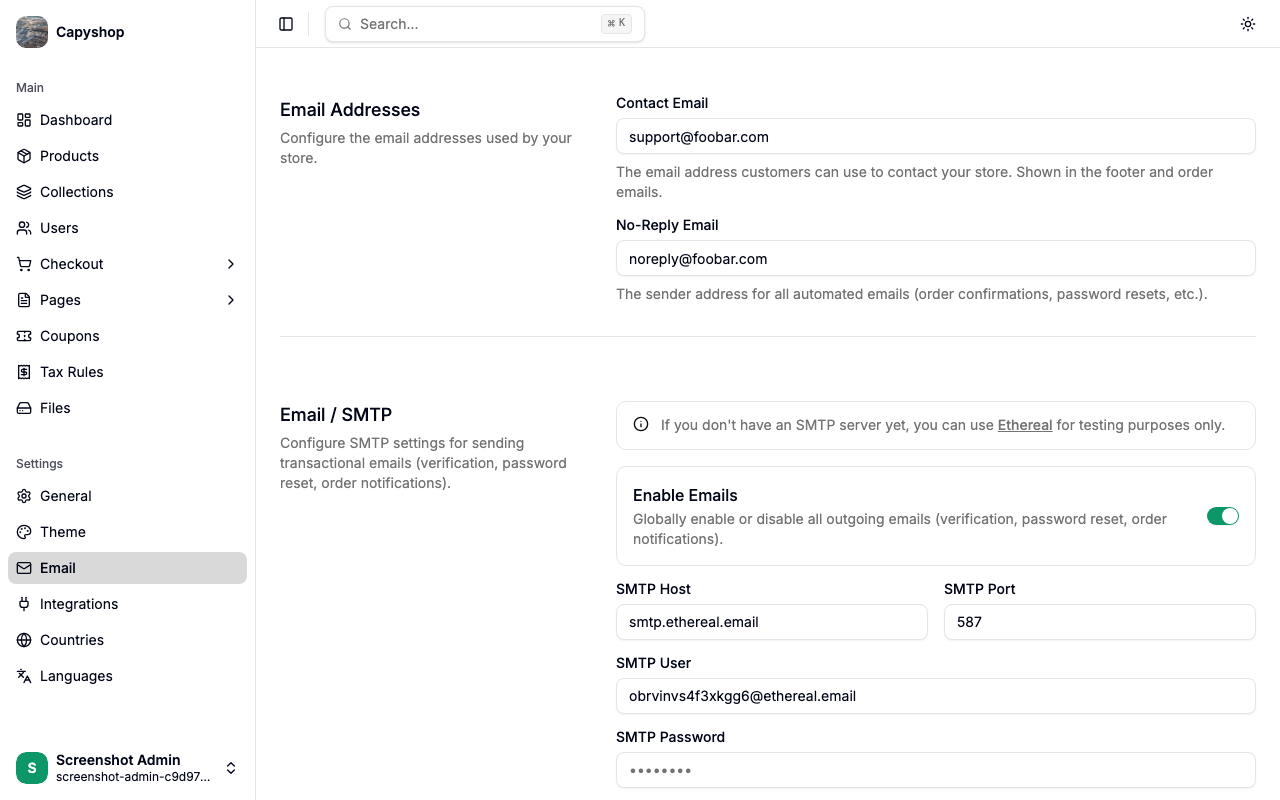
Email Addresses
| Veld | Opmerkingen |
|---|---|
| Contact Email | Het openbare support-e-mailadres dat aan klanten wordt getoond |
| No-Reply Email | Wordt gebruikt als afzenderadres voor geautomatiseerde e-mails |
SMTP
Je hebt de SMTP-gegevens van je e-mailprovider nodig (Gmail, SendGrid, Mailgun, etc.).
| Veld | Opmerkingen |
|---|---|
| SMTP Host | De hostnaam van je mailserver (bijv. smtp.sendgrid.net) |
| SMTP Port | Meestal 587 voor TLS of 465 voor SSL |
| SMTP User | Je SMTP-inlognaam |
| SMTP Password | Je SMTP-inlogwachtwoord |
Tip: Sla eerst je instellingen op en gebruik vervolgens de knop Send test email om te controleren of de SMTP-configuratie werkt.
Belangrijk: SMTP-gegevens kunnen ook via de omgevingsvariabelen
SMTP_HOST,SMTP_PORT,SMTP_USERenSMTP_PASSWORDworden ingesteld. Wanneer een variabele is ingesteld, wordt het bijbehorende veld in dit formulier uitgeschakeld en toont "Configured by environment variable" — de waarde uit de omgeving heeft voorrang. Zie Docker Deployment voor details.
Notificatie-aanpassing
Onder de SMTP-instellingen vind je acht notificatietypen. Elk type kan individueel worden in- of uitgeschakeld, en elk heeft een Custom Text-editor waar je een gepersonaliseerd bericht kunt toevoegen dat in de e-mail aan de klant verschijnt.
| Notificatie | Wanneer het wordt verzonden |
|---|---|
| New Order | Wanneer een klant een nieuwe bestelling plaatst |
| Paid | Wanneer de betaling is bevestigd |
| Shipped | Wanneer de bestelling als verzonden is gemarkeerd |
| Delivered | Wanneer de bestelling als bezorgd is gemarkeerd |
| Cancelled | Wanneer de bestelling is geannuleerd |
| Returned | Wanneer een retour is verwerkt |
| Refunded | Wanneer een terugbetaling is verwerkt |
| Payment Failed | Wanneer de betalingsverwerking mislukt |
Integrations
Verbind optionele diensten van derden om extra functies te ontgrendelen. Alle integraties zijn optioneel — je kunt ze overslaan en later terugkomen.
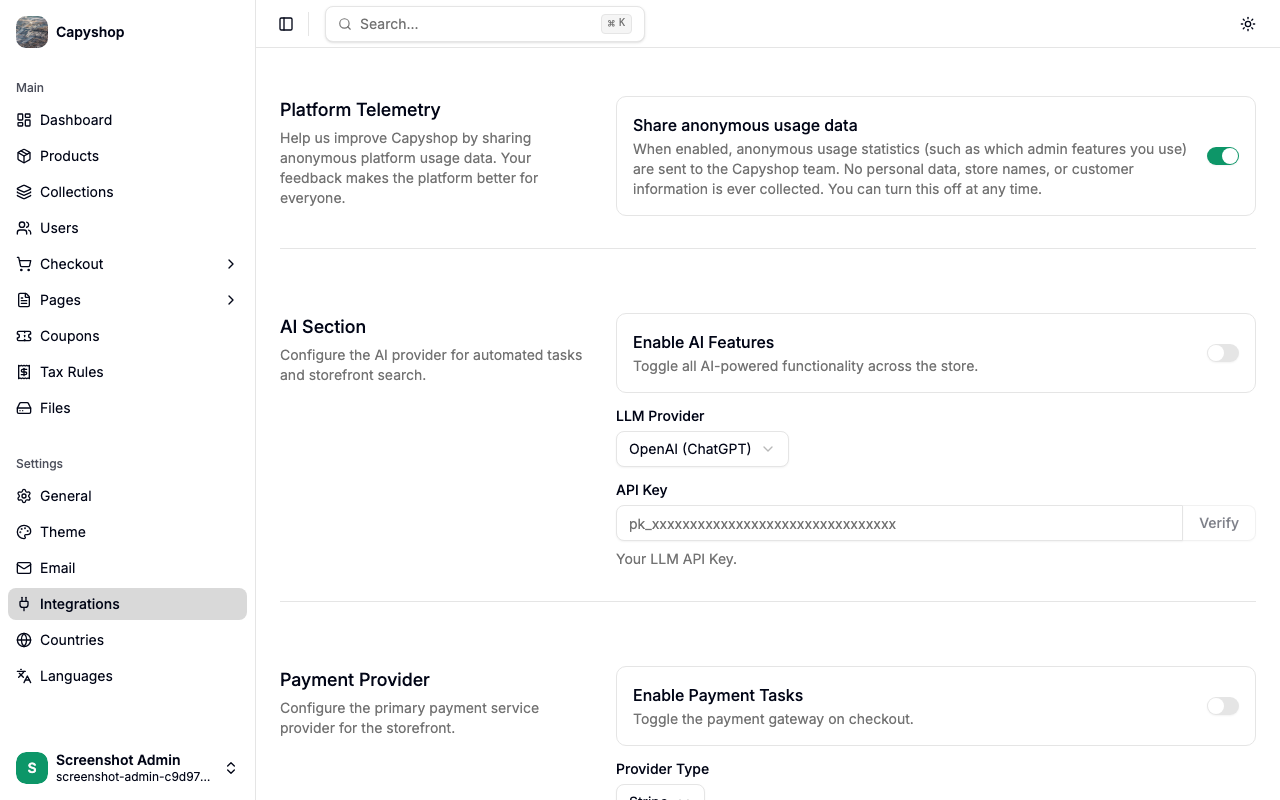
| Integratie | Wat het mogelijk maakt |
|---|---|
| Platform Telemetry | Deel anonieme gebruiksgegevens om Capyshop te verbeteren |
| AI (OpenAI / Anthropic) | AI-gegenereerde productbeschrijvingen en zoekfunctie |
| Stripe | Creditcard- en digitale portemonnee-betalingen |
| Google Auth | "Inloggen met Google" voor klanten |
| Facebook Auth | "Inloggen met Facebook" voor klanten |
AI-configuratie
| Veld | Opmerkingen |
|---|---|
| Enable AI | Schakel in om AI-functies op het platform te activeren |
| LLM Provider | Kies tussen OpenAI (ChatGPT) of Anthropic (Claude) |
| API Key | De API-sleutel van je provider. Gebruik Verify om te testen |
Betalingsprovider (Stripe)
| Veld | Opmerkingen |
|---|---|
| Enable Payment | Schakel in om Stripe-betalingen te activeren |
| Provider Type | Momenteel wordt alleen Stripe ondersteund |
| Secret Key | Je Stripe Secret Key (sk_...). Gebruik Verify om te testen |
| Publishable Key | Je Stripe Publishable Key (pk_...) |
| Webhook Secret | Je Stripe webhook-ondertekeningssecret (whsec_...) |
Sociaal inloggen (Google en Facebook)
Voor elke provider moet je een OAuth-applicatie maken in de respectieve ontwikkelaarsconsole en de gegevens invullen.
| Veld | Opmerkingen |
|---|---|
| Enable | Schakel in om de inlogoptie voor klanten te activeren |
| Client ID | Het OAuth-client/app-ID uit de ontwikkelaarsconsole van de provider |
| Client Secret | Het OAuth-client/app-geheim |
| Callback URL | Weergegeven als alleen-lezen veld — kopieer dit naar de configuratie van je provider |
Opmerking: Het inschakelen van platform telemetry stuurt anonieme gebruiksstatistieken van het beheerpaneel (zoals welke functies je gebruikt) en niet-afgehandelde applicatiefouten naar het Capyshop-team, zodat het team bugs kan oplossen zodra ze in de praktijk voorkomen. Er worden geen persoonlijke gegevens, winkelnamen of klantinformatie verzameld. Je kunt het op elk moment uitschakelen.
Countries
Beheer welke landen je winkel ondersteunt. De landenlijst bepaalt welke opties beschikbaar zijn in adresselectoren in de winkel en bij het afrekenen.
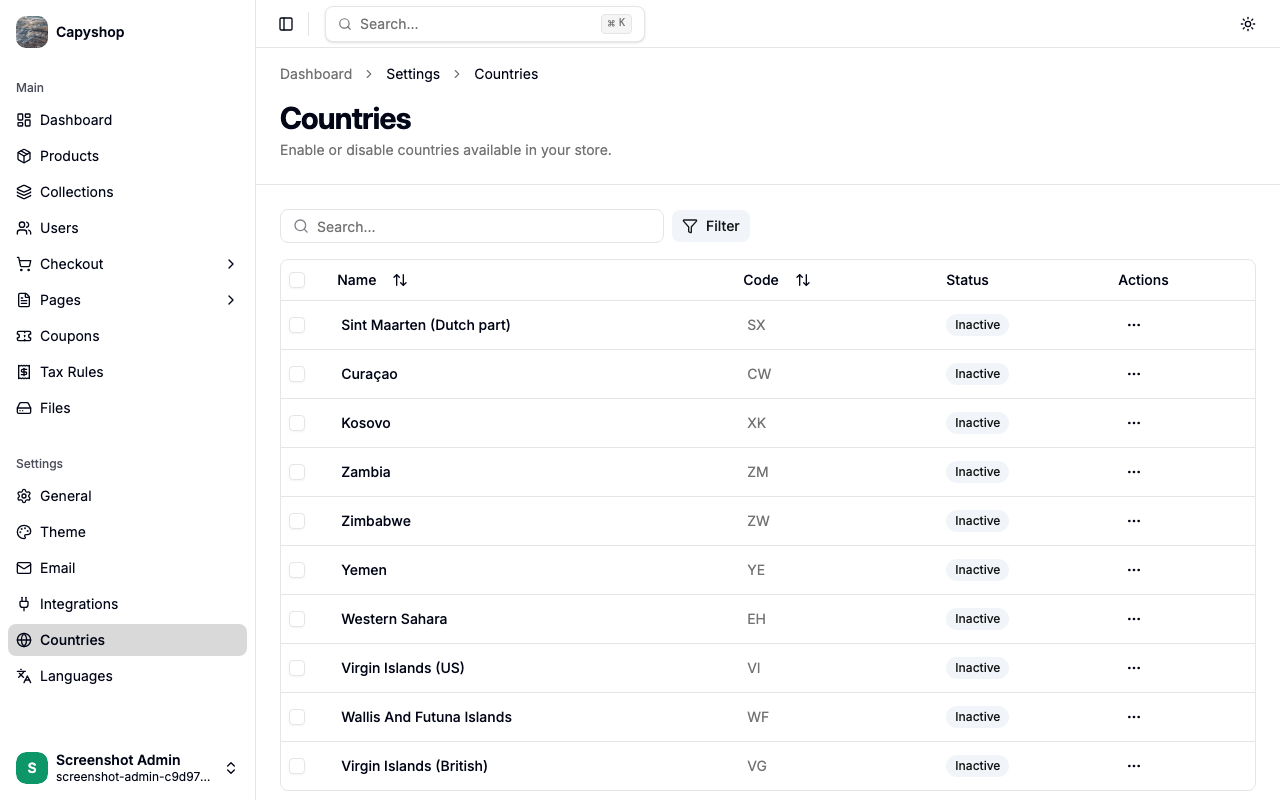
| Kolom | Beschrijving |
|---|---|
| Name | Landnaam (sorteerbaar) |
| Code | ISO-landcode (sorteerbaar) |
| Status | Active (beschikbaar voor klanten) of Inactive |
Je kunt zoeken op landnaam, filteren op status en sorteren op elke kolom.
Bulkacties
Selecteer een of meer landen met de selectievakjes en gebruik vervolgens de bulkactiebalk:
- Activate — maak geselecteerde landen beschikbaar
- Deactivate — verberg geselecteerde landen voor klanten
Je kunt ook individuele landen wisselen via het ...-menu op elke rij.
Languages
Kies welke talen beschikbaar zijn in je winkel. Minstens één taal moet zijn ingeschakeld — het hoeft geen Engels te zijn.
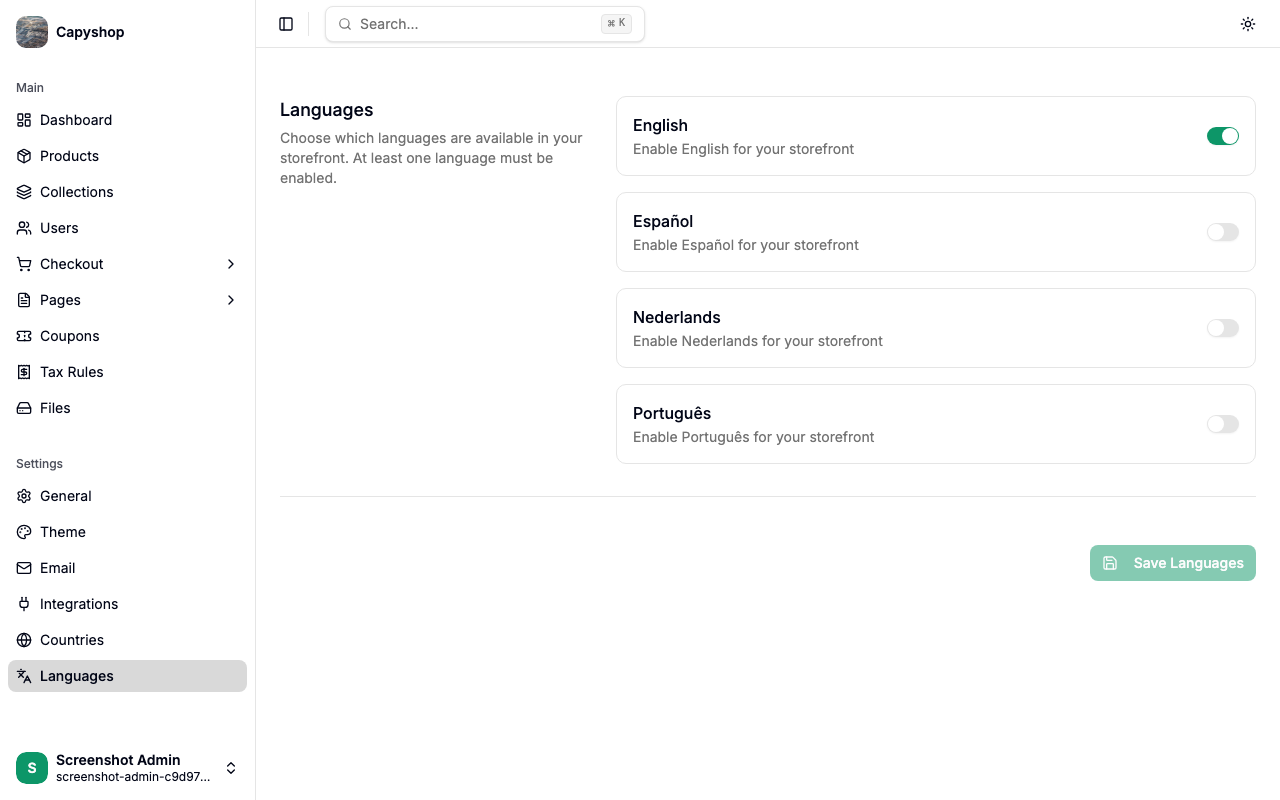
De beschikbare talen zijn:
| Taal | Localecode |
|---|---|
| English | en |
| Español | es |
| Nederlands | nl |
| Português | pt |
Schakel de locales in die je wilt ondersteunen en klik op Save Languages.
Taalvalbacks voor bezoekers. Op de server gerenderde winkelpagina's en ordermails bepalen de taal in deze volgorde: de opgeslagen voorkeur van een ingelogde klant, vervolgens de
locale-cookie van de bezoeker, daarna de eerste taal die hier is ingeschakeld, en uiteindelijk Engels. Een verouderde cookie die naar een uitgeschakelde taal verwijst, valt onschadelijk terug op de eerste ingeschakelde taal.