
Belastingregels
Belastingregels bepalen hoe belastingen worden berekend voor de producten in uw winkel. Elke belastingregel specificeert een generiek tarief (standaard toegepast) en optionele landspecifieke overschrijvingen. U koppelt belastingregels aan afzonderlijke producten — wanneer een klant uitcheckt, zoekt het systeem de belastingregel van elk product op en berekent de belasting op basis van het factuurland van de klant.
Prijzen inclusief btw in de winkel. Zoals vereist voor B2C-verkoop in de EU, is elke prijs die de klant in de winkel van Capyshop ziet — productkaarten, productpagina, winkelmandje, checkout en orderbevestigingsmails — al inclusief btw. De prijs die u op het productformulier invoert is de basisprijs vóór belasting; de winkel herberekent en toont het btw-inclusieve bedrag.
Uw belastingregels bekijken
Open Tax Rules in de beheerdersnavigatie om de volledige lijst te bekijken. De tabel toont voor elke regel de naam, het type, de waarde, de standaardstatus en de aanmaakdatum.
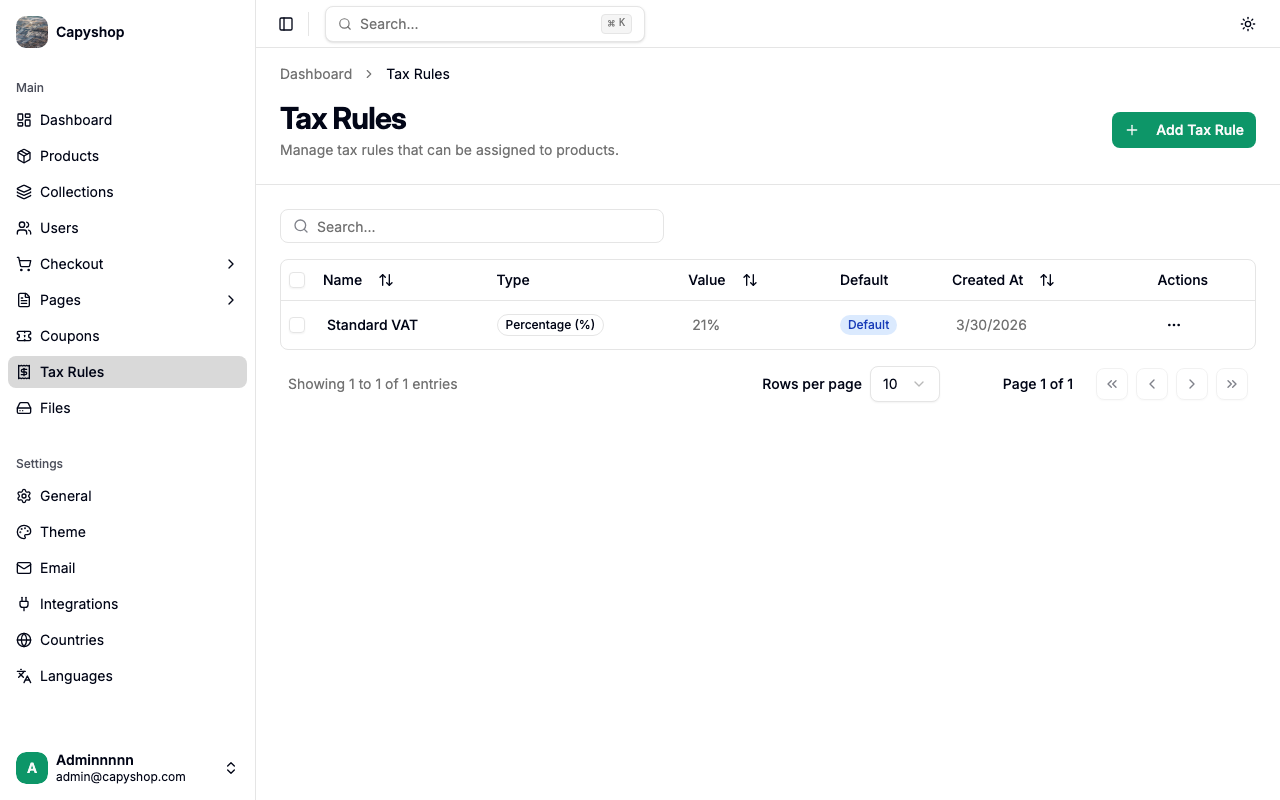
| Kolom | Beschrijving |
|---|---|
| Name | De naam van de belastingregel (klik om te bewerken) |
| Type | Percentage (%) of Amount (vast bedrag per eenheid) |
| Value | Het generieke belastingtarief (bijv. 21% of €2,00 per eenheid) |
| Default | Toont een Default-badge als dit de vooraf geselecteerde regel is op het productformulier |
| Created At | Datum waarop de regel is aangemaakt |
| Actions | Dropdown met de opties Edit en Delete |
U kunt sorteren door op een kolomkop te klikken en zoeken door in de zoekbalk te typen.
Bulkacties
Selecteer meerdere belastingregels via de selectievakjes om de bulkactieknop Delete zichtbaar te maken. Er verschijnt een bevestigingsvenster voordat de regels definitief worden verwijderd.
Belangrijk: Het verwijderen van een belastingregel verwijdert deze uit alle producten die er gebruik van maken. Die producten hebben geen belastingregel meer totdat u er een nieuwe aan toewijst.
Een belastingregel aanmaken
Klik op Add Tax Rule op de lijstpagina om het aanmaakformulier te openen.
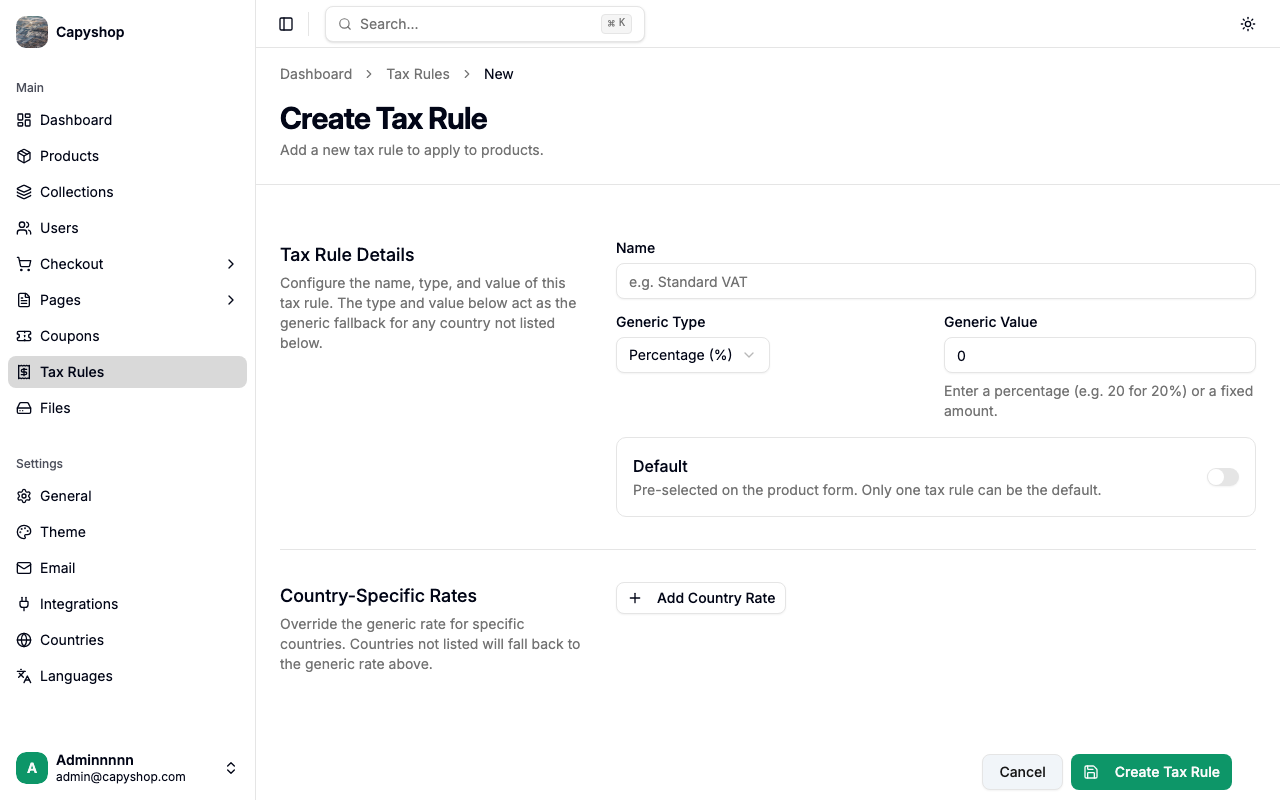
Gegevens van de belastingregel
| Veld | Verplicht | Beschrijving |
|---|---|---|
| Name | Ja | Een beschrijvende naam (bijv. "Standaard btw", "Verlaagd tarief") |
| Generic Type | Ja | Kies tussen Percentage (%) of Amount (vast bedrag per eenheid) |
| Generic Value | Ja | Het standaardtarief. Voer een percentage in (bijv. 20 voor 20%) of een vast bedrag per eenheid |
| Default | Nee | Schakelaar om dit de vooraf geselecteerde belastingregel op het productformulier te maken. Slechts één regel kan de standaard zijn |
Landspecifieke tarieven
Onder het generieke tarief kunt u uitzonderingen toevoegen voor specifieke landen. Klik op Add Country Rate om een nieuwe invoer toe te voegen.
| Veld | Verplicht | Beschrijving |
|---|---|---|
| Country | Ja | Het land waarop deze uitzondering van toepassing is |
| Type | Ja | Percentage (%) of Amount voor dit land |
| Value | Ja | Het tarief voor dit land (overschrijft het generieke tarief hierboven) |
U kunt zoveel landspecifieke tarieven toevoegen als nodig. Landen die niet in de lijst voorkomen, vallen terug op het generieke tarief.
Tip: Gebruik landspecifieke tarieven wanneer belastingtarieven per regio verschillen. Een regel "Standaard btw" kan bijvoorbeeld een generieke tarief van 21% hebben, maar dit overschrijven naar 19% voor Duitsland en 25% voor Zweden.
Wanneer het landspecifieke tarief van toepassing wordt
De winkel gebruikt het generieke tarief om btw-inclusieve prijzen te tonen op productkaarten, de productpagina, het winkelmandje en de checkout — op dat moment is het factuurland van de klant nog niet bekend. De landspecifieke uitzondering wordt bij de checkout toegepast, zodra het factuuradres is verzameld, en de belastingregel in het besteloverzicht wordt herberekend om overeen te komen met het factuurland.
Wanneer een belastingregel landspecifieke uitzonderingen heeft, toont de productpagina in de winkel een korte melding aan de klant dat het uiteindelijke bedrag bij de checkout kan worden herberekend op basis van zijn locatie.
Land-voor-land prijsvoorbeeld in het beheerformulier
Onder het veld Base Price op het productformulier toont Capyshop de prijs-inclusief-btw die klanten zullen zien. Wanneer de toegewezen belastingregel landspecifieke uitzonderingen heeft, verschijnt een knop View per-country prices — klik erop om een land-per-land uitsplitsing te zien (Country, Rate, Final price), zodat u kunt bevestigen wat elke markt berekend krijgt voordat u het product opslaat.
Een belastingregel bewerken
Klik op een naam in de lijst (of kies Edit in de actiedropdown) om het bewerkingsformulier te openen. Dit bevat dezelfde velden als het aanmaakformulier, vooraf ingevuld met de huidige gegevens.
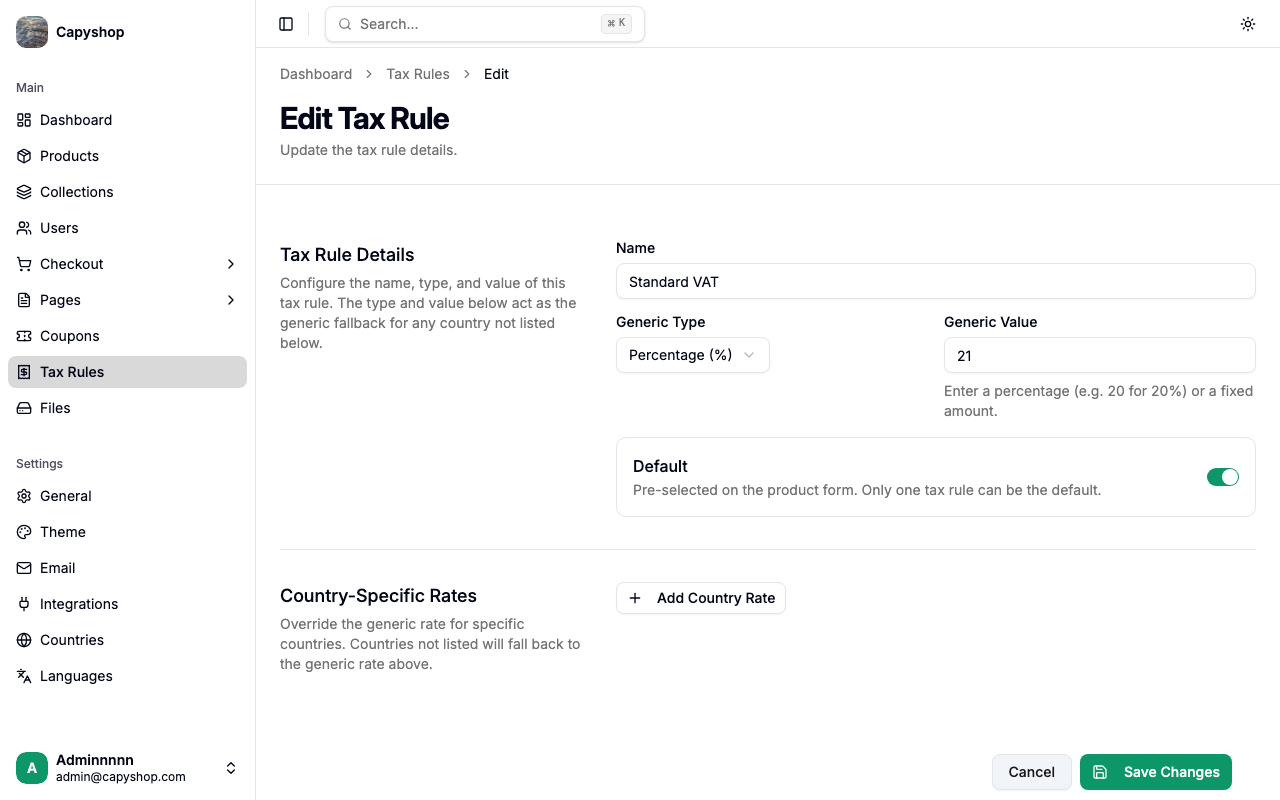
Klik op Save Changes wanneer u klaar bent.
Belastingregels toewijzen aan producten
Belastingregels worden toegewezen via het productbewerkingsformulier. Bij het bewerken van een product vindt u een dropdown Tax Rule met alle beschikbare belastingregels. Als u een regel als standaard instelt, wordt deze vooraf geselecteerd voor nieuwe producten.
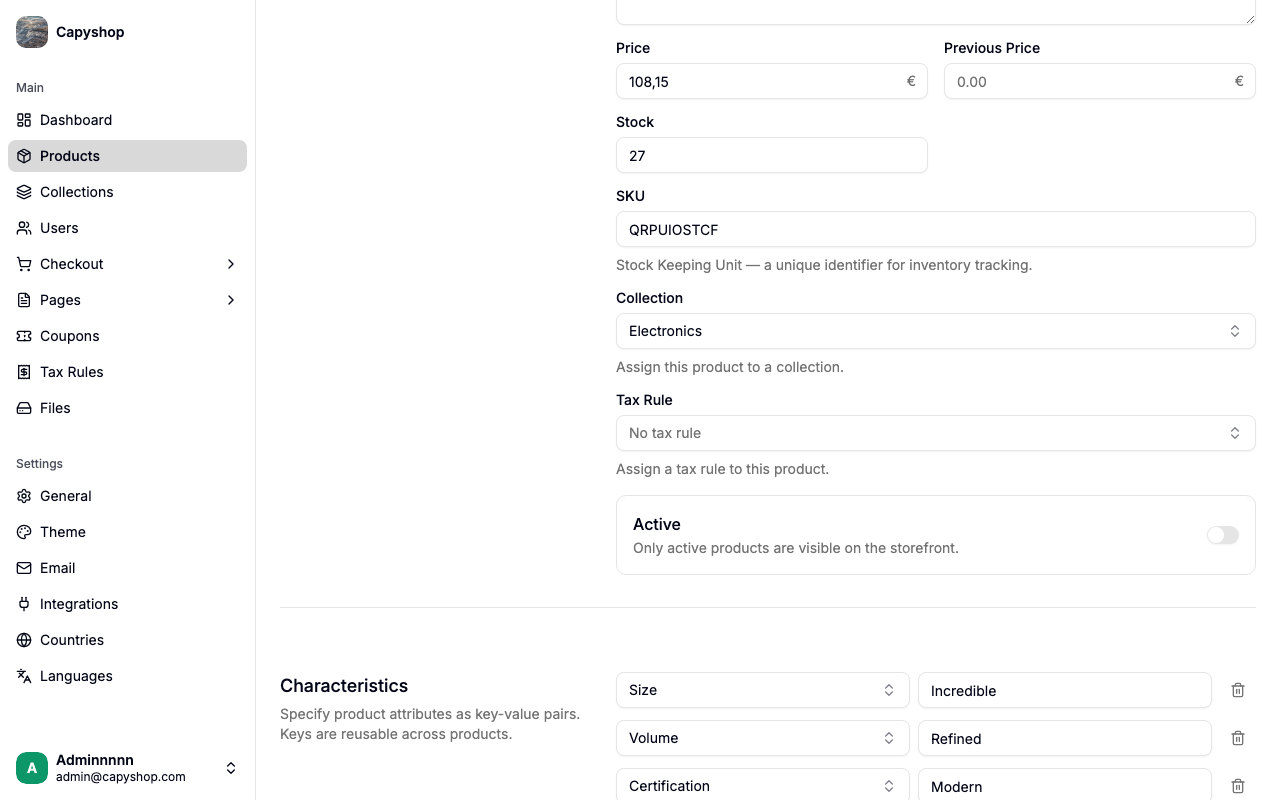
Een product kan maximaal één belastingregel hebben. Als er geen belastingregel is toegewezen, wordt er geen belasting berekend voor dat product.
Hoe belastingregels werken bij de checkout
Wanneer een klant doorgaat naar de checkout, berekent het systeem de belasting voor elk artikel in het winkelmandje:
- De toegewezen belastingregel van elk product wordt opgezocht
- Het factuurland bepaalt het tarief (wanneer "billing same as shipping" aan staat, wordt het verzendland gebruikt; anders bepaalt het factuuradres het tarief)
- Als het factuurland een landspecifiek tarief heeft, wordt dat tarief gebruikt
- Anderszins wordt het generieke tarief als terugvaloptie gebruikt
- Als het product geen belastingregel heeft, is de belasting nul voor dat artikel
Wanneer de klant het factuurland tijdens de checkout wijzigt, worden de geselecteerde betaalmethode en eventuele lopende Stripe PaymentIntent gewist zodat de belastingregel opnieuw wordt berekend voor de nieuwe jurisdictie voordat de klant betaalt.
Belastingberekening
| Type | Formule | Voorbeeld |
|---|---|---|
| Percentage | Prijs x Aantal x (Tarief / 100) | €50 x 2 x (21 / 100) = €21,00 belasting |
| Amount | Tarief x Aantal | €2,00 x 2 = €4,00 belasting |
De Estimated Tax die bij de checkout wordt getoond, is de som van de belastingbedragen over alle artikelen. De prijs die de klant in de winkel ziet bevat deze btw al — de regel in het besteloverzicht is hetzelfde bedrag, uitgesplitst voor transparantie.
Belangrijk: Belastingbedragen worden vastgelegd op het moment dat de checkout wordt aangemaakt. Als u een belastingregel wijzigt nadat een klant de checkout is gestart, gebruikt de bestelling het tarief dat van kracht was toen de klant de checkout inging.