
Collecties
Met collecties kun je producten organiseren in categorieën en subcategorieën. Vanuit het beheerdersdashboard kun je collecties aanmaken, bewerken en nesten — elk met een eigen naam, beschrijving, afbeelding en hiërarchie. Actieve collecties verschijnen in de winkelnavigatie, op een speciale overzichtspagina en in de breadcrumbs van producten.
Door je collecties bladeren
Open Collections in de zijbalk van het beheerdersdashboard om de volledige collectielijst te bekijken. De tabel toont de naam, slug, status, bovenliggende collectie, aantal producten en aanmaakdatum van elke collectie.
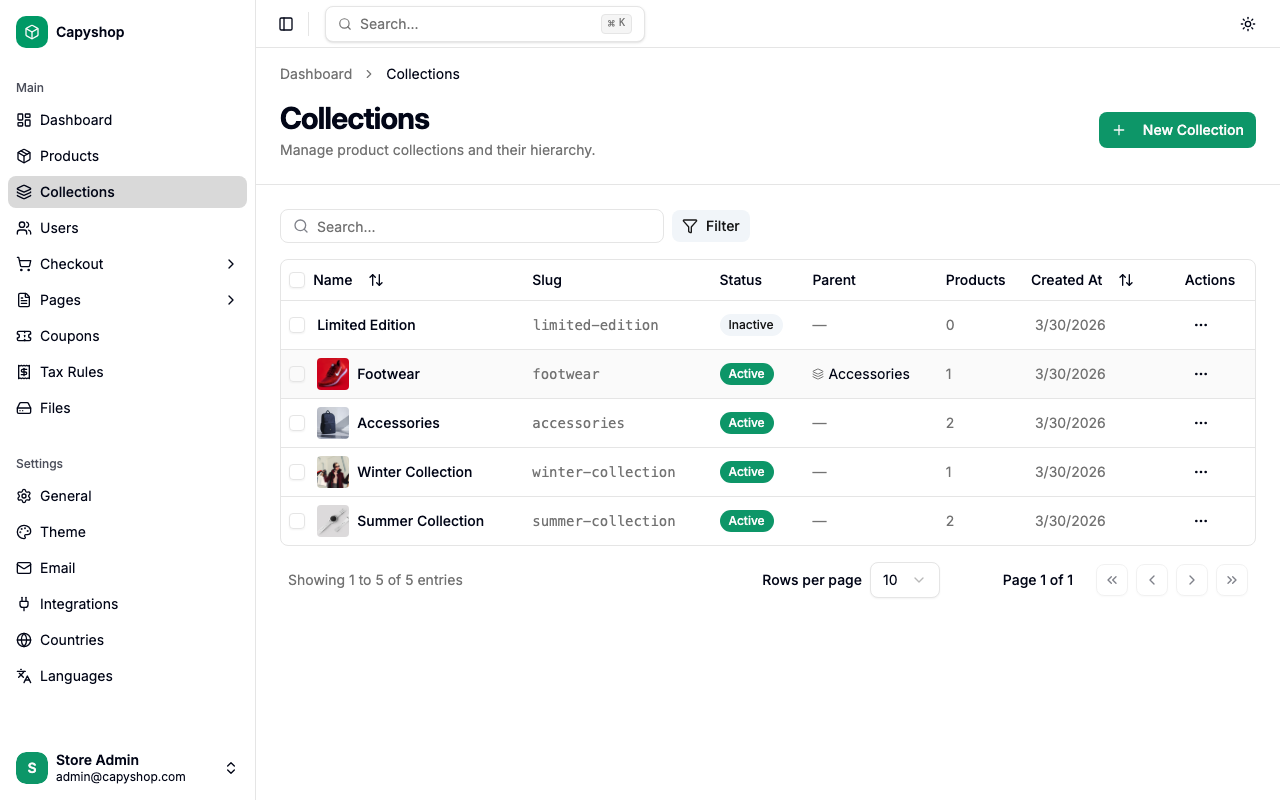
| Kolom | Beschrijving |
|---|---|
| Name | Collectienaam met thumbnail (klik om te bewerken) |
| Slug | URL-pad dat in de winkel wordt gebruikt (directe link) |
| Status | Active (zichtbaar voor klanten) of Inactive |
| Parent | Naam van bovenliggende collectie, of leeg voor collecties op topniveau |
| Products | Aantal producten toegewezen aan deze collectie |
| Created At | Datum waarop de collectie is aangemaakt |
Je kunt sorteren door op een kolomkop te klikken en zoeken door te typen in de zoekbalk. Gebruik de knop Filter om te filteren op actieve of inactieve status.
Bulkacties
Selecteer een of meer collecties met de selectievakjes aan de linkerkant en gebruik vervolgens de bulkactiebalk die onderaan verschijnt:
- Activate — maakt geselecteerde collecties zichtbaar in de winkel
- Deactivate — verbergt geselecteerde collecties voor klanten
- Delete — verwijdert geselecteerde collecties permanent (een bevestigingsdialoog verschijnt)
Een collectie aanmaken
Klik op New Collection op de collectielijstpagina om het aanmaakformulier te openen.
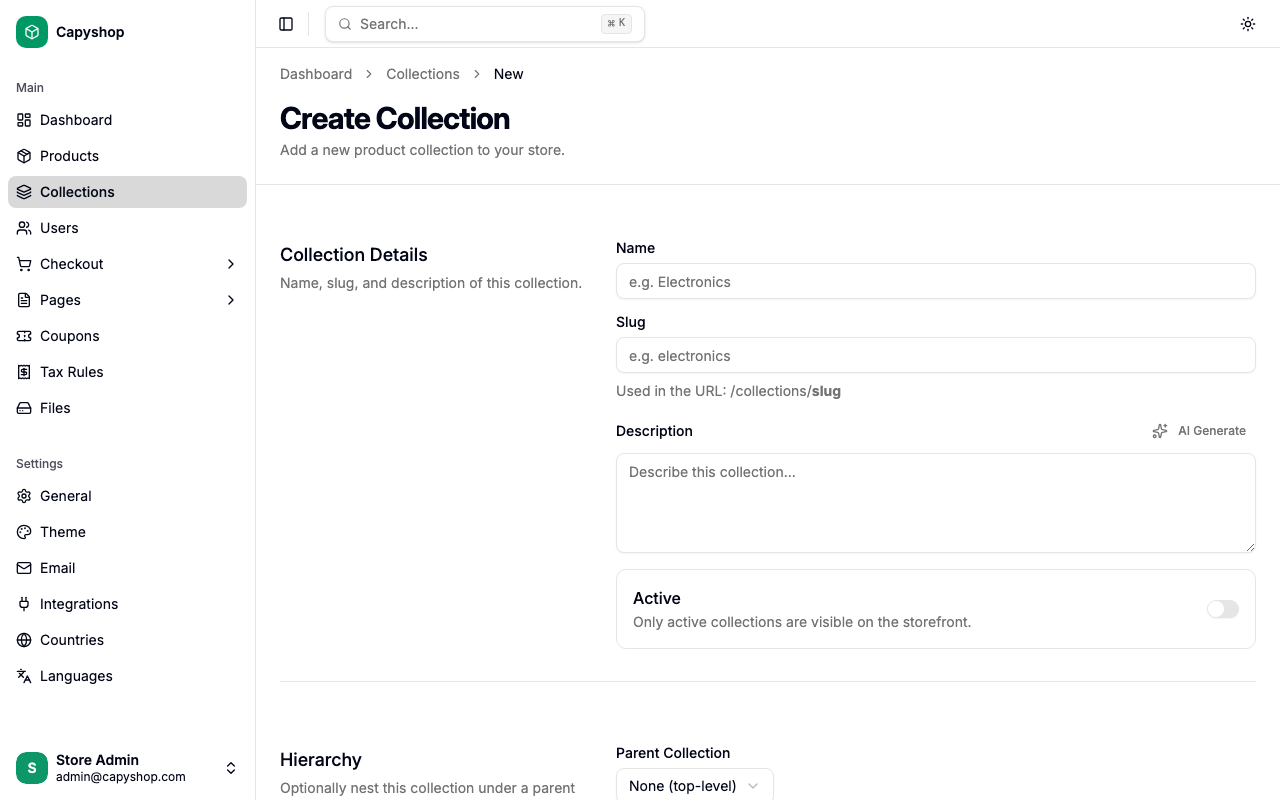
Collectiedetails
| Veld | Verplicht | Beschrijving |
|---|---|---|
| Name | Ja | De collectienaam die aan klanten wordt getoond. Genereert automatisch een URL-slug. |
| Slug | Ja | URL-vriendelijke identificatie (kleine letters met koppeltekens). Automatisch gegenereerd uit de naam, maar bewerkbaar. |
| Description | Nee | Tekst die op de collectiepagina in de winkel wordt weergegeven. Kan met AI worden gegenereerd indien ingeschakeld. |
| Active | Nee | Zichtbaarheid in de winkel. Collecties zijn standaard inactief. |
Tip: Als je winkel AI-integraties heeft ingeschakeld, kun je op de AI-genereerknop naast het veld Description klikken om automatisch een collectiebeschrijving te maken op basis van de naam.
Hiërarchie
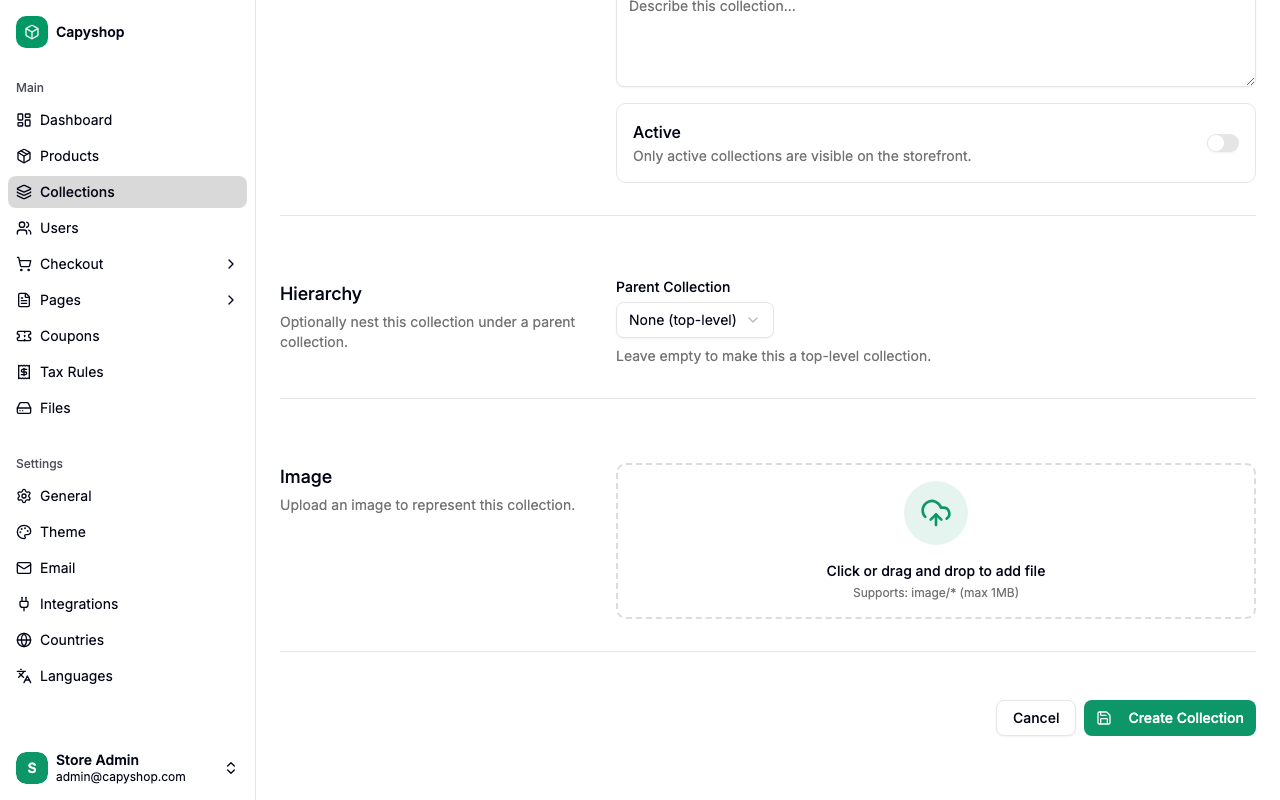
Gebruik het dropdown Parent Collection om deze collectie onder een bestaande te nesten. Selecteer None (top-level) om deze op het hoogste niveau te houden. Subcollecties verschijnen op de pagina van de bovenliggende collectie in de winkel en als ingesprongen items in het navigatiemenu.
Afbeelding
Upload een enkele afbeelding om de collectie te vertegenwoordigen. Deze afbeelding wordt weergegeven op de collectieoverzichtspagina en als hero-banner op de individuele collectiepagina.
Een collectie bewerken
Klik op een collectienaam in de lijst (of de bewerkactie in het rijmenu) om het bewerkformulier te openen. Het bevat dezelfde velden als het aanmaakformulier, vooraf ingevuld met de huidige gegevens van de collectie.
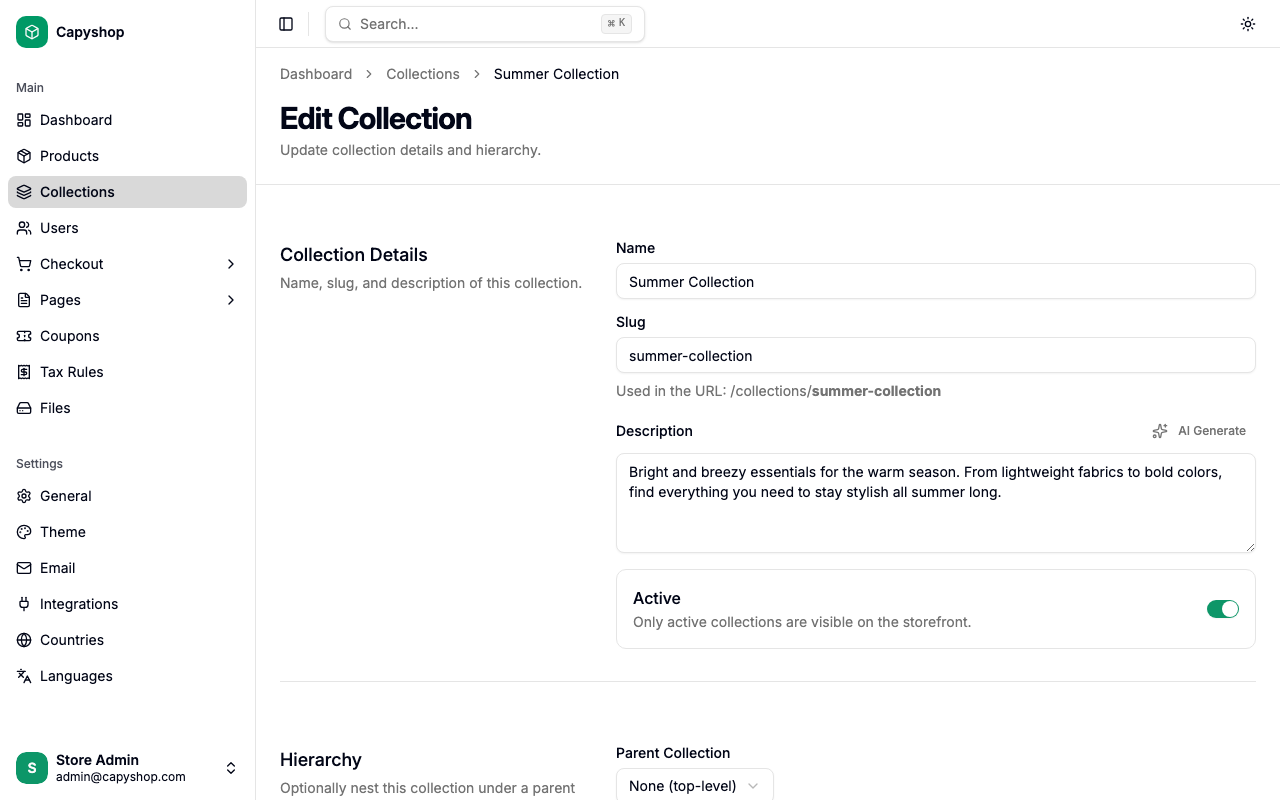
Klik op Save Changes als je klaar bent. Je kunt de collectie ook verwijderen via de gevarenzone onderaan de bewerkpagina.
Hoe collecties in de winkel verschijnen
Elke actieve collectie wordt op verschillende plaatsen in de klantzijde van de winkel weergegeven.
Navigatiemenu
Het navigatiemenu van de winkel toont alle actieve collecties. Collecties met subcollecties tonen deze als ingesprongen items wanneer uitgevouwen.
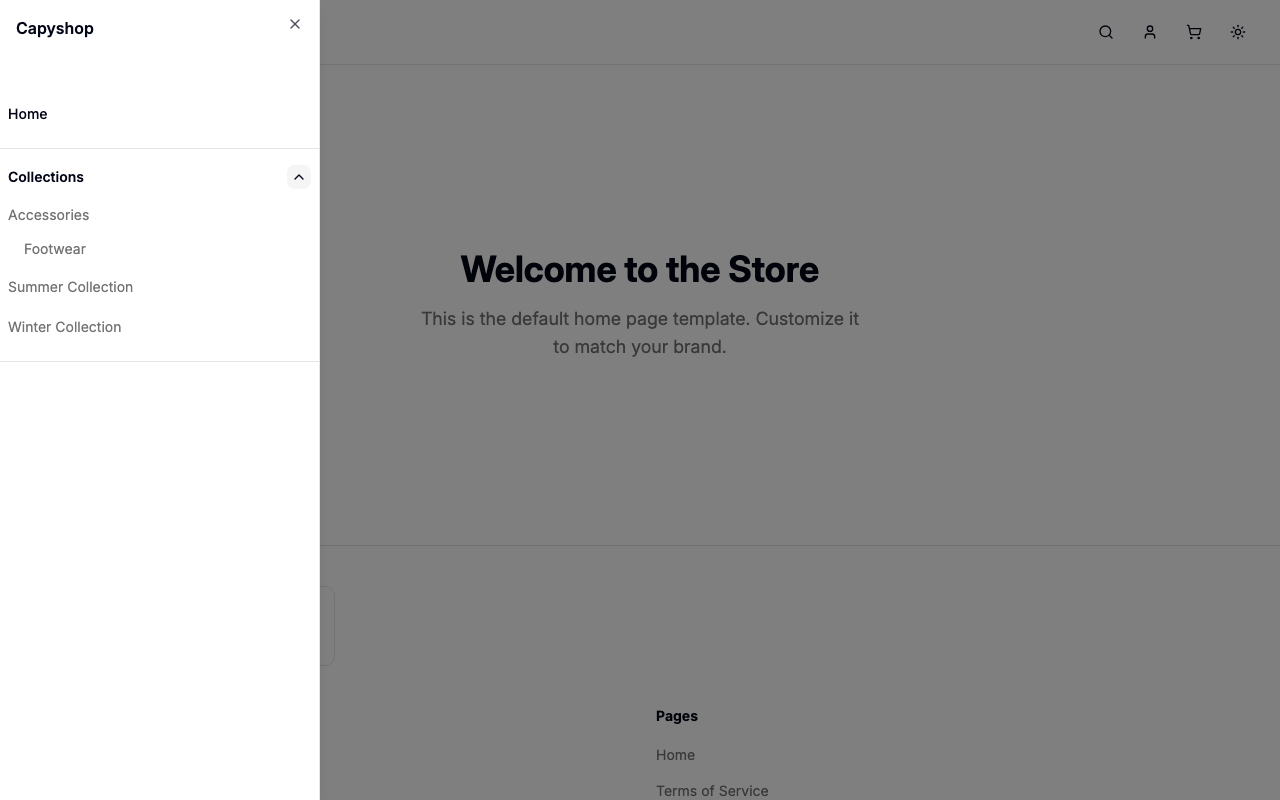
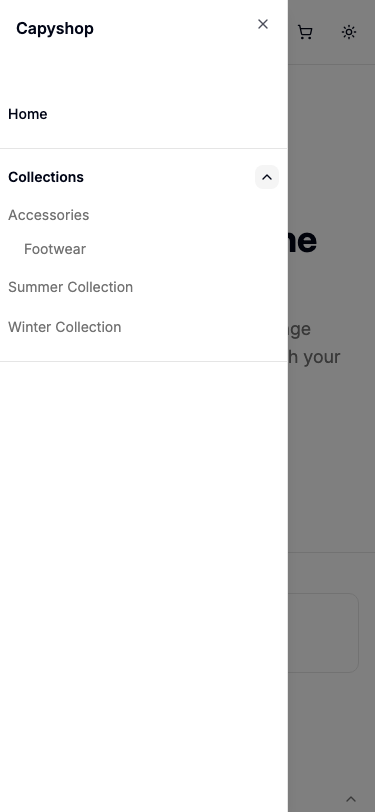
Op mobiel is dezelfde navigatie bereikbaar via het hamburgermenu-icoon. Tik op de pijl naast Collections om de lijst uit te vouwen.
Collectiepagina
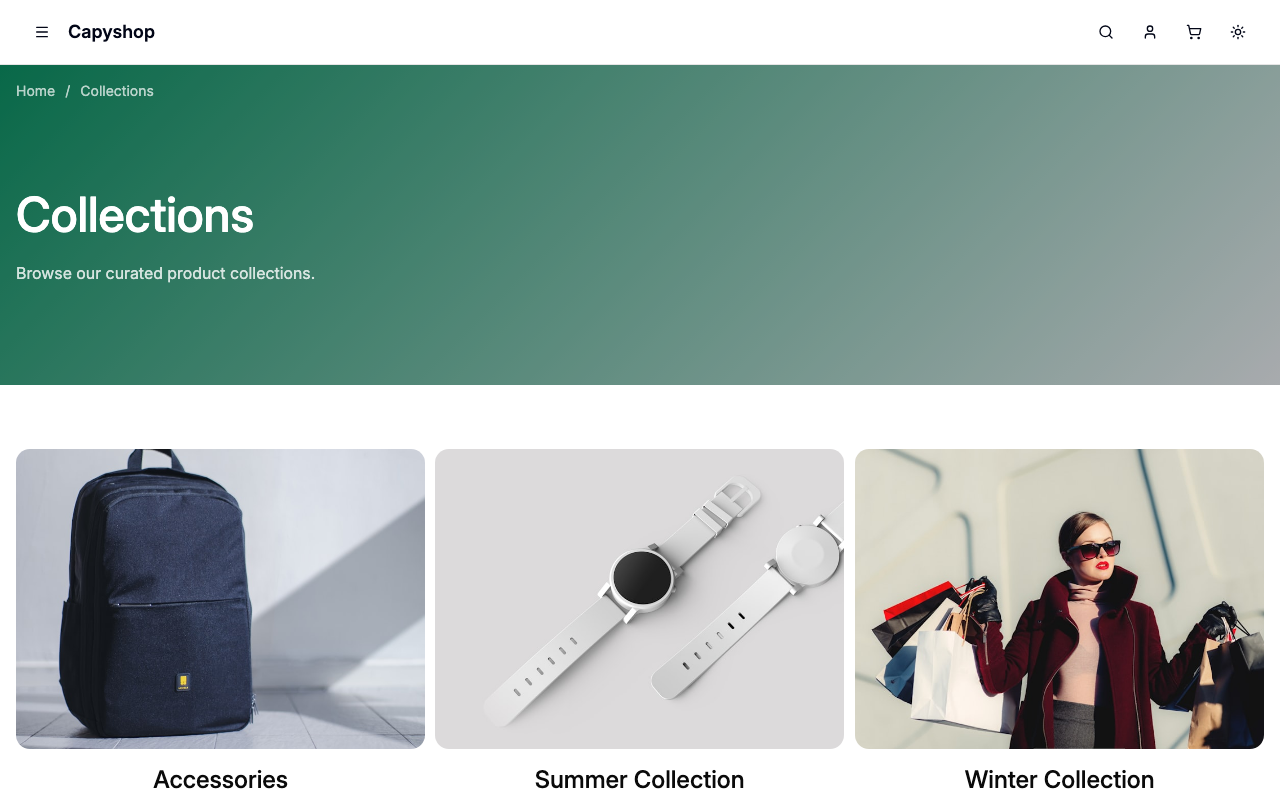
Bij het bezoeken van /collections in de winkel wordt een raster getoond met alle actieve collecties op topniveau, elk met afbeelding, naam en beschrijving.
Individuele collectiepagina
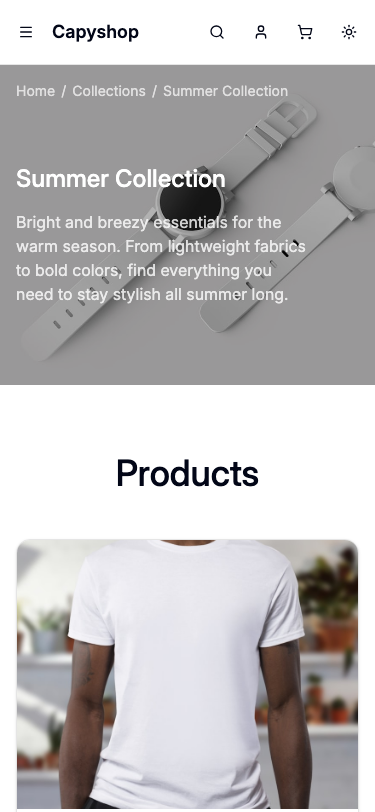
Door op een collectie te klikken open je de speciale pagina op /collections/{slug}. De pagina bevat:
- Een hero-banner met de collectieafbeelding, breadcrumbs, naam en beschrijving
- Een subcollectiesectie als de collectie kinderen heeft
- Een productenraster met maximaal 12 producten per pagina met paginering
- Een lege-statusbericht wanneer er nog geen producten zijn toegewezen
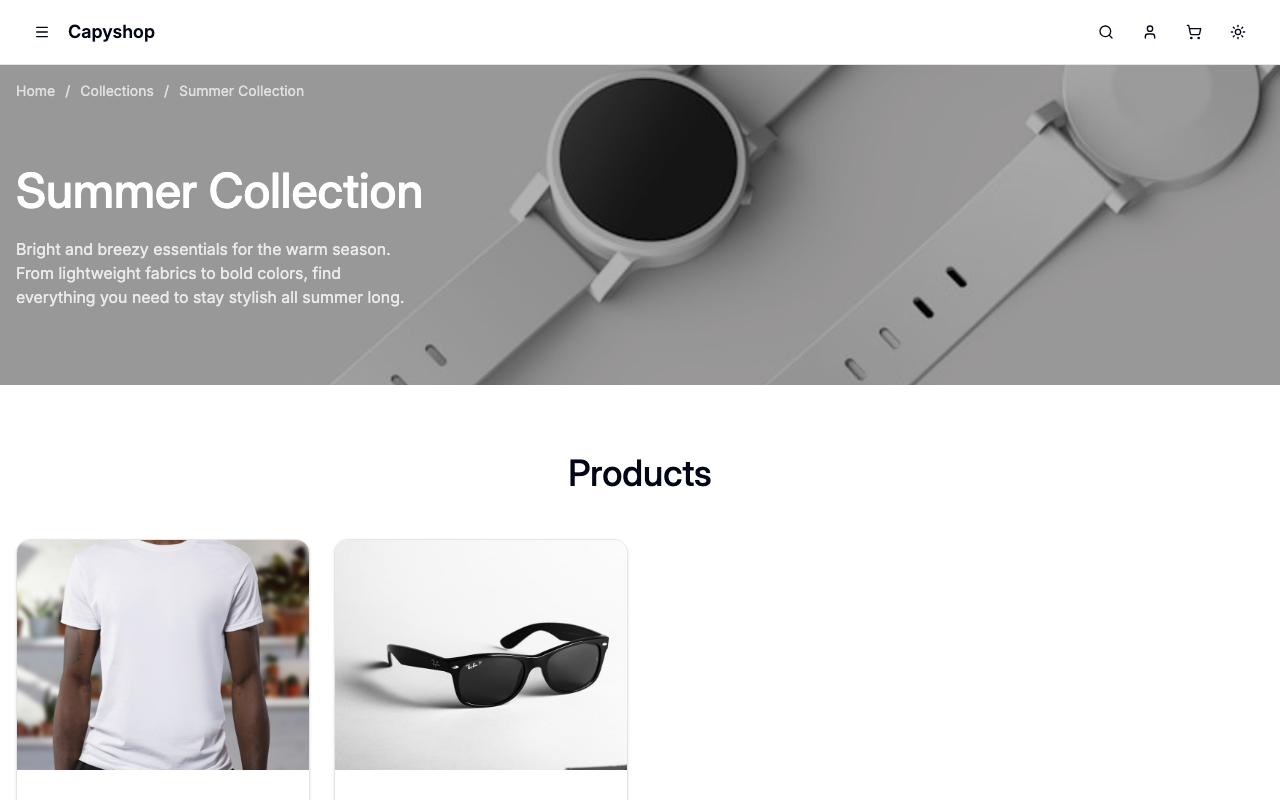
Op mobiel past de lay-out zich aan met een hero-afbeelding op volledige breedte en gestapelde productkaarten.
Product-breadcrumbs
Wanneer een product tot een collectie behoort, toont de productpagina breadcrumbs zoals Home > Collectienaam > Producttitel, waardoor klanten gemakkelijk terug kunnen navigeren naar de collectie.
Secties op de startpagina
Collecties kunnen als secties op de startpagina worden uitgelicht met behulp van de paginabouwer. Je kunt kiezen uit verschillende lay-outopties (midden, links, rechts, volledige breedte) met een aanpasbare call-to-action knop.
Subcollecties
Collecties ondersteunen een ouder-kind hiërarchie. Een subcollectie:
- Verschijnt op de pagina van de bovenliggende collectie in de winkel als een klikbare kaart
- Wordt als een ingesprongen item onder de ouder getoond in het navigatiemenu
- Toont volledige breadcrumbs: Home > Bovenliggende Collectie > Subcollectie > Product
Om een subcollectie aan te maken, stel je het veld Parent Collection in bij het aanmaken of bewerken van een collectie.
Machine-leesbare pagina's voor LLMs
Elke collectiepagina heeft een .md versie die pure markdown retourneert, ontworpen voor AI-tools en LLMs om gemakkelijk te verwerken:
/collections.md— lijst van alle actieve collecties met links en beschrijvingen/collections/{slug}.md— volledige collectiedetails inclusief alle producten met prijzen, beschrijvingen en links
Deze endpoints retourneren text/markdown inhoud en ondersteunen paginering voor grote collecties (bijv. /collections/summer-sale.md?page=2).