
Winkelwagentjes
Winkelwagentjes bevatten de producten die een klant wil kopen. Het platform ondersteunt zowel geauthenticeerde winkelwagentjes (gekoppeld aan een gebruikersaccount) als gastwagentjes (voor bezoekers die niet zijn ingelogd). Vanuit het beheerpaneel kunt u alle actieve winkelwagentjes bekijken, de inhoud inzien en zelfs artikelen namens een klant aanpassen.
Winkelwagentjes bekijken
Open Carts in de zijbalk van het beheerpaneel om alle actieve winkelwagentjes te zien. De tabel toont de bijbehorende gebruiker (of "Guest" voor anonieme wagentjes), het aantal artikelen en de aanmaakdatum.
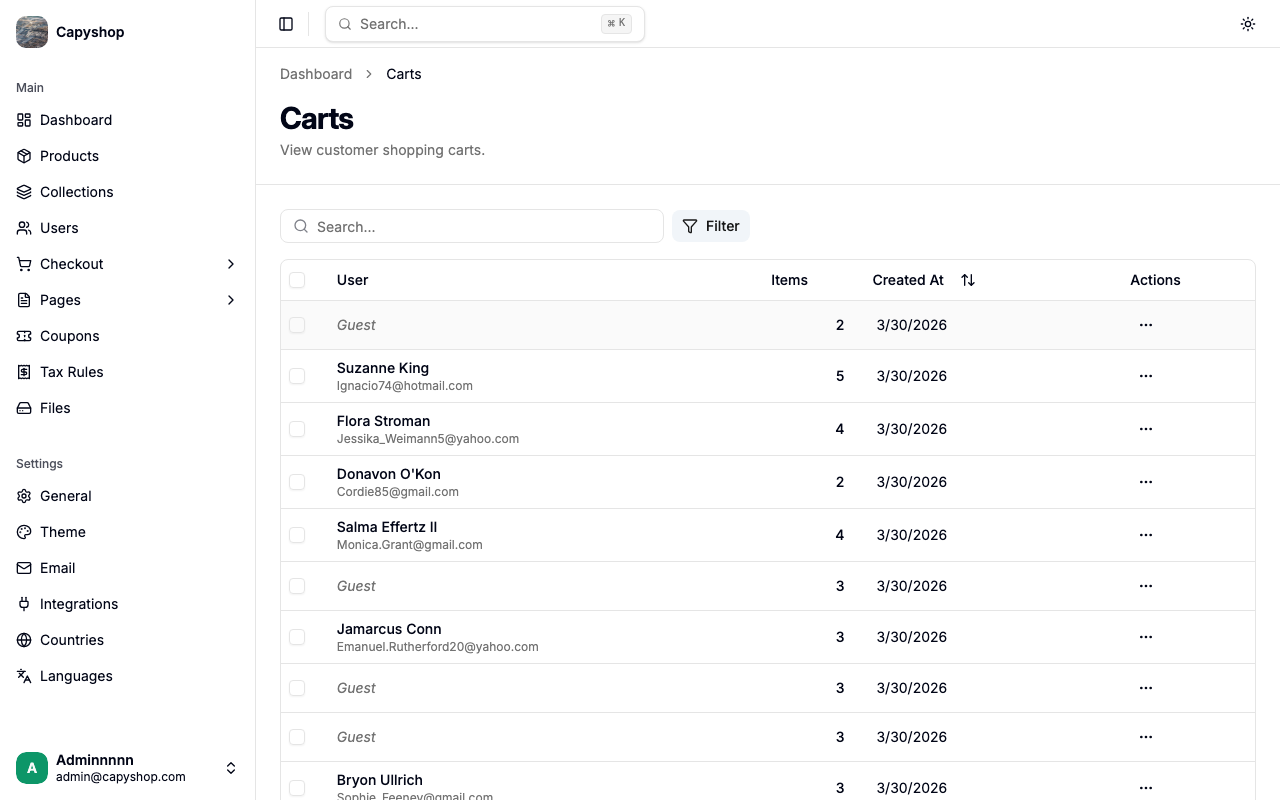
| Kolom | Beschrijving |
|---|---|
| Gebruiker | Naam en e-mailadres van de klant, of Guest voor anonieme wagentjes |
| Artikelen | Aantal verschillende producten in het winkelwagentje |
| Aangemaakt op | Datum waarop het winkelwagentje voor het eerst is aangemaakt |
U kunt sorteren door op de kolomkoppen te klikken en zoeken op naam of e-mailadres van de klant via de zoekbalk. Gebruik het Gebruiker-filter om alle winkelwagentjes, alleen wagentjes van geregistreerde gebruikers of alleen gastwagentjes weer te geven.
Tip: Gastwagentjes kunnen niet op naam of e-mailadres worden doorzocht, omdat er geen gebruiker aan is gekoppeld. Gebruik het filter "Guest Only" om deze te bekijken.
Een winkelwagentje bekijken
Klik op een rij in de lijst met winkelwagentjes om de detailpagina van het winkelwagentje te openen. De pagina toont de wagentjesinformatie en een volledig artikelbeheer.
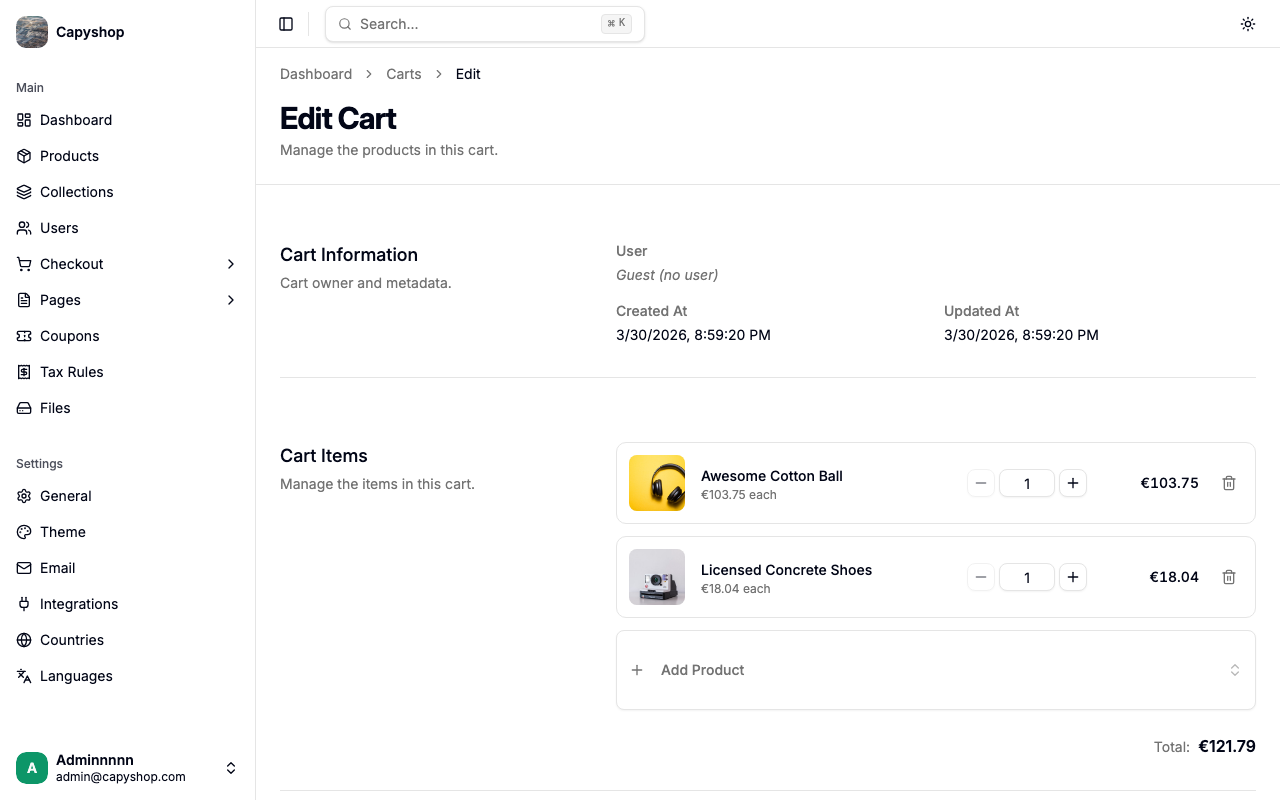
Wagentjesinformatie
| Veld | Beschrijving |
|---|---|
| Gebruiker | Naam en e-mailadres van de klant, of "Guest" voor anonieme wagentjes |
| Aangemaakt op | Wanneer het winkelwagentje voor het eerst is aangemaakt |
| Bijgewerkt op | Wanneer het winkelwagentje voor het laatst is gewijzigd |
Wagentjesartikelen
De artikelensectie toont een tabel met de miniatuurafbeelding, de titel (link naar de producteditor), de stukprijs, het aantal en het subtotaal van elk product. Onderaan wordt een totaal weergegeven.
Wagentjesartikelen beheren
Als beheerder kunt u het winkelwagentje van een klant rechtstreeks via de detailpagina aanpassen:
- Een product toevoegen — klik op de toevoegknop en zoek naar een product om aan het winkelwagentje toe te voegen
- Aantal bijwerken — gebruik de aantalknoppen (+ / −) of voer een getal rechtstreeks in
- Een artikel verwijderen — klik op de verwijderknop in een artikelrij
Klik op Save om uw wijzigingen op te slaan. Het aantal moet voor elk artikel minimaal 1 zijn.
Hoe klanten het winkelwagentje gebruiken
Producten toevoegen
Klanten voegen producten toe aan hun winkelwagentje via productpagina's met de knop Add to Basket. Elke klik voegt één eenheid toe. Als het product niet op voorraad is, verandert de knop in Out of Stock en wordt deze uitgeschakeld.
Wanneer een artikel wordt toegevoegd, verschijnt er kort een succesmelding. Als de klant meer probeert toe te voegen dan de beschikbare voorraad, wordt er een foutmelding weergegeven.
De winkelwagentjespagina
Klanten openen hun winkelwagentje door op het winkelwagentjespictogram in de navigatiebalk te klikken of door naar /cart te navigeren.
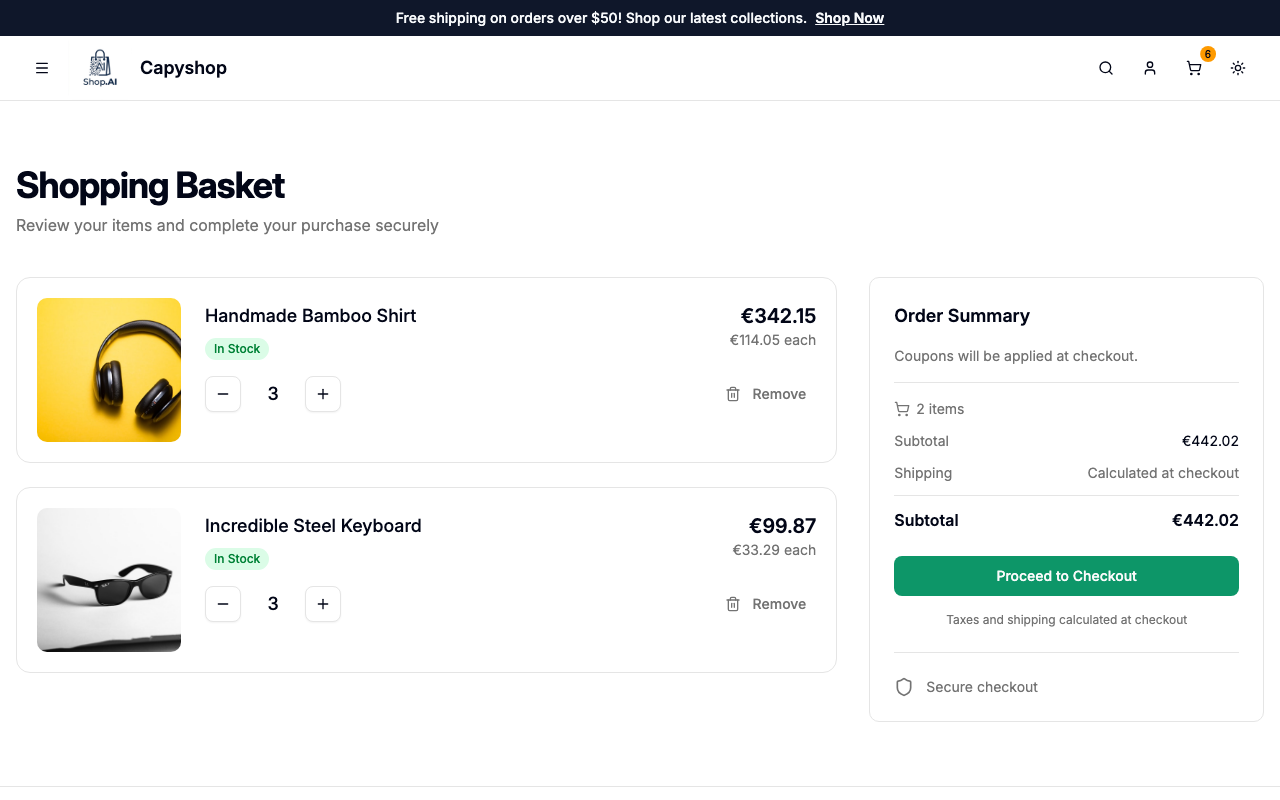
De winkelwagentjespagina toont alle artikelen met de volgende informatie:
| Element | Beschrijving |
|---|---|
| Productafbeelding | Miniatuurafbeelding van het product |
| Producttitel | Klikbare link naar de productpagina |
| Voorraadbadge | Groen "In Stock", amber "Only X left" of rood "Unavailable" |
| Stukprijs | Prijs per artikel |
| Regeltotaal | Stukprijs vermenigvuldigd met het aantal |
| Aantalknoppen | Min- / Plusknop om het aantal aan te passen |
| Verwijderknop | Verwijdert het artikel uit het winkelwagentje |
Voorraadbadges:
- In Stock (groen) — het artikel is beschikbaar en het aantal valt binnen de voorraadlimiet
- Only X left (amber) — de klant heeft meer eenheden in het winkelwagentje dan er momenteel op voorraad zijn
- Unavailable (rood) — het product is gedeactiveerd of volledig uitverkocht
Important: De plusknop wordt uitgeschakeld wanneer het aantal de beschikbare voorraad bereikt, zodat klanten niet meer kunnen toevoegen dan beschikbaar is.
Zijbalk met bestellingsoverzicht
De rechterkant van de winkelwagentjespagina toont een overzicht met:
- Aantal artikelen
- Subtotaal
- Verzendmelding ("Calculated at checkout")
- Totaal
- Knop Proceed to Checkout
- Een opmerking dat belastingen en verzendkosten worden berekend bij het afrekenen
- Een vertrouwensbadge voor veilig afrekenen
Leeg winkelwagentje
Wanneer het winkelwagentje leeg is, wordt er een vriendelijke melding weergegeven met een knop Continue Shopping die teruglinkt naar de startpagina.
Gastwagentjes
Bezoekers die niet zijn ingelogd, kunnen toch producten aan een winkelwagentje toevoegen. Het systeem maakt een gastwagentje aan en slaat de ID ervan op in de lokale opslag van de browser.
Wanneer een gast zich later aanmeldt of een account aanmaakt, wordt het gastwagentje automatisch samengevoegd met het geauthenticeerde winkelwagentje:
- Producten die in beide wagentjes voorkomen, krijgen hun aantallen gecombineerd (tot de voorraadlimiet)
- Producten die alleen in het gastwagentje staan, worden toegevoegd aan het geauthenticeerde winkelwagentje
- Het gastwagentje wordt vervolgens verwijderd
Als de samenvoeging een gecombineerd aantal moet bijstellen tot binnen de beschikbare voorraad, ziet de klant een melding waarin staat welke regel is aangepast — geen stille wijzigingen. Klanten raken nooit artikelen kwijt die ze hebben toegevoegd voordat ze inlogden.
Voorraadvalidatie
De voorraad wordt op meerdere momenten gevalideerd om overboeking te voorkomen:
| Moment | Validatie |
|---|---|
| Toevoegen aan wagentje | Product moet actief zijn en voorraad > 0 hebben |
| Aantal bijwerken | Nieuw aantal mag de beschikbare voorraad niet overschrijden |
| Afrekenen starten | Voorraad wordt gereserveerd (verlaagd in de productvoorraad) |
| Verlopen afrekenssessie | Als de afrekenssessie verloopt (15 minuten), wordt de gereserveerde voorraad hersteld. De klant ziet twee minuten vóór het verlopen een waarschuwingsmelding, zodat hij de kans krijgt om af te ronden of de sessie te verlengen. |
| Bestelling voltooien | Voorraad blijft verlaagd; de afrekensnapshot wordt verwijderd |
Levenscyclus van het winkelwagentje
Elk winkelwagentje doorloopt een eenvoudige levenscyclus met twee statussen:
| Status | Betekenis |
|---|---|
| Active | Het winkelwagentje is in gebruik — artikelen kunnen worden toegevoegd, bijgewerkt of verwijderd |
| Completed | De klant heeft het afrekenproces voltooid en er is een bestelling aangemaakt |
Wanneer een klant op Proceed to Checkout klikt, wordt er een afrekensnapshot aangemaakt vanuit het winkelwagentje. Het winkelwagentje blijft actief tijdens het afrekenen. Zodra de bestelling succesvol is geplaatst, wordt het winkelwagentje gemarkeerd als voltooid en kan er een nieuw actief winkelwagentje worden gestart.
Tip: De wagentjeslijst in het beheerpaneel toont alleen actieve winkelwagentjes. Voltooide winkelwagentjes worden niet meer weergegeven, omdat ze zijn omgezet in bestellingen.