
Tema
Gestion de usuarios
La gestion de usuarios te permite ver, editar y controlar cada cuenta de cliente y personal en tu tienda. Desde el panel de administracion puedes buscar usuarios, cambiar roles, banear o desbanear cuentas, e importar nuevos usuarios de forma masiva desde un archivo CSV.
Explorar tus usuarios
Abre Users en la barra lateral de administracion para ver la lista completa de usuarios. La tabla muestra el nombre, correo electronico, rol y fecha de registro de cada usuario de un vistazo.
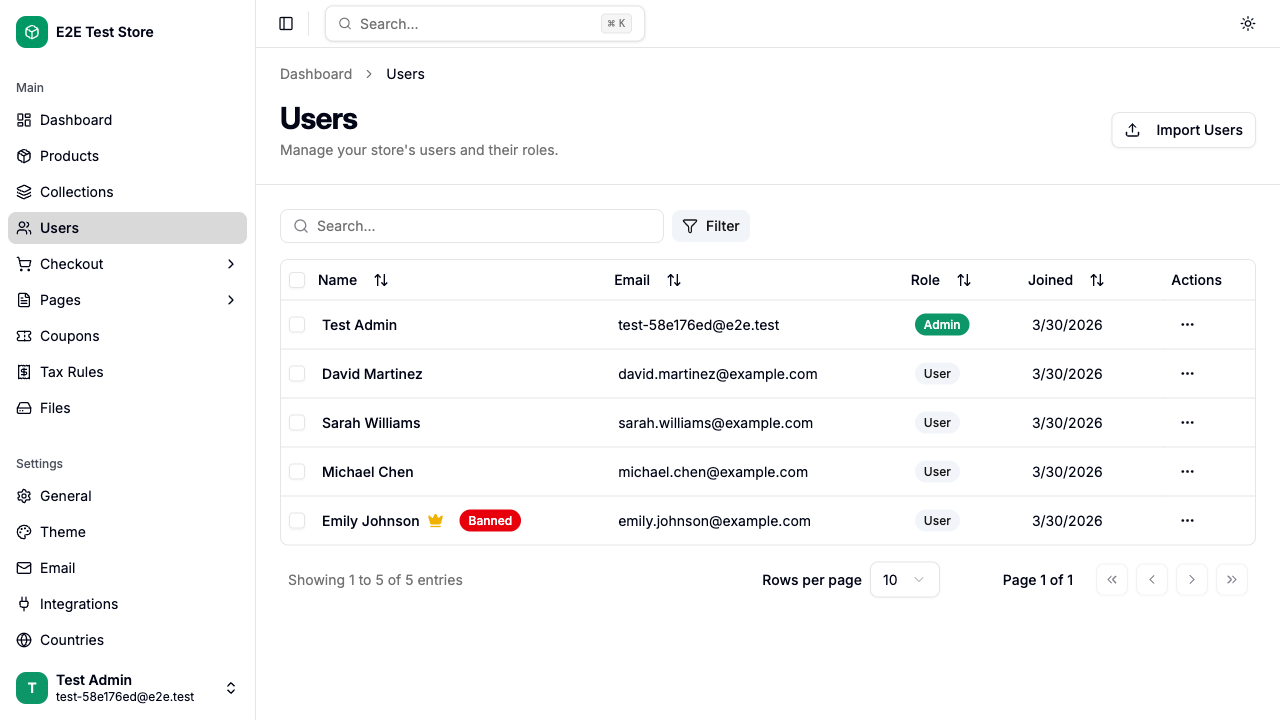
| Columna | Descripcion |
|---|---|
| Name | Nombre completo del usuario. Un icono de corona dorada identifica al propietario de la tienda (primer usuario). Una insignia roja Banned aparece si la cuenta esta baneada. Haz clic para editar. |
| Direccion de correo electronico del usuario | |
| Role | Admin (insignia principal) o User (insignia secundaria) |
| Joined | Fecha en que se creo la cuenta |
Puedes ordenar haciendo clic en cualquier encabezado de columna, y buscar escribiendo en la barra de busqueda en la parte superior. Usa el boton Filter para filtrar resultados por rol (All / Admin / User) o estado (All / Active / Banned).
Acciones masivas
Selecciona uno o mas usuarios usando las casillas de verificacion a la izquierda, luego usa la barra de acciones masivas que aparece en la parte inferior:
- Unban — restaurar el acceso para todos los usuarios seleccionados
- Ban — revocar el acceso para todos los usuarios seleccionados (aparecera un dialogo de confirmacion)
Importante: Si algun usuario seleccionado es administrador, ambas acciones masivas se bloquean. Deselecciona los usuarios administradores para continuar. El propietario de la tienda (primer usuario) y los administradores se excluyen automaticamente de las operaciones masivas de baneo.
Acciones por fila
Haz clic en el menu de tres puntos en cualquier fila para ver las acciones disponibles para ese usuario:
| Accion | Cuando esta disponible | Que hace |
|---|---|---|
| Edit | Siempre | Abre la pagina de edicion del usuario |
| Promote to Admin | El usuario no es administrador | Otorga acceso al panel de administracion (requiere confirmacion) |
| Demote to User | El usuario es administrador pero no el propietario de la tienda | Revoca el acceso de administrador inmediatamente (requiere confirmacion) |
| Ban User | El usuario no es administrador, no esta baneado y no es el propietario de la tienda | Bloquea el inicio de sesion y las compras. Todas las sesiones activas se eliminan. |
| Unban User | El usuario esta baneado y no es administrador | Restaura el acceso completo a la tienda |
Editar un usuario
Haz clic en cualquier nombre de usuario en la lista (o en la accion Edit del menu de fila) para abrir la pagina de edicion.
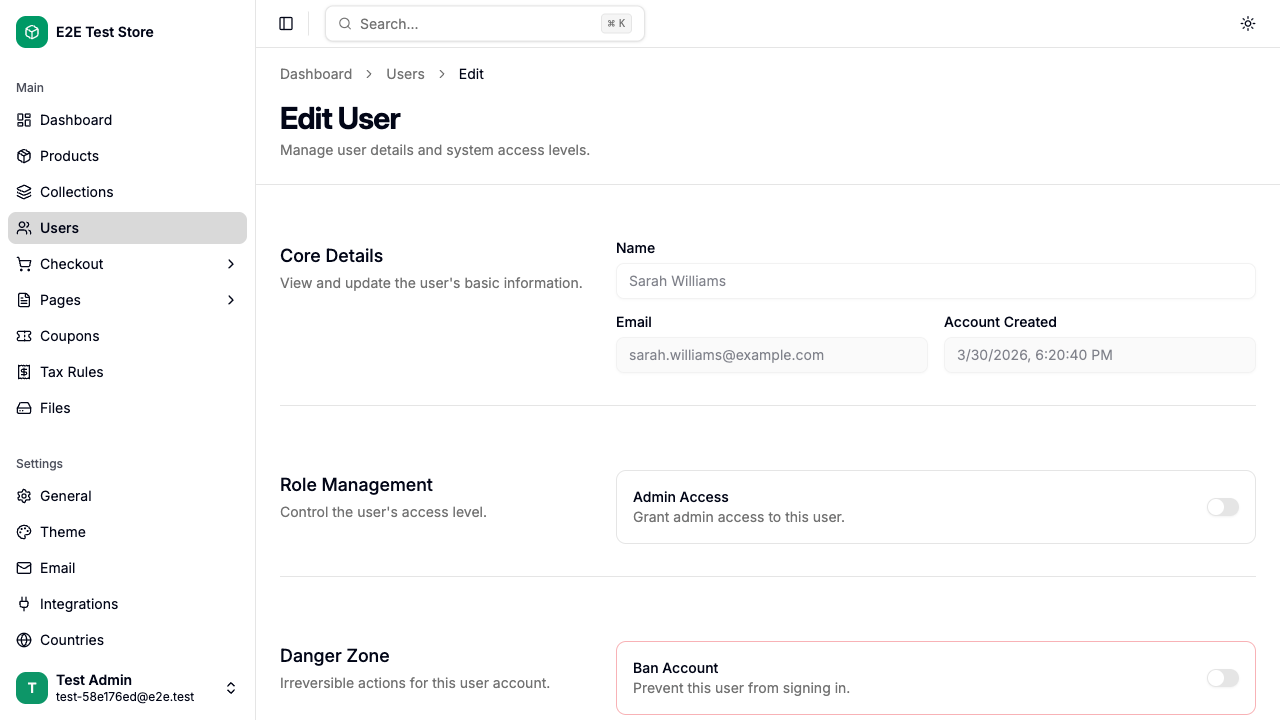
Datos principales
Estos campos son de solo lectura:
| Campo | Descripcion |
|---|---|
| Name | Nombre completo del usuario |
| Direccion de correo electronico de la cuenta (en gris) | |
| Account Created | Fecha y hora de registro |
Gestion de roles
Activa o desactiva Admin Access para promover o degradar al usuario. Los administradores pueden acceder al panel de la tienda y gestionar productos, pedidos y configuraciones.
Consejo: El propietario de la tienda (marcado con una corona dorada) no puede ser degradado. Este interruptor esta deshabilitado para la primera cuenta de usuario.
Zona de peligro
Activa o desactiva Ban Account para bloquear al usuario e impedir que inicie sesion o realice compras. Cuando un usuario es baneado, todas sus sesiones activas se eliminan inmediatamente.
Importante: No puedes banear a usuarios administradores ni al propietario de la tienda. Primero degrada a un administrador a usuario regular si necesitas banearlo.
Informacion de consentimiento
Esta seccion muestra dos indicadores de solo lectura:
- Terms of Service Consent — muestra la version aceptada de los Terminos de Servicio y la fecha, o "Not accepted" con un indicador gris
- Newsletter Subscription — muestra una insignia verde Subscribed o una insignia gris Not subscribed
Direcciones
Todas las direcciones de envio guardadas del usuario se muestran aqui como tarjetas de solo lectura. Cada tarjeta muestra la etiqueta de la direccion, la direccion completa, el numero de telefono y si es la direccion predeterminada.
Importar usuarios
Haz clic en el boton Import Users en la pagina de lista de usuarios para abrir el dialogo de importacion.
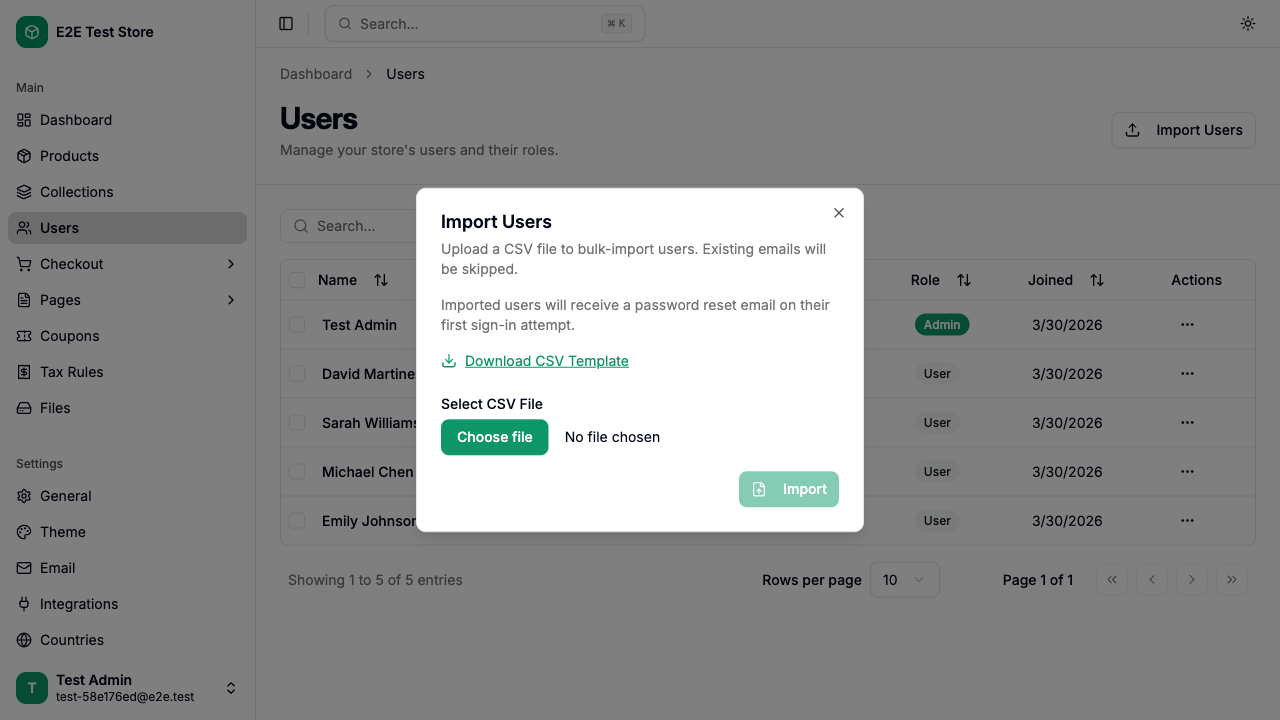
Formato CSV
Descarga la plantilla haciendo clic en el enlace Download template. El formato esperado es:
| Columna | Requerido | Descripcion |
|---|---|---|
| Si | Debe ser una direccion de correo electronico valida | |
| First Name | No | Se combina con Last Name para formar el nombre visible |
| Last Name | No | Si ambos nombres estan vacios, se usa el prefijo del correo electronico |
| Accepts Email Marketing | No | yes, true o 1 para suscribir; cualquier otro valor se trata como no |
Resultados de la importacion
Despues de subir el archivo, el dialogo muestra un resumen:
- Imported — cantidad de nuevos usuarios creados
- Skipped — usuarios cuyo correo electronico ya existe en la base de datos
- Errors — filas que fallaron la validacion, con el numero de fila y el motivo
Consejo: Los usuarios importados se crean con una contrasena aleatoria y la opcion de restablecimiento obligatorio de contrasena activada. Se les pedira que establezcan su propia contrasena en su primer inicio de sesion.
Exportando usuarios
Haz clic en el boton Export Users en la pagina de la lista de usuarios para descargar la lista actual en formato CSV. La exportacion respeta los filtros y la busqueda activa — solo se incluyen las filas que ves en la lista.
El archivo descargado utiliza el mismo diseno de columnas que la plantilla de importacion, por lo que un CSV exportado desde una tienda Capyshop puede importarse directamente en otra.
Eliminacion de Cuenta
Los usuarios pueden ser eliminados a traves de dos vias:
- Auto-servicio: Los usuarios pueden eliminar su propia cuenta desde la pagina de perfil (seccion Zona de Peligro). Esto requiere confirmacion de contrasena y anonimiza todos los datos personales de los pedidos, conservando los registros financieros para fines fiscales.
- Eliminacion por administrador: Los administradores pueden eliminar usuarios desde la pagina de edicion de usuario en el panel de administracion. El propietario de la tienda (primer usuario) no puede ser eliminado.
Cuando un usuario es eliminado, la plataforma:
- Anonimiza todos los pedidos (elimina nombre, correo, direcciones) manteniendo los registros de pedidos para cumplimiento fiscal
- Elimina datos analiticos, registros de consentimiento, resenas de productos, lista de deseos y sesiones
- La eliminacion en cascada gestiona direcciones y cuentas
Protecciones del propietario de la tienda
La primera cuenta de administrador — creada durante el proceso de onboarding — es el propietario de la tienda y cuenta con protecciones especiales:
- No puede ser degradado — el toggle Admin Access esta permanentemente desactivado para esta cuenta
- No puede ser baneado — el toggle Ban Account esta desactivado, y las operaciones de baneo masivo omiten automaticamente a este usuario
- No puede ser eliminado — no existe funcionalidad para eliminar usuarios en el panel de administracion
El propietario de la tienda se identifica por un icono de corona dorada junto a su nombre en la lista de usuarios y en la pagina de edicion.
RGPD y Consentimiento de Marketing
Importante
Capyshop registra si un usuario ha aceptado recibir correos de marketing a traves del campo Newsletter Subscription (subscribeToNews). Sin embargo, Capyshop no incluye un sistema interno de email marketing — no hay compositor de boletines, gestor de campanas ni envio masivo de correos.
Si conectas un servicio externo de email marketing para enviar boletines, eres responsable de garantizar el consentimiento conforme al RGPD:
- Obtener consentimiento explicito y libremente dado (sin casillas premarcadas)
- Implementar double opt-in cuando sea requerido (ej.: Alemania)
- Proporcionar un enlace de cancelacion con un solo clic en cada correo de marketing
- Mantener tu propio registro de auditoria de consentimiento
El campo subscribeToNews en Capyshop sirve unicamente como registro informativo.
Violaciones de Datos
Lo Que Capyshop No Hace
Capyshop no detecta, informa ni notifica automaticamente a los usuarios sobre violaciones de datos. Como operador de la tienda (responsable del tratamiento), eres responsable de la deteccion y notificacion de violaciones segun los Articulos 33 y 34 del RGPD.
Lo Que Puedes Hacer
El panel de administracion te permite:
- Exportar todos los usuarios como CSV — puedes usar esta lista para contactar a los usuarios afectados en caso de una violacion
- Usar la exportacion para comunicarte con tus usuarios a traves de tus propios canales de comunicacion
Limitacion de Responsabilidad
Capyshop se proporciona "tal cual" sin garantias. Utilizas la plataforma bajo tu propio riesgo. Capyshop no es responsable de violaciones de datos, perdida de datos o incumplimientos de conformidad en tiendas autogestionadas. Como operador de la tienda, eres el responsable del tratamiento y asumes toda la responsabilidad del cumplimiento del RGPD.