
Bestellingen
Bestellingen kunnen op twee manieren worden aangemaakt: automatisch wanneer een klant het afrekenen voltooit, of handmatig vanuit het beheerpaneel wanneer er een verkoop plaatsvindt buiten het platform (Instagram DM, WhatsApp, telefoon, in persoon). Vanuit het beheerpaneel kunt u elke bestelling bekijken, handmatige bestellingen aanmaken, de details inzien en statussen bijwerken — elke statuswijziging kan een e-mailmelding naar de klant activeren.
Bestellingen bekijken
Open Orders in de zijbalk van het beheerpaneel om de volledige bestellingenlijst te zien. De tabel toont het ordernummer, de klant, de status, het aantal artikelen, het totaal en de aanmaakdatum van elke bestelling.
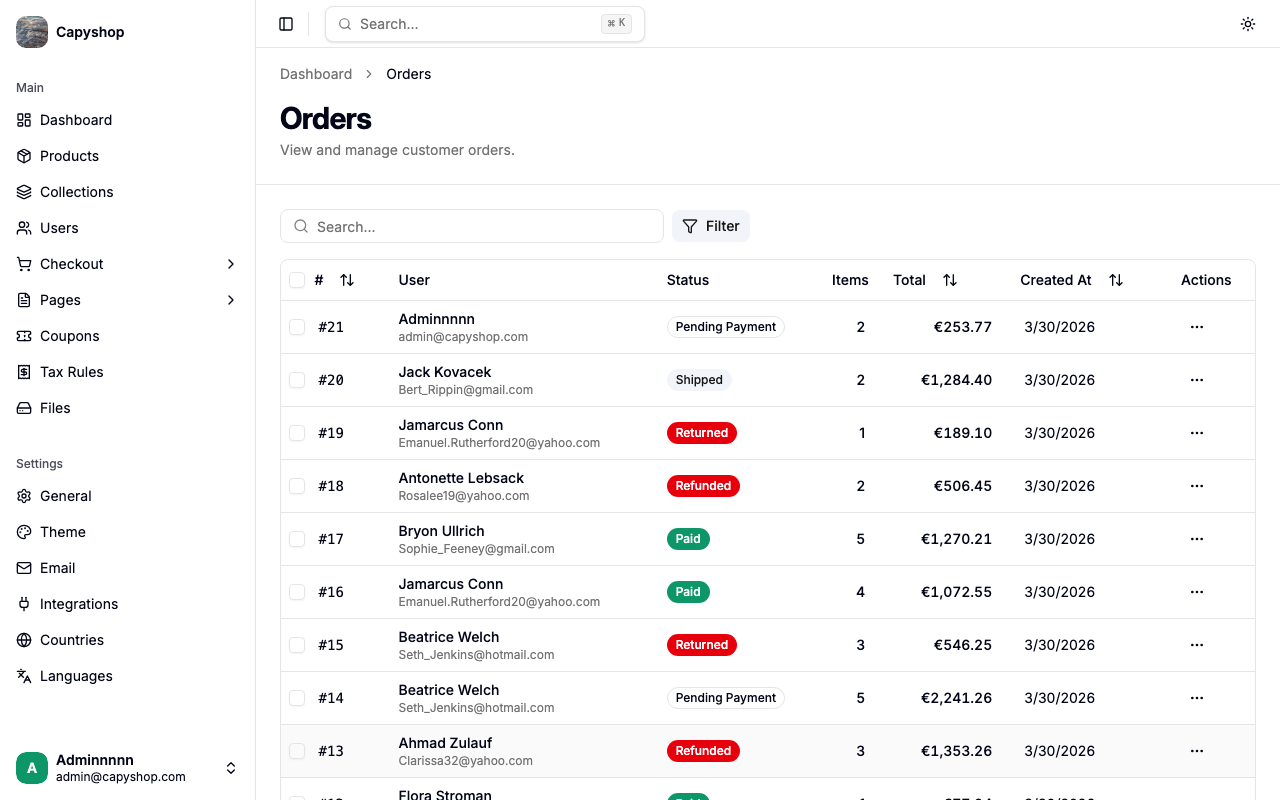
| Kolom | Beschrijving |
|---|---|
| Ordernummer | Uniek automatisch oplopend nummer (klik om details te bekijken) |
| Gebruiker | Naam en e-mailadres van de klant |
| Status | Huidige orderstatus weergegeven als een gekleurde badge |
| Artikelen | Aantal producten in de bestelling |
| Totaal | Ordertotaal in de valuta van uw winkel |
| Aangemaakt op | Datum waarop de bestelling is geplaatst |
U kunt sorteren door op de kolomkoppen Ordernummer, Totaal of Aangemaakt op te klikken. Gebruik de zoekbalk om bestellingen te zoeken op ordernummer of naam/e-mailadres van de klant. Met het Status-filter kunt u de resultaten beperken tot een specifieke status, met het Gebruiker-filter kunt u zoeken naar de bestellingen van een specifieke klant, en het Source-filter scheidt Online-bestellingen (checkout) van Manual-bestellingen.
Handmatige bestellingen voor walk-in- of contante klanten zonder een echt e-mailadres tonen een Offline customer-badge in plaats van het e-mailadres, zodat u in één oogopslag ziet welke bestellingen geen klantnotificaties zullen activeren.
Bestellingen exporteren
Klik op de knop Export Orders boven aan de bestellingenlijst om de huidige weergave als CSV-bestand te downloaden. De export respecteert actieve filters en zoekopdrachten — alleen de rijen die u in de lijst ziet, worden meegenomen, dus u kunt de export beperken tot één status, een datumbereik, een specifieke klant of alleen handmatige bestellingen.
Gebruik dit voor boekhoudkundige overdrachten, marketplace-reconciliatie of het voeden van bestellingen in een extern fulfillment-systeem.
Een handmatige bestelling aanmaken
Klik op Create manual order in de bestellingenlijst om een verkoop vast te leggen die buiten het platform heeft plaatsgevonden. Een handmatige bestelling werkt precies zoals een checkout-bestelling — voorraad wordt afgeboekt, totalen worden berekend, en de klant kan optioneel een bevestigingsmail ontvangen — maar u bepaalt zelf elk veld.
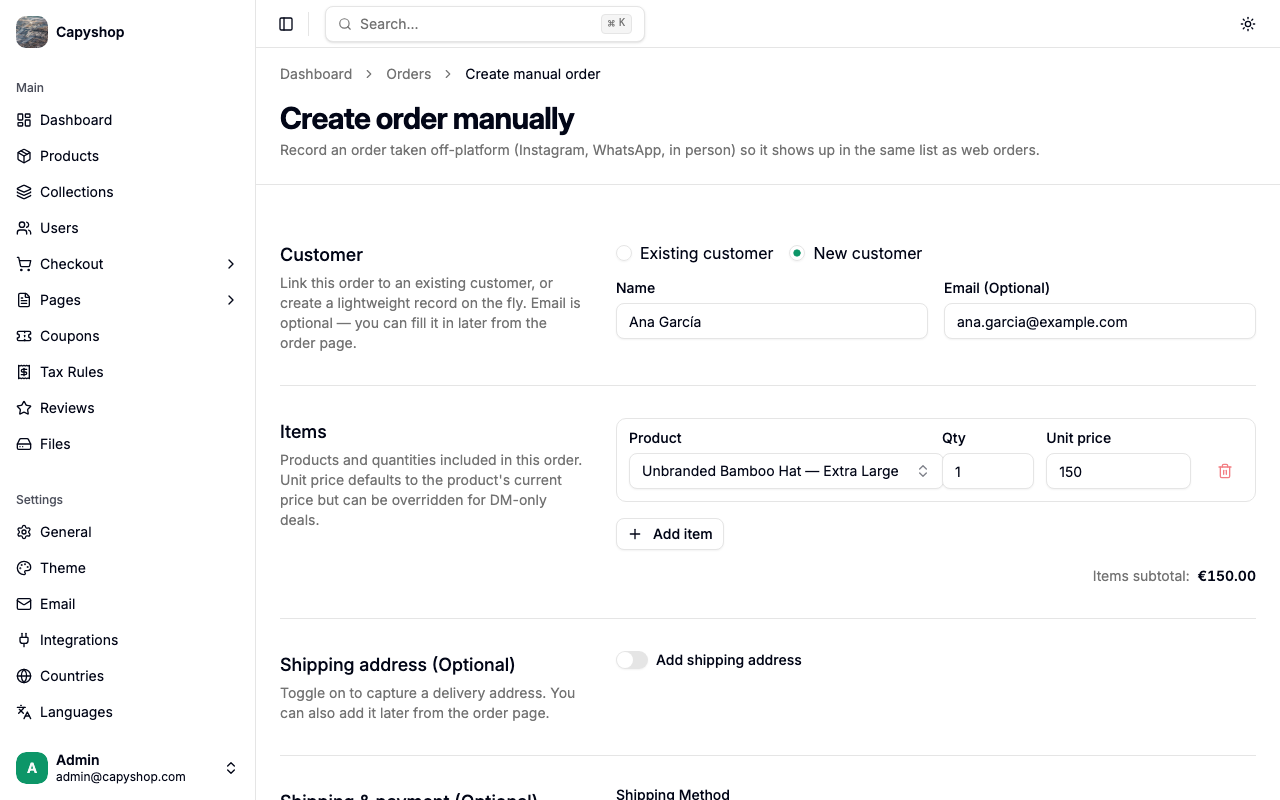
Stap 1 — Kies een klant
Kies bovenaan het formulier tussen twee opties:
- Existing customer — zoek op naam of e-mailadres en selecteer een gebruiker die al in uw winkel bestaat.
- New customer — vul een Name in (verplicht). Email (Optional) kan leeg blijven voor verkopen in de winkel of contante verkopen zonder contactgegevens; in dat geval maakt het systeem een lichtgewicht gebruiker aan met een placeholder-e-mailadres en wordt er geen bevestiging verzonden.
Tip: Als hetzelfde e-mailadres later wordt gebruikt om een echt account aan te maken, worden beide automatisch gekoppeld.
Stap 2 — Voeg artikelen toe
Elke regel heeft Product, Qty en Unit price. Bij het selecteren van een product wordt de huidige prijs automatisch ingevuld, die u kunt aanpassen voor DM-only deals. Klik op + Add item om meer regels toe te voegen.
Important: Producten met varianten moeten worden toegevoegd als een specifieke variant, niet als het bovenliggende product. De artikelen worden vergrendeld nadat de bestelling is aangemaakt — als u artikelen wilt wijzigen, annuleer de bestelling en maak een nieuwe aan.
Stap 3 — Verzendadres (optioneel)
Zet Add shipping address aan als u een bezorgadres wilt vastleggen. Wanneer ingeschakeld zijn Name, Street, Zip en Country verplicht; Phone, State en City zijn optioneel. U kunt deze stap ook overslaan en het adres later toevoegen vanaf de orderpagina.
Stap 4 — Verzending en betaling (optioneel)
| Veld | Wat het doet |
|---|---|
| Shipping Method | Gefilterd op het land van het verzendadres. Wordt automatisch gewist als u het land wijzigt en de optie niet meer past. |
| Payment Method | Alleen offline methoden (contant bij levering, bankoverschrijving, enz.). Stripe/PSP-methoden zijn verborgen bij handmatige bestellingen. |
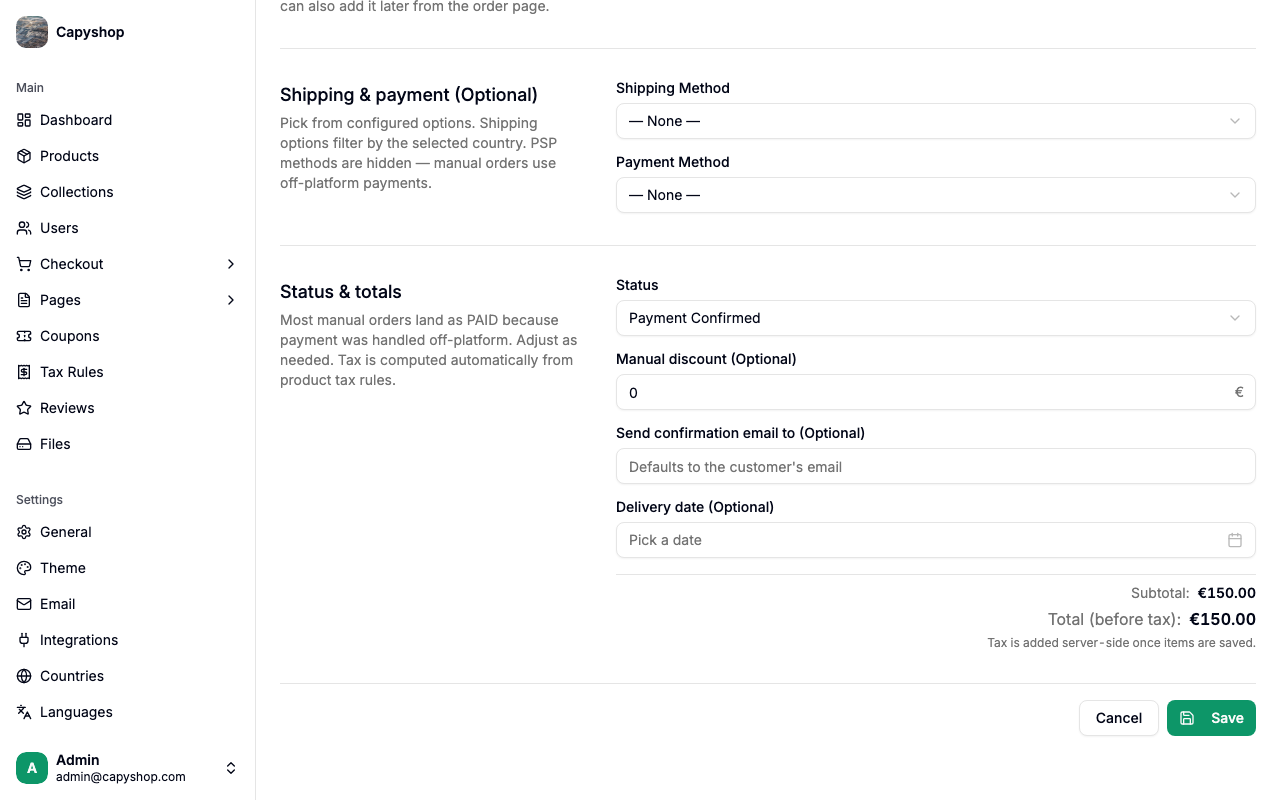
Stap 5 — Status en totalen
| Veld | Opmerkingen |
|---|---|
| Status | Standaard Paid omdat de betaling al buiten het platform is afgehandeld. Kies de status die de werkelijkheid weerspiegelt. |
| Manual discount (Optional) | Vast bedrag dat van het totaal wordt afgetrokken. Los van eventuele coupons. |
| Manual surcharge (Optional) | Vast bedrag dat bij het totaal wordt opgeteld. Gebruik dit voor contantverwerkingskosten, bezorgtoeslagen, afronding, enz. Staat los van de verzendkosten. |
| Send confirmation email to | Overschrijf het contact-e-mailadres voor de bevestiging. Laat leeg om het e-mailadres van de klant te gebruiken. Er wordt niets verzonden als de klant een placeholder-e-mailadres heeft. |
| Delivery date (Optional) | Kies een datum. Datums in het verleden zijn toegestaan om een bestelling terug te dateren. |
De preview Total (before tax) toont subtotaal + verzending + toeslag − korting. Belasting wordt server-side berekend zodra u op Save klikt, op basis van de landspecifieke belastingregels voor de artikelen en het land van het verzendadres.
De bestelling bevestigen
Door op Save te klikken opent u het bevestigingsvenster "Create this order?". Het herinnert u eraan dat een bevestigingsmail wordt verzonden als de klant een echt e-mailadres heeft, en dat na het aanmaken alleen de status nog kan worden gewijzigd — elk ander veld is vergrendeld.
Als u een van de optionele velden hebt overgeslagen (verzendadres, verzendmethode, betaalmethode, bezorgdatum), toont het venster ze in een amberkleurige Missing:-waarschuwing. De waarschuwing blokkeert geen aanmaak — klik op Create order om toch door te gaan, of op Go back om ze alsnog in te vullen. Na bevestiging komt u op de detailpagina van de bestelling terecht.
Een bestelling bekijken
Klik op een ordernummer in de lijst om de detailpagina van de bestelling te openen. De pagina is verdeeld in meerdere secties met alle orderinformatie.
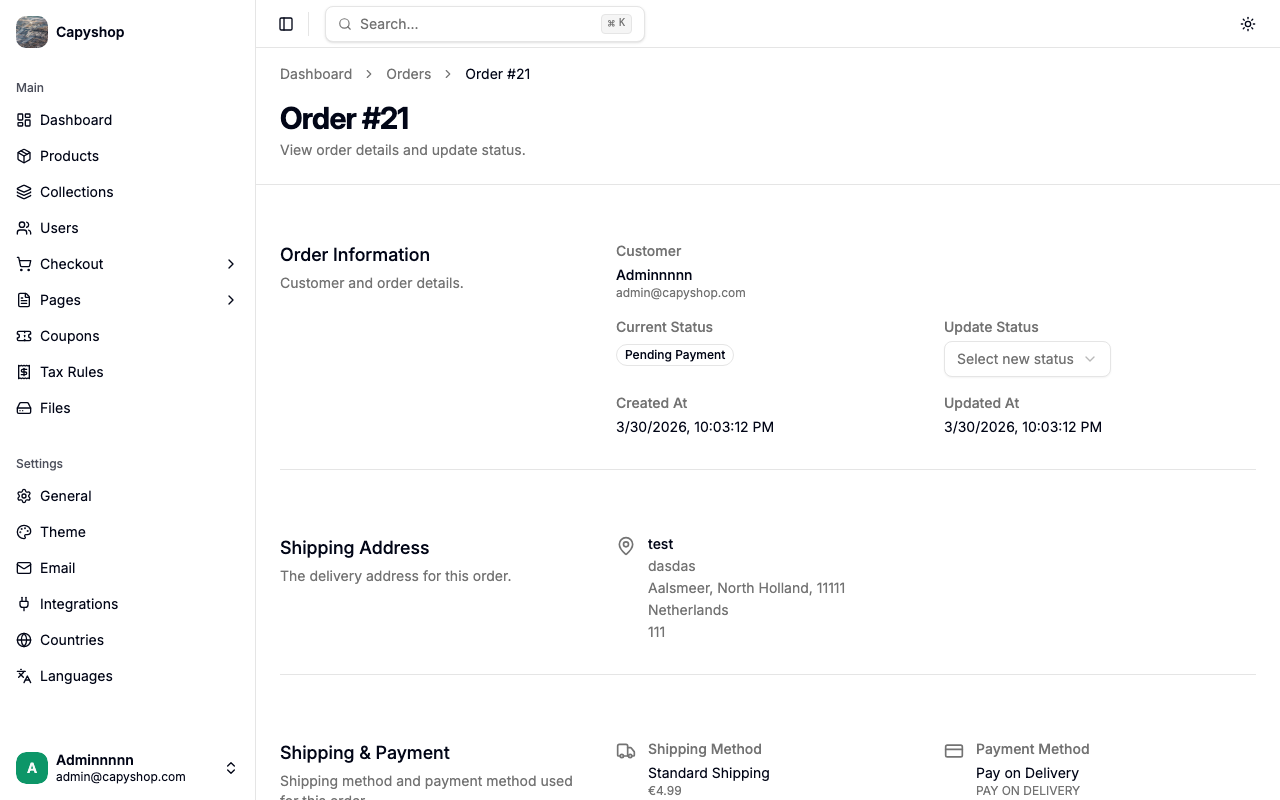
Orderinformatie
| Veld | Beschrijving |
|---|---|
| Klant | Naam en e-mailadres van de koper |
| Contacte-mail | Het e-mailadres dat aan de bestelling is gekoppeld |
| Huidige status | Badge met de huidige status |
| Status bijwerken | Vervolgkeuzelijst om de bestelling naar een nieuwe status over te zetten |
| Aangemaakt op | Tijdstip waarop de bestelling is geplaatst |
| Bijgewerkt op | Tijdstip van de laatste wijziging |
| Bezorgdatum | Verwachte bezorgdatum (als er een verzendmethode is geselecteerd) |
Verzendadres
Toont het volledige verzendadres dat de klant bij het afrekenen heeft opgegeven: naam, straat, stad, provincie, postcode, land en telefoonnummer.
Factuuradres
Wanneer de klant tijdens de checkout Billing same as shipping heeft aangevinkt (de standaardinstelling), toont het orderdetail één blok met het label "Billing same as shipping" in plaats van een dubbele kaart. Wanneer de klant een apart factuuradres heeft ingevuld, verschijnen beide blokken naast elkaar zodat u precies kunt zien waar de bestelling naartoe is verzonden en waar deze voor belastingdoeleinden is gefactureerd. Het factuurland is wat de belastingberekening op de bestelling heeft bepaald.
Verzending en betaling
| Veld | Beschrijving |
|---|---|
| Verzendmethode | Naam van de geselecteerde verzendoptie en de bijbehorende kosten |
| Bezorgdatum | Geschatte bezorgdatum op basis van de verzendoptie |
| Betaalmethode | Naam en type van de geselecteerde betaalmethode |
Coupon
Als de klant een couponcode heeft gebruikt, toont deze sectie de couponcode, het kortingstype en het kortingsbedrag.
Orderartikelen
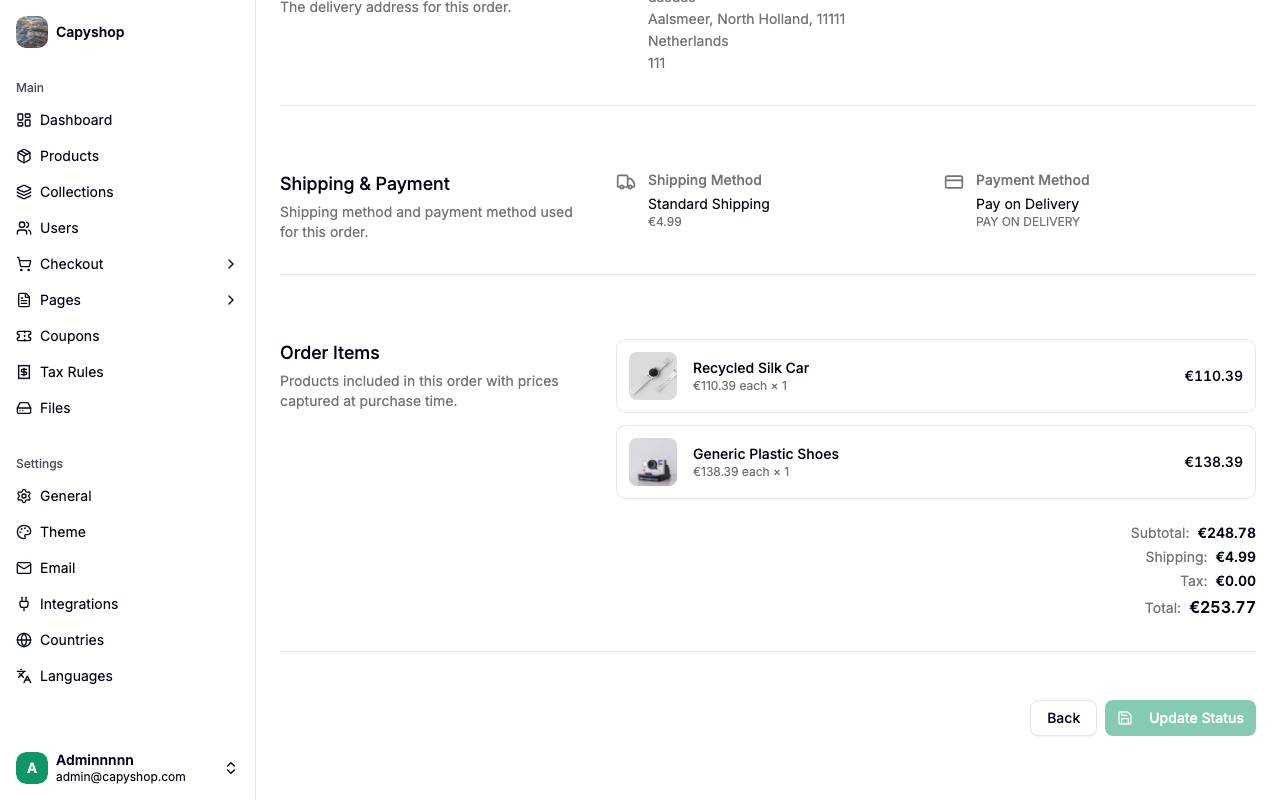
Geeft een overzicht van elk product in de bestelling met de miniatuurafbeelding, de titel (link naar de producteditor), de stukprijs, het aantal en het regeltotaal. Onder de artikellijst vindt u het financiële overzicht:
| Regel | Beschrijving |
|---|---|
| Subtotaal | Som van alle regeltotalen vóór extra's |
| Verzending | Verzendkosten (toont "Free" wanneer nul) |
| Belasting | Geschat belastingbedrag |
| Toeslag | Handmatige toeslag toegepast bij het aanmaken (indien van toepassing) |
| Korting | Kortingsbedrag (weergegeven in groen) |
| Totaal | Definitief bedrag dat de klant in rekening is gebracht |
Orderstatussen
Elke bestelling heeft een status die aangeeft waar deze zich in de uitvoeringscyclus bevindt. Statussen worden weergegeven als gekleurde badges in het beheerpaneel en op de orderhistoriepagina van de klant.
| Status | Betekenis |
|---|---|
| Pending Payment | Bestelling geplaatst, wacht op betalingsbevestiging |
| Payment Failed | Betaling kon niet worden verwerkt |
| Paid | Betaling bevestigd, klaar voor uitvoering |
| Shipped | Bestelling is verzonden |
| Delivered | Bestelling afgeleverd bij de klant |
| Cancelled | Bestelling is geannuleerd (definitief) |
| Returned | Klant heeft de bestelling geretourneerd (definitief) |
| Refunded | Terugbetaling is verwerkt (definitief) |
Important: Bestellingen met een definitieve status (Cancelled, Returned, Refunded) kunnen niet meer naar een andere status worden overgezet.
Orderstatus bijwerken
Gebruik op de detailpagina van de bestelling de vervolgkeuzelijst Update Status om de nieuwe status te selecteren en klik op Update Status. In de vervolgkeuzelijst worden alleen geldige overgangen weergegeven — u kunt geen stappen overslaan of definitieve statussen terugdraaien.
Bij bevestiging opent het dialoogvenster "Change status to {status}?". Het benadrukt dat een verzonden e-mail niet kan worden teruggehaald en toont een blauw informatievak dat u eraan herinnert dat de klant mogelijk een "{status}"-meldingsmail ontvangt, afhankelijk van uw Settings → Email-configuratie. Klik op Change to {status} om de overgang toe te passen, of op Cancel om te annuleren.
Toegestane overgangen
| Van | Kan worden overgezet naar |
|---|---|
| Pending Payment | Paid, Cancelled, Payment Failed |
| Payment Failed | Cancelled |
| Paid | Shipped, Delivered, Cancelled, Refunded |
| Shipped | Delivered, Cancelled, Refunded |
| Delivered | Returned, Refunded |
| Cancelled | (geen — definitief) |
| Returned | (geen — definitief) |
| Refunded | (geen — definitief) |
Tip: Bij PSP-betalingen (Stripe) verloopt de overgang van Pending Payment naar Paid (of naar Payment Failed als de betaling wordt geweigerd) automatisch wanneer de betaalprovider een webhook stuurt. U hoeft deze statussen niet handmatig bij te werken.
Een bestelling bewerken na aanmaak
Zodra een bestelling in het systeem bestaat — of deze nu via checkout is binnengekomen of handmatig is vastgelegd — kan alleen de status nog worden gewijzigd. Elk klantgericht veld is bevroren:
- Klant
- Artikelen (product, aantal, stukprijs)
- Verzendadres
- Verzendmethode en betaalmethode
- Korting en toeslag
- Bezorgdatum
- Contact-e-mailadres
Waarom is alles vergrendeld? Op het moment dat de bestelling wordt aangemaakt, wordt de bevestigingsmail direct verzonden of in de wachtrij gezet om te worden verstuurd zodra de betaling is bevestigd. Een van deze velden later wijzigen zou de klant achterlaten met een bon die niet meer overeenkomt met de bestelling in het systeem.
Wat u in plaats daarvan moet doen: als een artikel, adres of totaal moet worden gecorrigeerd, annuleer de bestelling (waardoor de voorraad wordt hersteld) en maak een nieuwe aan met de juiste waarden.
E-mailmeldingen
Het platform kan op twee momenten in de orderlevenscyclus e-mailmeldingen naar klanten sturen: wanneer een bestelling voor het eerst wordt geplaatst en telkens wanneer u de status wijzigt.
E-mails voor nieuwe bestellingen
Wanneer een klant het afrekenproces voltooit, stuurt het systeem twee e-mails (indien ingeschakeld in Instellingen > E-mail):
- Klant-e-mail — een bevestiging met het ordernummer, artikelen, totalen, verzendadres, factuuradres en geschatte bezorgdatum. Wanneer het factuuradres afwijkt van het verzendadres, worden beide vermeld; anders staat er een enkel blok dat aangeeft dat de facturering overeenkomt met de verzending. Verzonden in de voorkeurstaal van de klant.
- Winkel-e-mail — een melding aan de winkeleigenaar met dezelfde ordergegevens. Verzonden in het Engels naar het e-mailadres dat is geconfigureerd in uw winkelinstellingen.
Deze e-mails worden beheerd door de schakelaar Send email on new order in Instellingen > E-mail.
E-mails bij statuswijziging
Telkens wanneer u de status van een bestelling bijwerkt, kan het systeem een meldings-e-mail naar de klant sturen. Elke status heeft zijn eigen schakelaar en optioneel veld voor aangepaste tekst in Instellingen > E-mail — u kunt e-mails afzonderlijk in- of uitschakelen voor Payment Failed, Paid, Shipped, Delivered, Cancelled, Returned en Refunded.
Elke e-mail bevat een statusspecifiek bericht (bijv. "Your order is on its way!" voor Shipped), het ordernummer, de artikellijst en de ordertotalen. Als u aangepaste tekst voor een status opgeeft, verschijnt deze als extra alinea in de e-mail.
Tip: E-mails bij statuswijziging worden verzonden in de voorkeurstaal van de klant. Configureer uw vertalingen in Instellingen > Talen om ervoor te zorgen dat klanten e-mails in hun eigen taal ontvangen.
Hoe klanten hun bestellingen zien
Orderbevestigingspagina
Na het voltooien van het afrekenen worden klanten doorgestuurd naar de orderbevestigingspagina. Deze toont een bedankbanner, het ordernummer, de artikelen, totalen, het verzendadres en de betaalmethode.
Bij PSP-betalingen (Stripe) toont de pagina een realtime betaalstatusindicator die de server elke 2 seconden pollt gedurende maximaal 30 seconden. Zodra de betaling is bevestigd, wordt de banner bijgewerkt met een succesmelding. Als de betaling mislukt, verschijnt er in plaats daarvan een rode foutbanner.
Orderhistorie
Klanten kunnen al hun eerdere bestellingen bekijken via hun Profiel-pagina onder de sectie Order History.
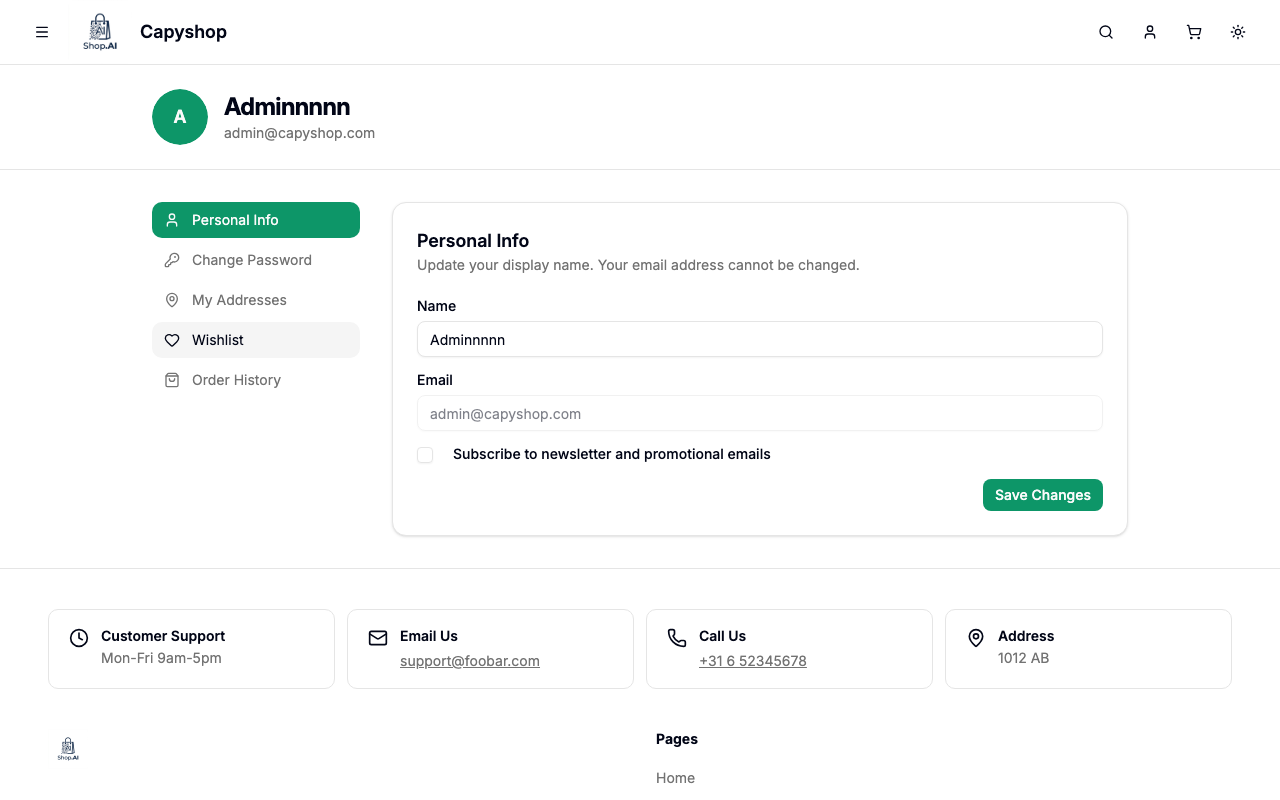
Elke bestellingskaart toont het ordernummer, de datum, de statusbadge, het totaalbedrag en een lijst met artikelen met miniaturen. Door op een bestellingskaart te klikken, opent u de volledige detailpagina van de bestelling. Bestellingen worden gepagineerd met 5 per pagina.
Hoe bestellingen worden aangemaakt
Bestellingen belanden op twee manieren in de database:
Via checkout. Wanneer een klant op Complete Order klikt in de winkel, wordt er een bestelling aangemaakt vanuit de afrekensnapshot met alle artikelen, prijzen, het adres, de verzending en de betalingsgegevens. De voorraad blijft verlaagd (deze was gereserveerd toen de klant het afrekenen startte), het winkelwagentje wordt als voltooid gemarkeerd, de gebruiksteller van een eventuele coupon wordt verhoogd, e-mails voor nieuwe bestellingen worden verzonden (indien ingeschakeld) en de klant wordt doorgestuurd naar de orderbevestigingspagina.
Handmatig. Wanneer u klikt op Create manual order in de bestellingenlijst, vult u zelf de klant, artikelen en optionele verzend-/betaalvelden in (zie Een handmatige bestelling aanmaken). De voorraad wordt op dezelfde manier afgeboekt en de bestelling verschijnt direct in de lijst — er komt geen afrekensnapshot aan te pas. De verschillen met checkout-bestellingen zijn: (a) er wordt geen afrekensnapshot aangemaakt, (b) Stripe/PSP-methoden zijn niet beschikbaar omdat handmatige bestellingen voor betalingen buiten het platform zijn, en (c) de bevestigingsmail wordt overgeslagen als de klant een placeholder-e-mailadres heeft (geen geregistreerd adres). Eenmaal aangemaakt worden beide soorten bestellingen op dezelfde manier bewerkt — alleen de status kan nog veranderen.