
Betaalmethoden
Betaalmethoden bepalen hoe klanten kunnen betalen voor hun bestellingen tijdens het afrekenen. Vanuit het adminpaneel kun je meerdere betaalmethoden aanmaken en beheren — elk met een eigen type, status en beschikbaarheid per land. De methoden die je hier configureert verschijnen als selecteerbare opties op de checkout-pagina van de winkel.
Capyshop ondersteunt drie typen betaalmethoden:
| Type | Beschrijving |
|---|---|
| Pay on Delivery | De klant betaalt contant of met kaart bij aflevering |
| Manual Payment | De klant betaalt via bankoverschrijving of een andere offline methode |
| Payment Service Provider | Online betaling verwerkt via een PSP-integratie (bijv. Stripe) |
Je betaalmethoden bekijken
Open Payment Methods in de admin-zijbalk (onder Checkout) om de volledige lijst te bekijken. De tabel toont de naam, het type, de landen, de status en de aanmaakdatum van elke methode.
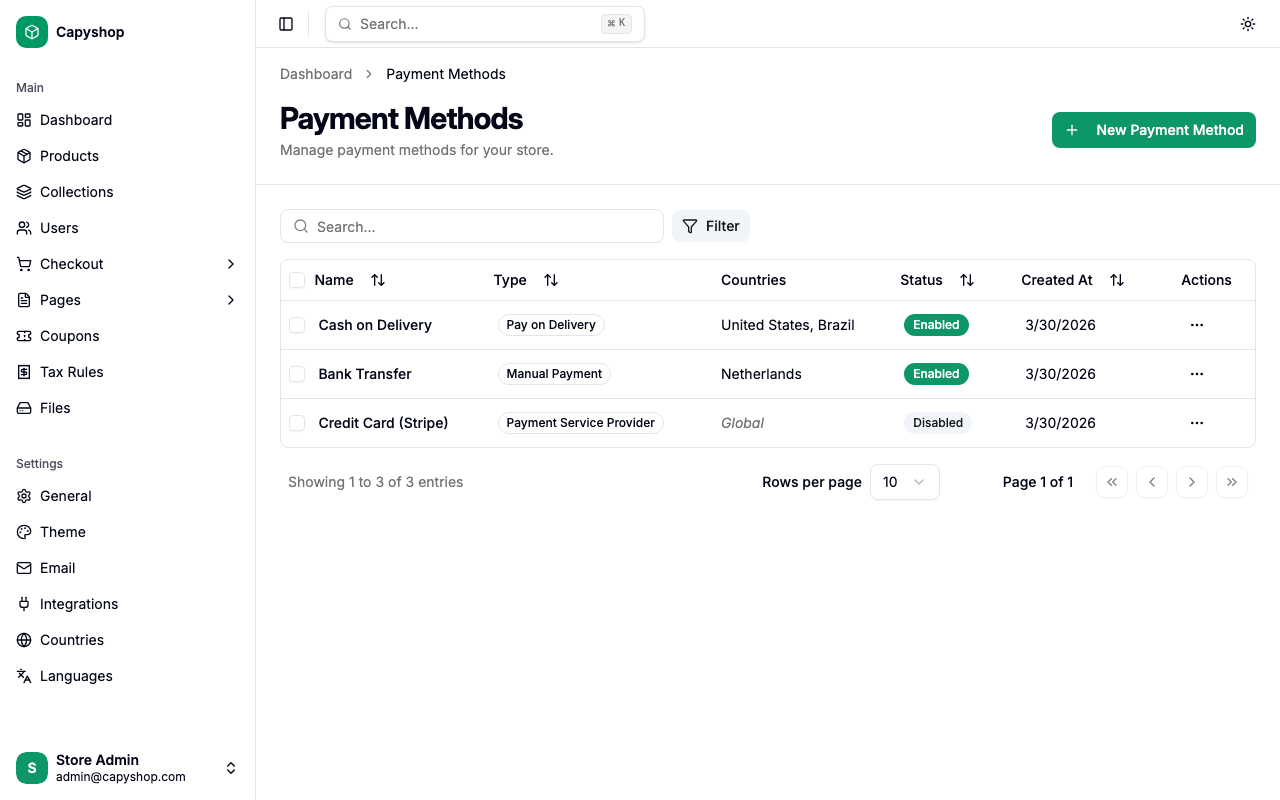
| Kolom | Beschrijving |
|---|---|
| Name | Naam van de betaalmethode (klik om te bewerken) |
| Type | Een van: Pay on Delivery, Manual Payment of Payment Service Provider |
| Countries | Kommagescheiden lijst van landen, of Global als er geen landen zijn geselecteerd |
| Status | Enabled (beschikbaar bij het afrekenen) of Disabled |
| Created At | Datum waarop de methode is aangemaakt |
| Actions | Dropdown-menu met Edit en Delete opties |
Je kunt sorteren door op een kolomkop te klikken, zoeken door in de zoekbalk te typen en filteren op land met de Filter knop.
Een betaalmethode aanmaken
Klik op New Payment Method op de lijstpagina om het aanmaakformulier te openen.
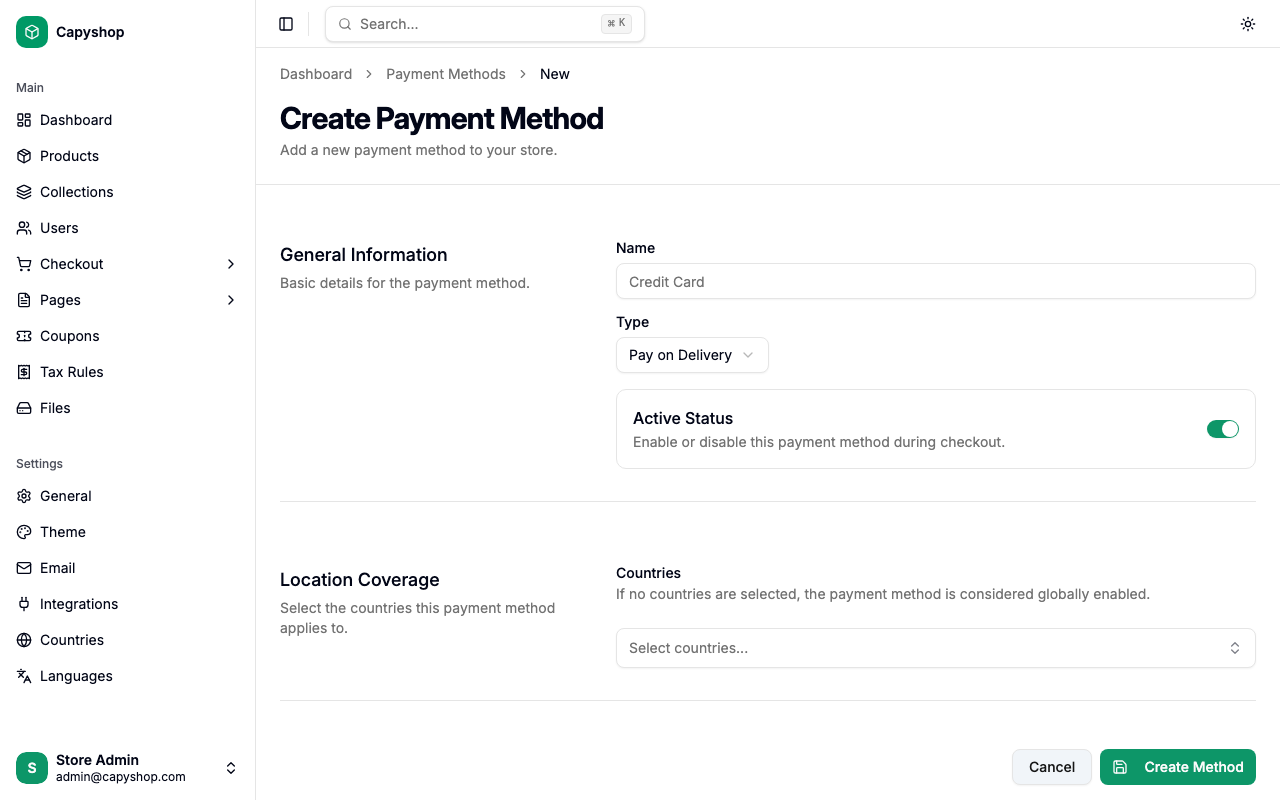
Algemene informatie
| Veld | Verplicht | Beschrijving |
|---|---|---|
| Name | Ja | De naam die klanten zien bij het afrekenen (bijv. "Credit Card", "Cash on Delivery") |
| Type | Ja | Kies tussen Pay on Delivery, Manual Payment of Payment Service Provider |
| Active Status | Nee | Schakel deze methode in of uit bij het afrekenen. Standaard ingeschakeld |
Belangrijk: Om een Payment Service Provider-methode aan te maken, moet je eerst de PSP-integratie inschakelen in Settings > Integrations en je API-sleutels invoeren. Als de integratie is uitgeschakeld, toont het formulier een waarschuwing en kan je niet opslaan.
Locatiedekking
| Veld | Verplicht | Beschrijving |
|---|---|---|
| Countries | Nee | Selecteer in welke landen deze methode beschikbaar is. Als er geen landen zijn geselecteerd, wordt de methode als wereldwijd beschikbaar beschouwd |
Een betaalmethode bewerken
Klik op een methodenaam in de lijst (of kies Edit in het actiemenu) om het bewerkingsformulier te openen. Het bevat dezelfde velden als het aanmaakformulier, vooraf ingevuld met de huidige gegevens.
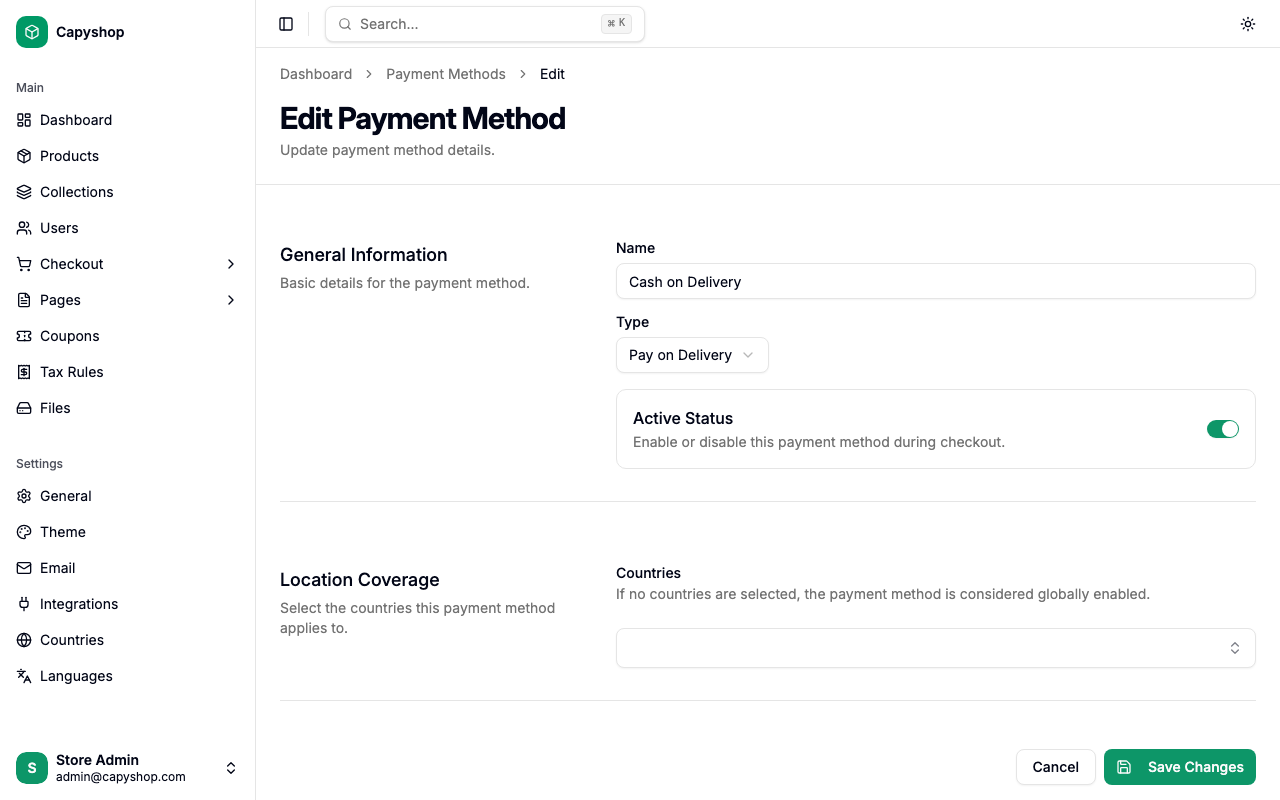
Klik op Save Changes wanneer je klaar bent.
Een betaalmethode verwijderen
Om een betaalmethode te verwijderen, klik je op het actiemenu op de rij en selecteer je Delete. Er verschijnt een bevestigingsvenster voordat de methode permanent wordt verwijderd.
Factuuradres bij de checkout
Vóór de betaalstap doorlopen klanten een Billing address-stap. Standaard staat Billing same as shipping aan en is er geen extra invoer nodig. Klanten die een apart factuuradres nodig hebben — een ander factureringssubject, een cadeau-ontvanger, enz. — schakelen de optie uit en kiezen vervolgens een van hun opgeslagen adressen of voeren een nieuw adres in. Met een vinkje kunnen ze een aangepast factuuradres opslaan in het adresboek voor toekomstige bestellingen.
Het factuurland bepaalt zowel de belastingberekening (zie Belastingregels) als het filteren van betaalmethoden. Wanneer de klant het factuurland wijzigt, wordt de op dat moment geselecteerde betaalmethode gewist en wordt een eventuele lopende Stripe PaymentIntent geannuleerd, zodat de volgende betaling met het juiste land en de juiste btw wordt aangemaakt.
Hoe betaalmethoden verschijnen in de winkel
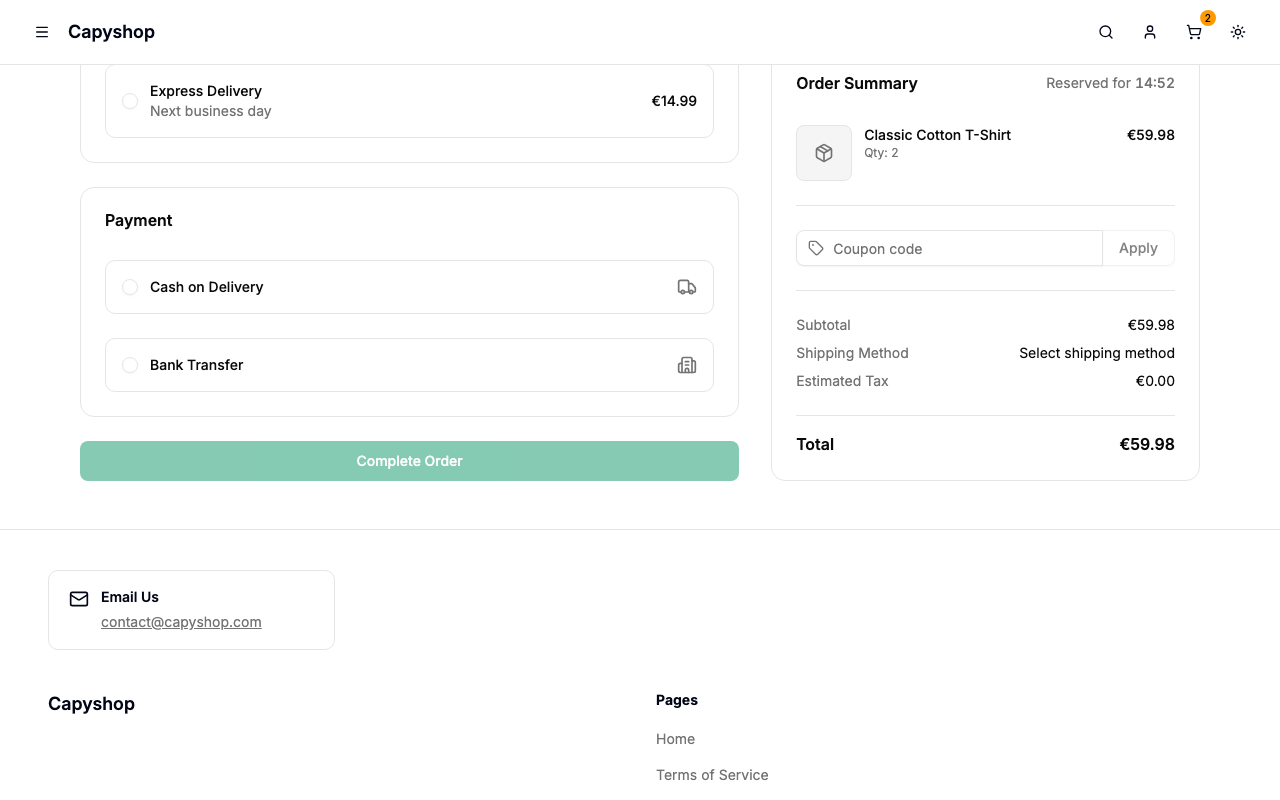
Tijdens het afrekenen, nadat een klant zijn verzend- en factuuradres heeft bevestigd, worden de beschikbare betaalmethoden weergegeven als selecteerbare kaarten in de sectie Payment.
| Admin-instelling | Gedrag in de winkel |
|---|---|
| Name | Weergegeven als label op de kaart |
| Type | Bepaalt het getoonde pictogram (vrachtwagen voor Pay on Delivery, gebouw voor Manual Payment, creditcard voor PSP) |
| Active Status | Alleen ingeschakelde methoden worden getoond |
| Countries | Alleen methoden die overeenkomen met het factuurland van de klant (of wereldwijd beschikbare methoden) worden weergegeven. Wanneer "billing same as shipping" aan staat, wordt het verzendland gebruikt. |
Pay on Delivery en Manual Payment
Deze methoden vereisen geen aanvullende informatie van de klant. Door er een te selecteren en op Complete Order te klikken, wordt de bestelling aangemaakt met de status Pending Payment. De winkeleigenaar is verantwoordelijk voor het handmatig bevestigen van de betaling.
Payment Service Provider (Stripe)
Wanneer een klant een PSP-methode selecteert, verschijnt er een beveiligd Stripe-betaalformulier onder de betaalmethodekaarten. De klant voert zijn kaartgegevens direct in het Stripe-formulier in en klikt op Complete Order. De bestelling wordt aangemaakt met de status Pending Payment en automatisch bijgewerkt naar Paid zodra Stripe de betaling bevestigt via webhook.
Tip: Om Stripe-betalingen in te stellen, ga je naar Settings > Integrations, schakel je de PSP-integratie in en voer je je Stripe Secret Key, Publishable Key en Webhook Secret in. Raadpleeg de Stripe-documentatie voor informatie over het verkrijgen van deze sleutels.