
Tema
Configuración de la Tienda
La configuración de la tienda te permite ajustar la identidad, apariencia, envío de correos, integraciones, países soportados e idiomas de tu tienda. Puedes encontrar todas las páginas de configuración en el grupo Settings en la barra lateral del panel de administración.
Consejo: Si acabas de completar el onboarding, ya configuraste la mayoría de estas opciones durante la configuración inicial. Puedes actualizar cualquiera de ellas en cualquier momento desde estas páginas.
General
La página General cubre la identidad de tu tienda, dirección física, activos de marca y enlaces de redes sociales.
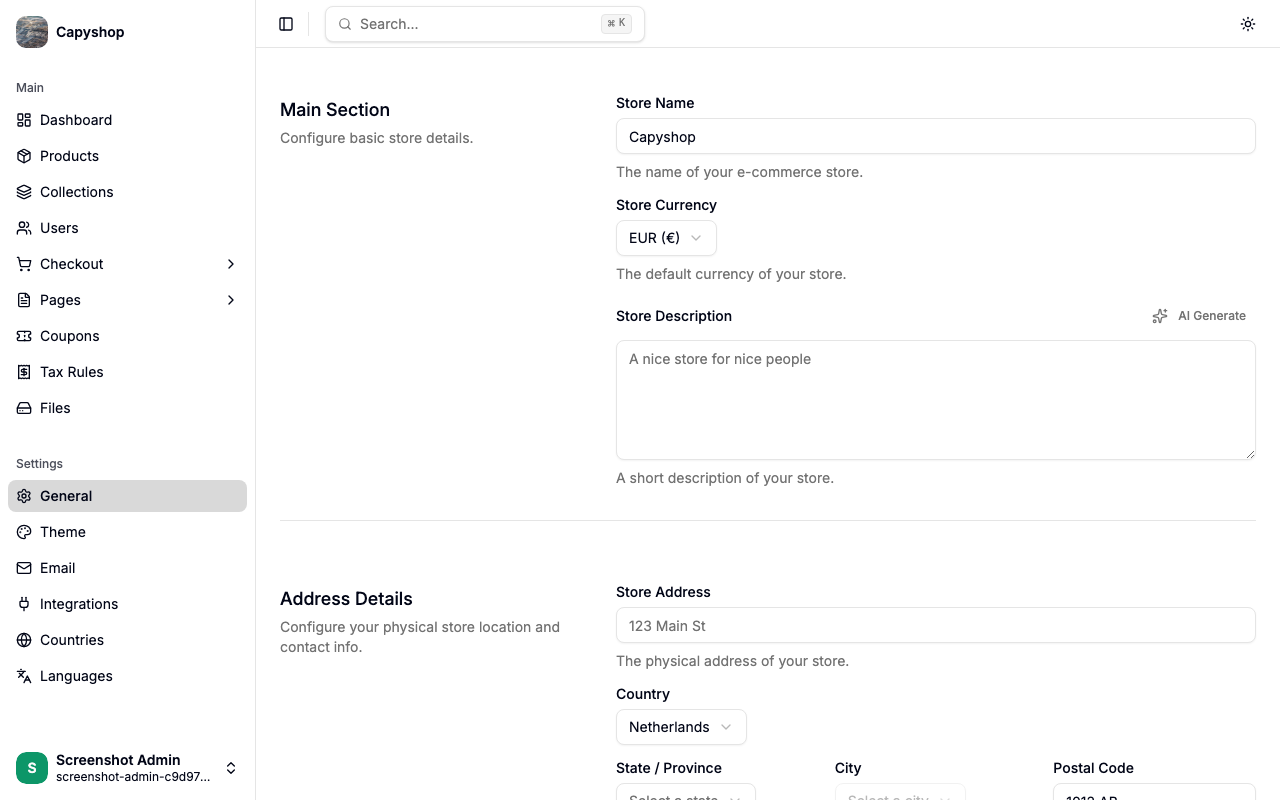
Main Section
| Campo | Obligatorio | Notas |
|---|---|---|
| Store Name | Sí | Se muestra en la pestaña del navegador, correos y meta tags SEO |
| Store Currency | Sí | La moneda predeterminada para precios y checkout |
| Store Description | No | Un breve resumen de tu tienda. Puede generarse con IA si está habilitado |
Address Details
| Campo | Obligatorio | Notas |
|---|---|---|
| Store Address | No | La dirección física de tu negocio |
| Country | Sí | El país donde está ubicado tu negocio |
| State / Province | No | Aparece después de seleccionar un país |
| City | No | Aparece después de seleccionar un estado |
| Postal Code | No | El código postal de tu negocio |
| Store Phone | No | Número de teléfono público de tu tienda |
| Customer Support Hours | No | Ej: "Lun–Vie 9am–5pm" |
Branding & Images
Sube tus activos de marca aquí. Todas las imágenes aceptan PNG, JPEG, SVG o WebP salvo que se indique lo contrario.
| Campo | Notas |
|---|---|
| Logo | Tu logotipo principal, mostrado en la barra de navegación y correos |
| Favicon | El pequeño ícono en la pestaña del navegador (acepta ICO, PNG o SVG) |
| Auth Banner Image | Imagen de fondo en las páginas de inicio de sesión y registro |
| Store Icon | Un ícono cuadrado para contextos de aplicación (PWA, marcadores móviles) |
Social Media
| Campo | Notas |
|---|---|
| X (Twitter) URL | Enlace a tu perfil de X/Twitter |
| Facebook URL | Enlace a tu página de Facebook |
| Instagram URL | Enlace a tu perfil de Instagram |
| TikTok URL | Enlace a tu cuenta de TikTok |
| WhatsApp URL | Enlace o número de teléfono para WhatsApp |
| Social Media Chat Button | Activa para mostrar un botón flotante de chat en la tienda |
| Platform | Elige WhatsApp o Instagram como destino del botón de chat |
Haz clic en Save Settings cuando termines.
Theme
La página Theme te redirige al Page Builder con el panel de tema abierto. Desde allí puedes personalizar colores, fuentes y preferencias de modo claro/oscuro.
Consulta Constructor de Páginas para más detalles.
Email
Configura el envío de correos para que tu tienda pueda enviar confirmaciones de pedidos, actualizaciones de envío y otras notificaciones a los clientes.
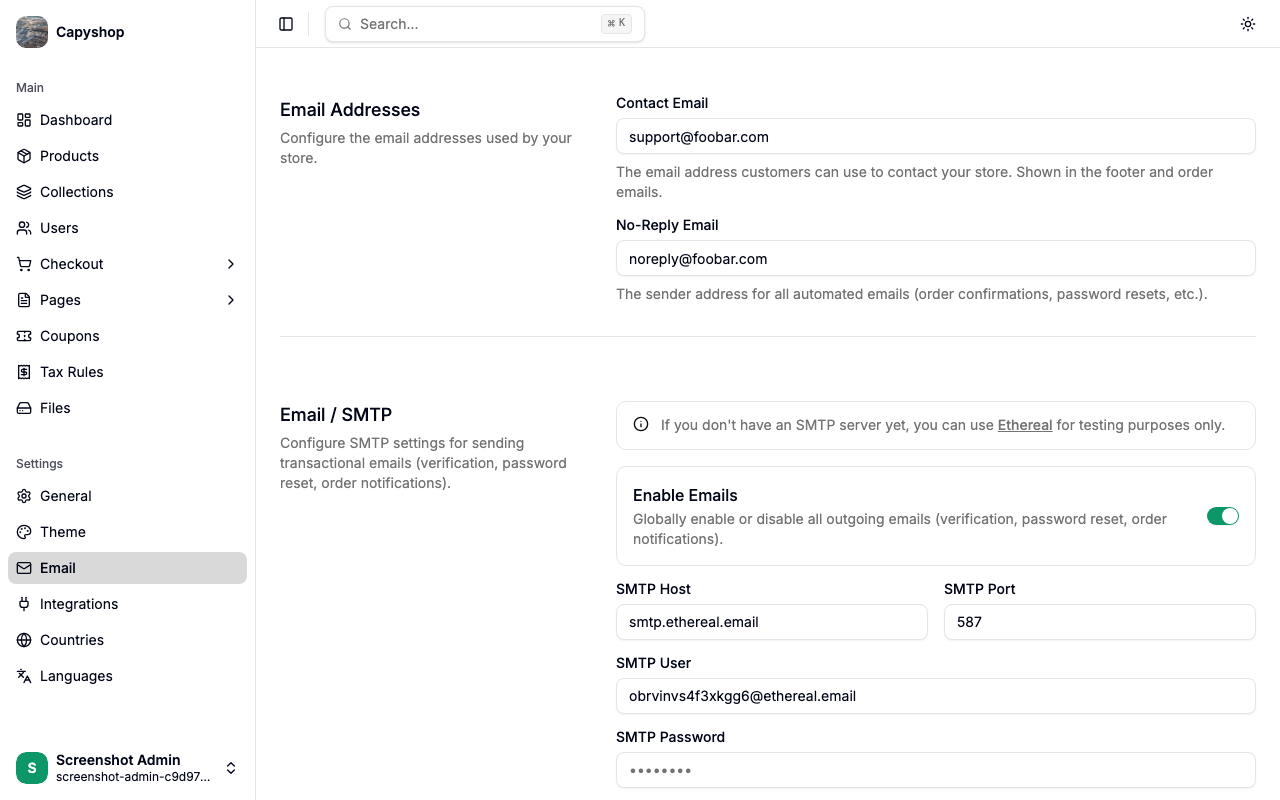
Email Addresses
| Campo | Notas |
|---|---|
| Contact Email | El correo de soporte público mostrado a los clientes |
| No-Reply Email | Usado como dirección de remitente para correos automatizados |
SMTP
Necesitarás las credenciales SMTP de tu proveedor de correo (Gmail, SendGrid, Mailgun, etc.).
| Campo | Notas |
|---|---|
| SMTP Host | Nombre del host de tu servidor de correo (ej: smtp.sendgrid.net) |
| SMTP Port | Generalmente 587 para TLS o 465 para SSL |
| SMTP User | Tu nombre de usuario de inicio de sesión SMTP |
| SMTP Password | Tu contraseña de inicio de sesión SMTP |
Consejo: Guarda tus configuraciones primero, luego usa el botón Send test email para verificar que la configuración SMTP funciona correctamente.
Importante: Las credenciales SMTP también pueden configurarse mediante las variables de entorno
SMTP_HOST,SMTP_PORT,SMTP_USERySMTP_PASSWORD. Cuando se define una variable, el campo correspondiente en este formulario se deshabilita y muestra "Configured by environment variable" — el valor del entorno tiene prioridad. Consulta Docker Deployment para más detalles.
Personalización de notificaciones
Debajo de las configuraciones SMTP encontrarás ocho tipos de notificación. Cada uno puede habilitarse o deshabilitarse individualmente, y cada uno tiene un editor de Custom Text donde puedes agregar un mensaje personalizado que aparecerá en el correo enviado al cliente.
| Notificación | Cuándo se envía |
|---|---|
| New Order | Cuando un cliente realiza un nuevo pedido |
| Paid | Cuando se confirma el pago |
| Shipped | Cuando el pedido se marca como enviado |
| Delivered | Cuando el pedido se marca como entregado |
| Cancelled | Cuando el pedido se cancela |
| Returned | Cuando se procesa una devolución |
| Refunded | Cuando se procesa un reembolso |
| Payment Failed | Cuando el procesamiento del pago falla |
Integrations
Conecta servicios de terceros opcionales para desbloquear funciones adicionales. Todas las integraciones son opcionales — puedes omitir cualquiera de ellas y volver más tarde.
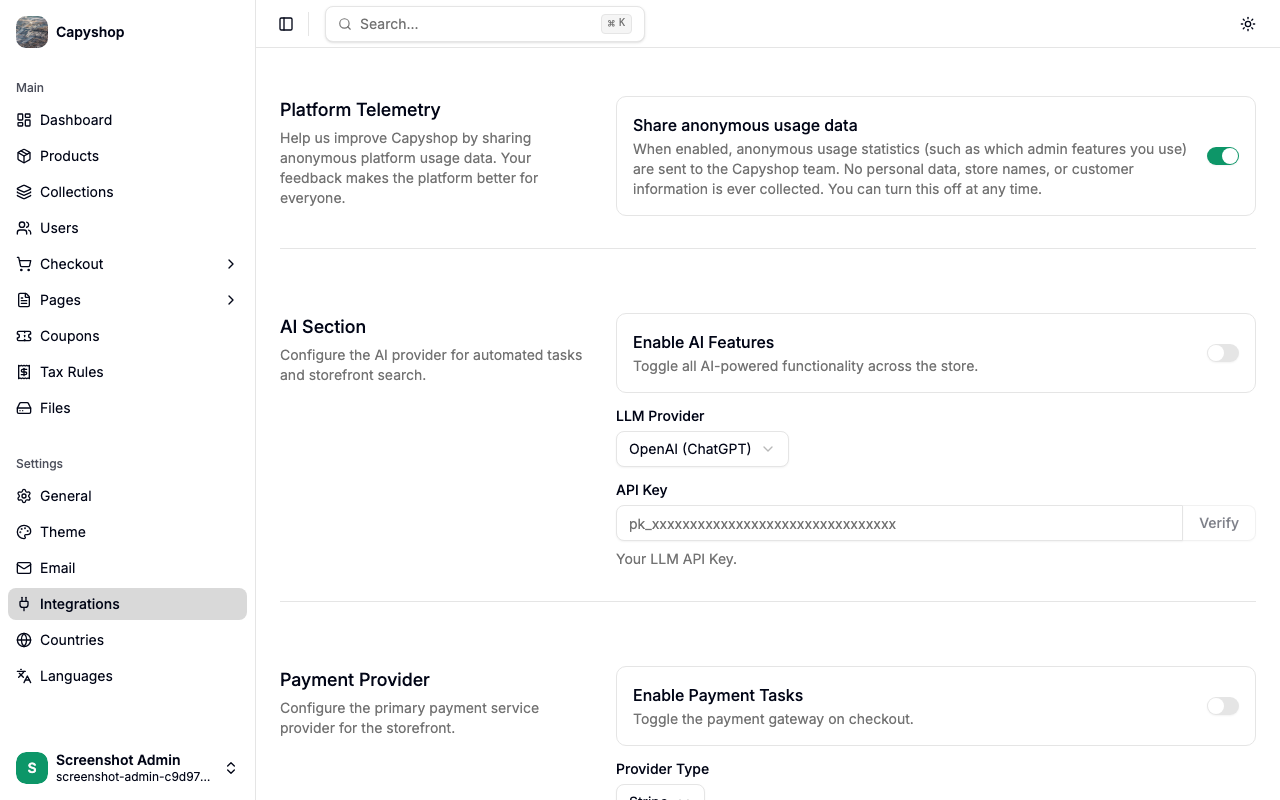
| Integración | Qué habilita |
|---|---|
| Platform Telemetry | Comparte datos de uso anónimos para mejorar Capyshop |
| AI (OpenAI / Anthropic) | Descripciones de productos y búsqueda con IA |
| Stripe | Pagos con tarjeta de crédito y billetera digital |
| Google Auth | "Iniciar sesión con Google" para clientes |
| Facebook Auth | "Iniciar sesión con Facebook" para clientes |
Configuración de IA
| Campo | Notas |
|---|---|
| Enable AI | Activa para habilitar funciones de IA en la plataforma |
| LLM Provider | Elige entre OpenAI (ChatGPT) o Anthropic (Claude) |
| API Key | Tu clave API del proveedor. Usa el botón Verify para probar |
Proveedor de pagos (Stripe)
| Campo | Notas |
|---|---|
| Enable Payment | Activa para habilitar pagos con Stripe |
| Provider Type | Actualmente solo se soporta Stripe |
| Secret Key | Tu Stripe Secret Key (sk_...). Usa Verify para probar |
| Publishable Key | Tu Stripe Publishable Key (pk_...) |
| Webhook Secret | Tu secreto de firma de webhook de Stripe (whsec_...) |
Inicio de sesión social (Google y Facebook)
Para cada proveedor, necesitas crear una aplicación OAuth en la consola de desarrollador correspondiente y completar las credenciales.
| Campo | Notas |
|---|---|
| Enable | Activa para habilitar la opción de inicio de sesión para clientes |
| Client ID | El ID de cliente/app OAuth de la consola de desarrollador del proveedor |
| Client Secret | El secreto de cliente/app OAuth |
| Callback URL | Mostrado como campo de solo lectura — cópialo en la configuración del proveedor |
Nota: Habilitar platform telemetry envía estadísticas anónimas de uso del panel de administración (como qué funciones usas) y errores de aplicación no manejados al equipo de Capyshop, para que el equipo pueda corregir bugs en cuanto aparecen en producción. No se recopilan datos personales, nombres de tiendas ni información de clientes. Puedes desactivarlo en cualquier momento.
Countries
Gestiona qué países soporta tu tienda. La lista de países determina qué opciones están disponibles en los selectores de dirección en la tienda y en el checkout.
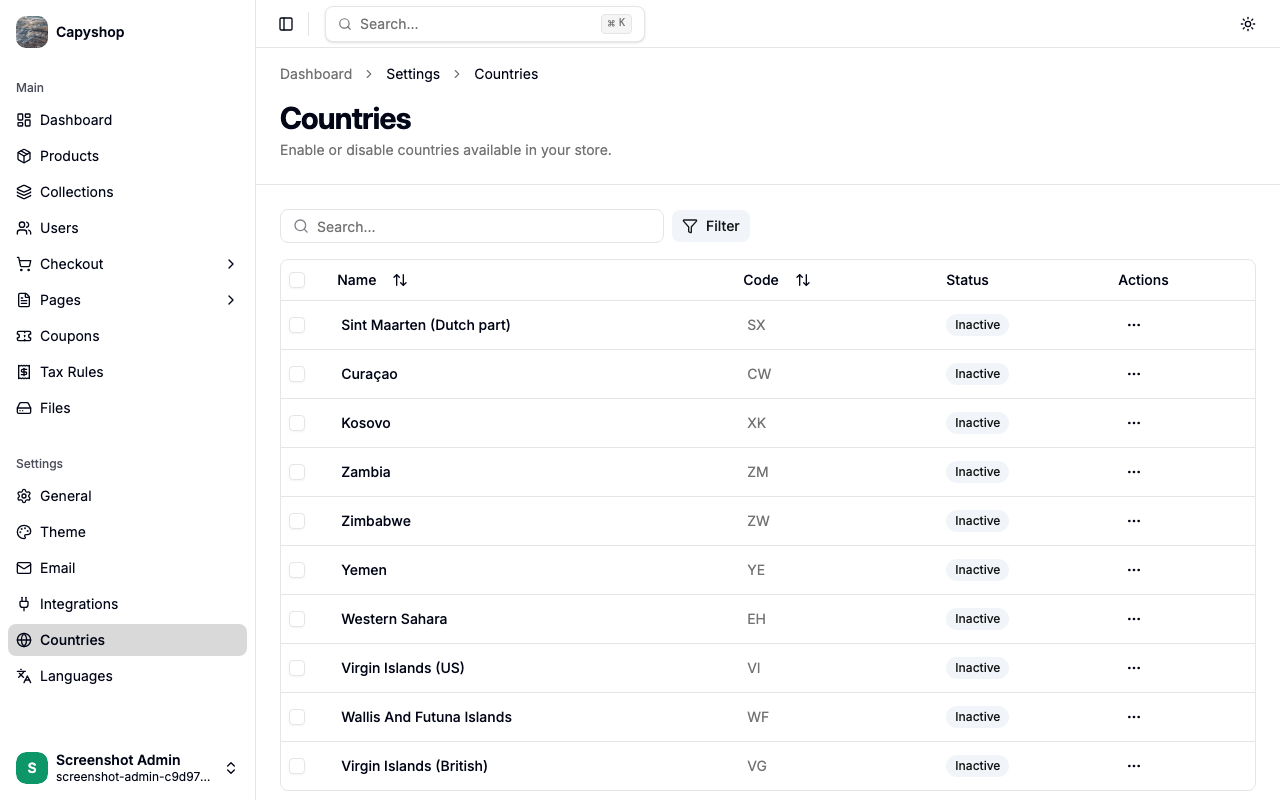
| Columna | Descripción |
|---|---|
| Name | Nombre del país (ordenable) |
| Code | Código ISO del país (ordenable) |
| Status | Active (disponible para clientes) o Inactive |
Puedes buscar por nombre de país, filtrar por estado y ordenar por cualquier columna.
Acciones masivas
Selecciona uno o más países usando las casillas de verificación, luego usa la barra de acciones masivas:
- Activate — hace disponibles los países seleccionados
- Deactivate — oculta los países seleccionados de los clientes
También puedes alternar países individualmente a través del menú ... en cada fila.
Languages
Elige qué idiomas estarán disponibles en tu tienda. Al menos un idioma debe estar habilitado — no tiene que ser inglés.
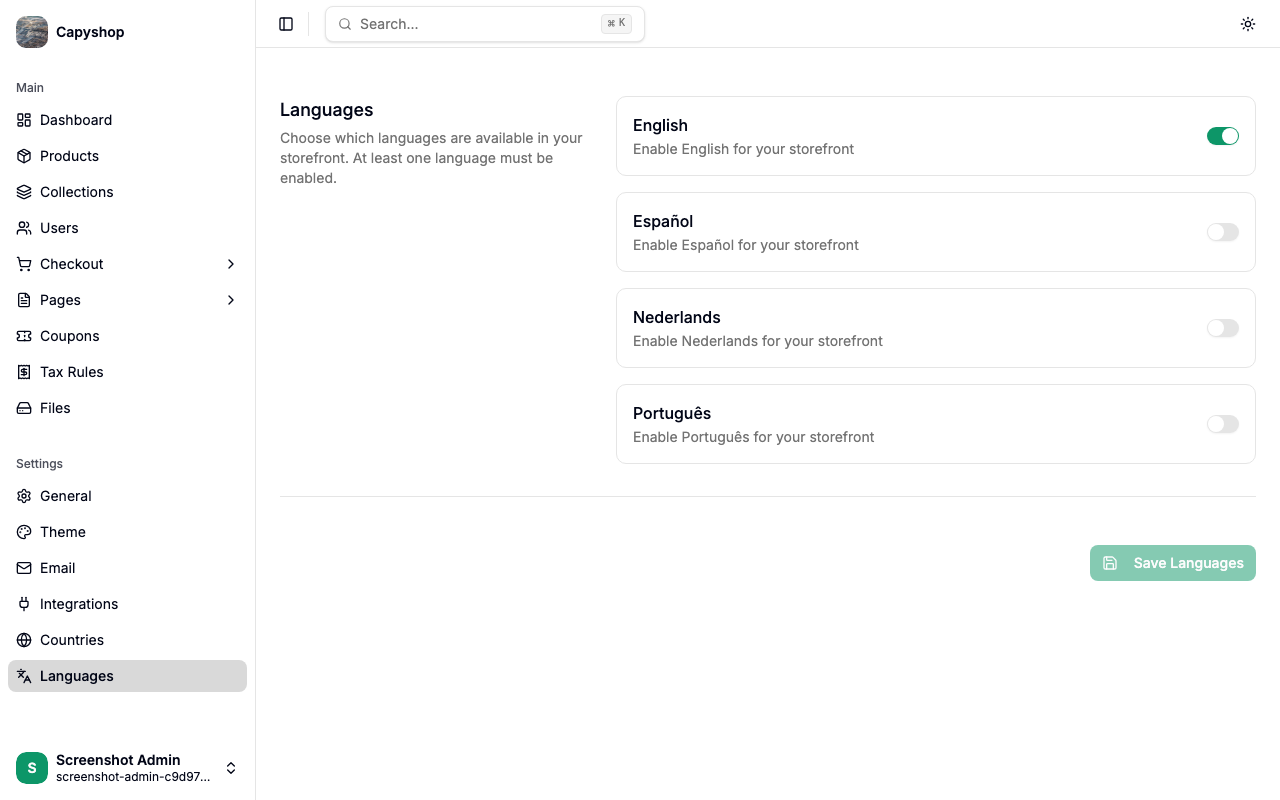
Los idiomas disponibles son:
| Idioma | Código de locale |
|---|---|
| English | en |
| Español | es |
| Nederlands | nl |
| Português | pt |
Activa los locales que deseas soportar y haz clic en Save Languages.
Fallback de idioma para visitantes. Las páginas de tienda renderizadas en el servidor y los correos de pedido resuelven el idioma en este orden: la preferencia guardada del cliente autenticado, luego la cookie
localedel visitante, luego el primer idioma habilitado aquí, y finalmente Inglés. Una cookie obsoleta que apunte a un idioma desactivado caerá inofensivamente en el primer idioma habilitado.