
Tema
Configurações da Loja
As configurações da loja permitem que você configure a identidade, aparência, entrega de e-mail, integrações, países suportados e idiomas da sua loja. Você pode encontrar todas as páginas de configurações no grupo Settings na barra lateral do painel de administração.
Dica: Se você acabou de concluir o onboarding, você já configurou a maioria dessas opções durante a configuração inicial. Você pode atualizar qualquer uma delas a qualquer momento nestas páginas.
General
A página General cobre a identidade da sua loja, endereço físico, ativos de marca e links de redes sociais.
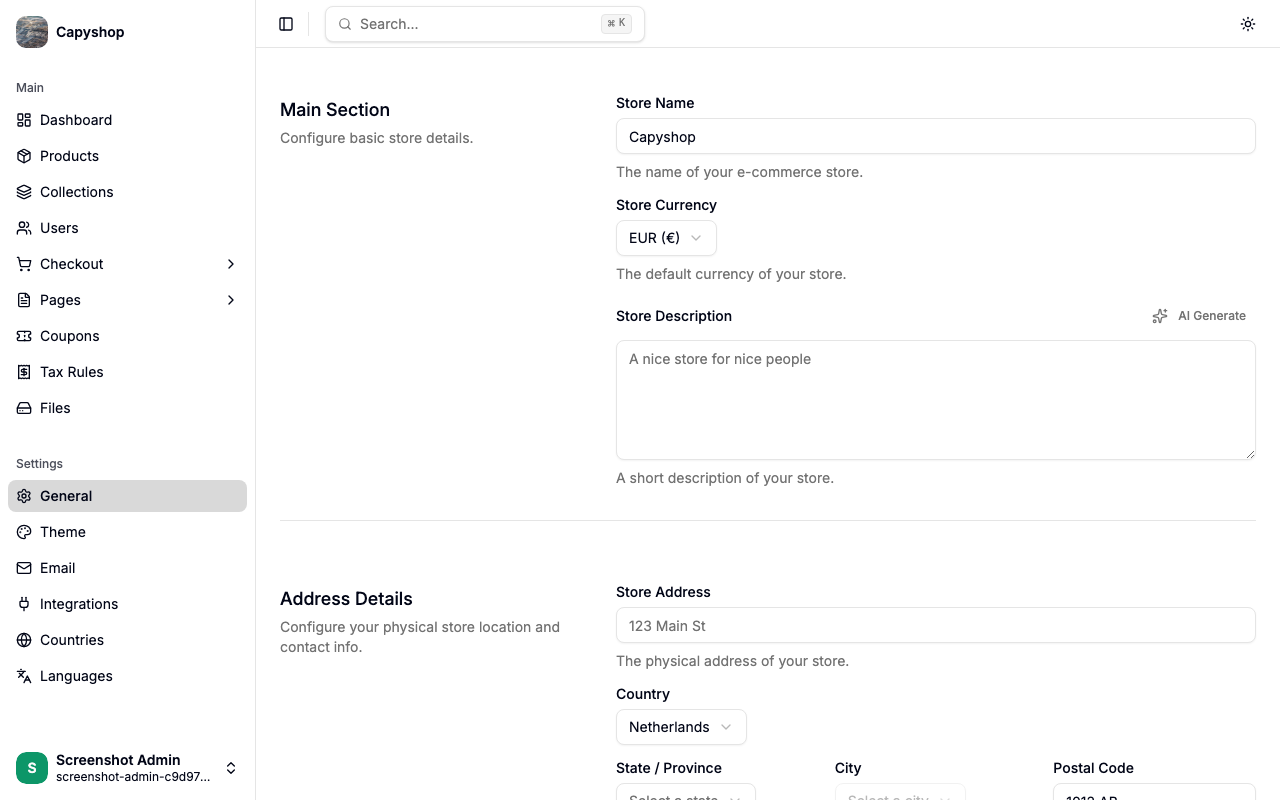
Main Section
| Campo | Obrigatório | Notas |
|---|---|---|
| Store Name | Sim | Exibido na aba do navegador, e-mails e meta tags SEO |
| Store Currency | Sim | A moeda padrão para preços e checkout |
| Store Description | Não | Um breve resumo da sua loja. Pode ser gerado com IA se habilitado |
Address Details
| Campo | Obrigatório | Notas |
|---|---|---|
| Store Address | Não | O endereço físico do seu negócio |
| Country | Sim | O país onde seu negócio está localizado |
| State / Province | Não | Aparece após selecionar um país |
| City | Não | Aparece após selecionar um estado |
| Postal Code | Não | O código postal do seu negócio |
| Store Phone | Não | Número de telefone público da sua loja |
| Customer Support Hours | Não | Ex: "Seg–Sex 9h–17h" |
Branding & Images
Envie seus ativos de marca aqui. Todas as imagens aceitam PNG, JPEG, SVG ou WebP, salvo indicação contrária.
| Campo | Notas |
|---|---|
| Logo | Seu logotipo principal, exibido na barra de navegação da loja e nos e-mails |
| Favicon | O pequeno ícone exibido na aba do navegador (aceita ICO, PNG ou SVG) |
| Auth Banner Image | Imagem de fundo exibida nas páginas de login e cadastro |
| Store Icon | Um ícone quadrado usado em contextos de aplicativo (PWA, favoritos mobile) |
Social Media
| Campo | Notas |
|---|---|
| X (Twitter) URL | Link para seu perfil no X/Twitter |
| Facebook URL | Link para sua página no Facebook |
| Instagram URL | Link para seu perfil no Instagram |
| TikTok URL | Link para sua conta no TikTok |
| WhatsApp URL | Link ou número de telefone para WhatsApp |
| Social Media Chat Button | Ative para mostrar um botão flutuante de chat na loja |
| Platform | Escolha WhatsApp ou Instagram como destino do botão de chat |
Clique em Save Settings quando terminar.
Theme
A página Theme redireciona você para o Page Builder com o painel de tema aberto. De lá, você pode personalizar cores, fontes e preferências de modo claro/escuro.
Veja Construtor de Páginas para mais detalhes.
Email
Configure o envio de e-mails para que sua loja possa enviar confirmações de pedidos, atualizações de envio e outras notificações aos clientes.
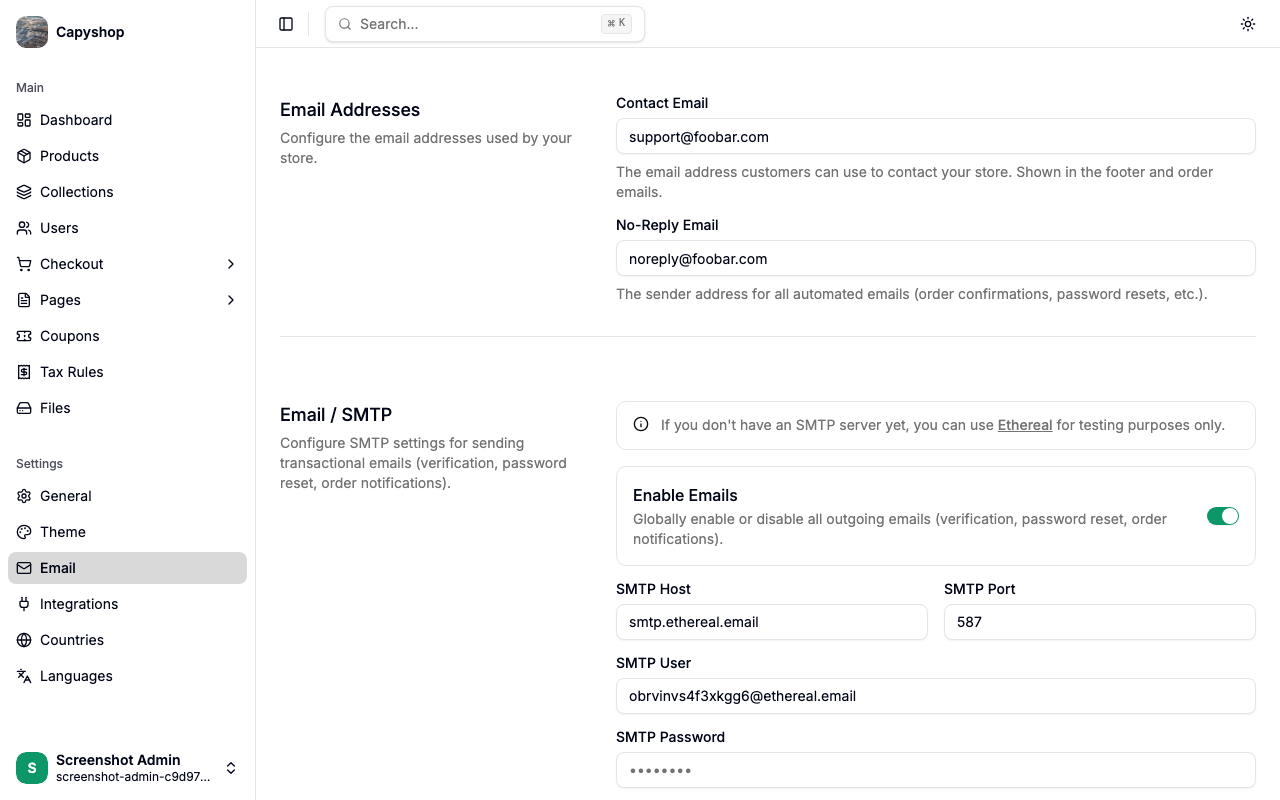
Email Addresses
| Campo | Notas |
|---|---|
| Contact Email | O e-mail de suporte público exibido aos clientes |
| No-Reply Email | Usado como endereço de remetente para e-mails automatizados |
SMTP
Você precisará das credenciais SMTP do seu provedor de e-mail (Gmail, SendGrid, Mailgun, etc.).
| Campo | Notas |
|---|---|
| SMTP Host | Hostname do seu servidor de e-mail (ex: smtp.sendgrid.net) |
| SMTP Port | Geralmente 587 para TLS ou 465 para SSL |
| SMTP User | Seu nome de usuário de login SMTP |
| SMTP Password | Sua senha de login SMTP |
Dica: Salve suas configurações primeiro, depois use o botão Send test email para verificar se a configuração SMTP está funcionando.
Importante: As credenciais SMTP também podem ser configuradas via variáveis de ambiente
SMTP_HOST,SMTP_PORT,SMTP_USEReSMTP_PASSWORD. Quando uma variável é definida, o campo correspondente neste formulário fica desabilitado e exibe "Configured by environment variable" — o valor do ambiente tem prioridade. Veja Docker Deployment para detalhes.
Personalização de notificações
Abaixo das configurações SMTP, você encontrará oito tipos de notificação. Cada um pode ser habilitado ou desabilitado individualmente, e cada um possui um editor de Custom Text onde você pode adicionar uma mensagem personalizada que aparecerá no e-mail enviado ao cliente.
| Notificação | Quando é enviada |
|---|---|
| New Order | Quando um cliente faz um novo pedido |
| Paid | Quando o pagamento é confirmado |
| Shipped | Quando o pedido é marcado como enviado |
| Delivered | Quando o pedido é marcado como entregue |
| Cancelled | Quando o pedido é cancelado |
| Returned | Quando uma devolução é processada |
| Refunded | Quando um reembolso é processado |
| Payment Failed | Quando o processamento do pagamento falha |
Integrations
Conecte serviços de terceiros opcionais para desbloquear recursos adicionais. Todas as integrações são opcionais — você pode pular qualquer uma delas e voltar mais tarde.
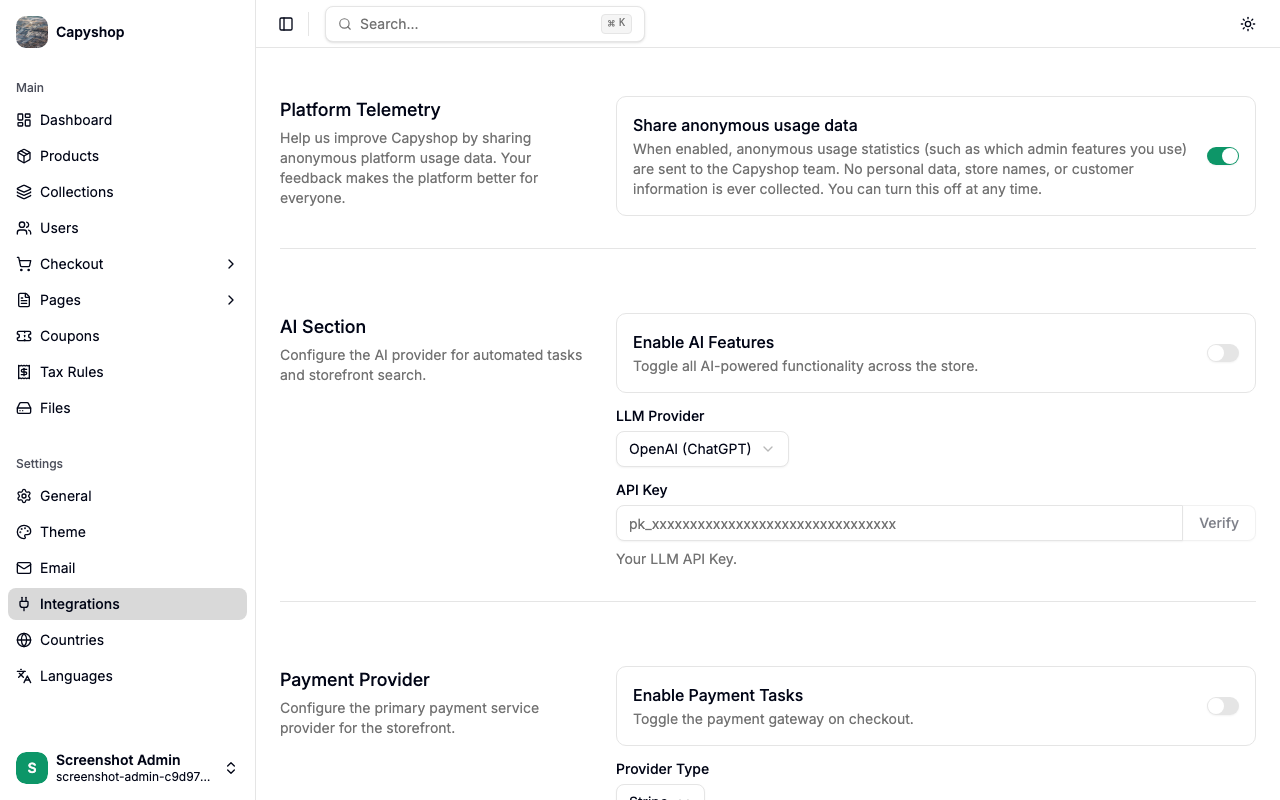
| Integração | O que habilita |
|---|---|
| Platform Telemetry | Compartilha dados de uso anônimos para melhorar o Capyshop |
| AI (OpenAI / Anthropic) | Descrições de produtos e busca com IA |
| Stripe | Pagamentos com cartão de crédito e carteira digital |
| Google Auth | "Entrar com Google" para clientes |
| Facebook Auth | "Entrar com Facebook" para clientes |
Configuração de IA
| Campo | Notas |
|---|---|
| Enable AI | Ative para habilitar recursos de IA na plataforma |
| LLM Provider | Escolha entre OpenAI (ChatGPT) ou Anthropic (Claude) |
| API Key | Sua chave de API do provedor. Use o botão Verify para testar |
Provedor de pagamento (Stripe)
| Campo | Notas |
|---|---|
| Enable Payment | Ative para habilitar pagamentos Stripe |
| Provider Type | Atualmente apenas Stripe é suportado |
| Secret Key | Sua Stripe Secret Key (sk_...). Use Verify para testar |
| Publishable Key | Sua Stripe Publishable Key (pk_...) |
| Webhook Secret | Seu segredo de assinatura de webhook Stripe (whsec_...) |
Login social (Google e Facebook)
Para cada provedor, você precisa criar um aplicativo OAuth no respectivo console de desenvolvedor e preencher as credenciais.
| Campo | Notas |
|---|---|
| Enable | Ative para habilitar a opção de login para clientes |
| Client ID | O ID do cliente/app OAuth do console de desenvolvedor do provedor |
| Client Secret | O segredo do cliente/app OAuth |
| Callback URL | Exibido como campo somente leitura — copie para a configuração do provedor |
Nota: Habilitar platform telemetry envia estatísticas anônimas de uso do painel de administração (como quais recursos você usa) e erros de aplicação não tratados para a equipe do Capyshop, para que a equipe possa corrigir bugs assim que acontecem em produção. Nenhum dado pessoal, nome de loja ou informação de cliente é coletado. Você pode desativar a qualquer momento.
Countries
Gerencie quais países sua loja suporta. A lista de países determina quais opções estão disponíveis nos seletores de endereço na loja e no checkout.
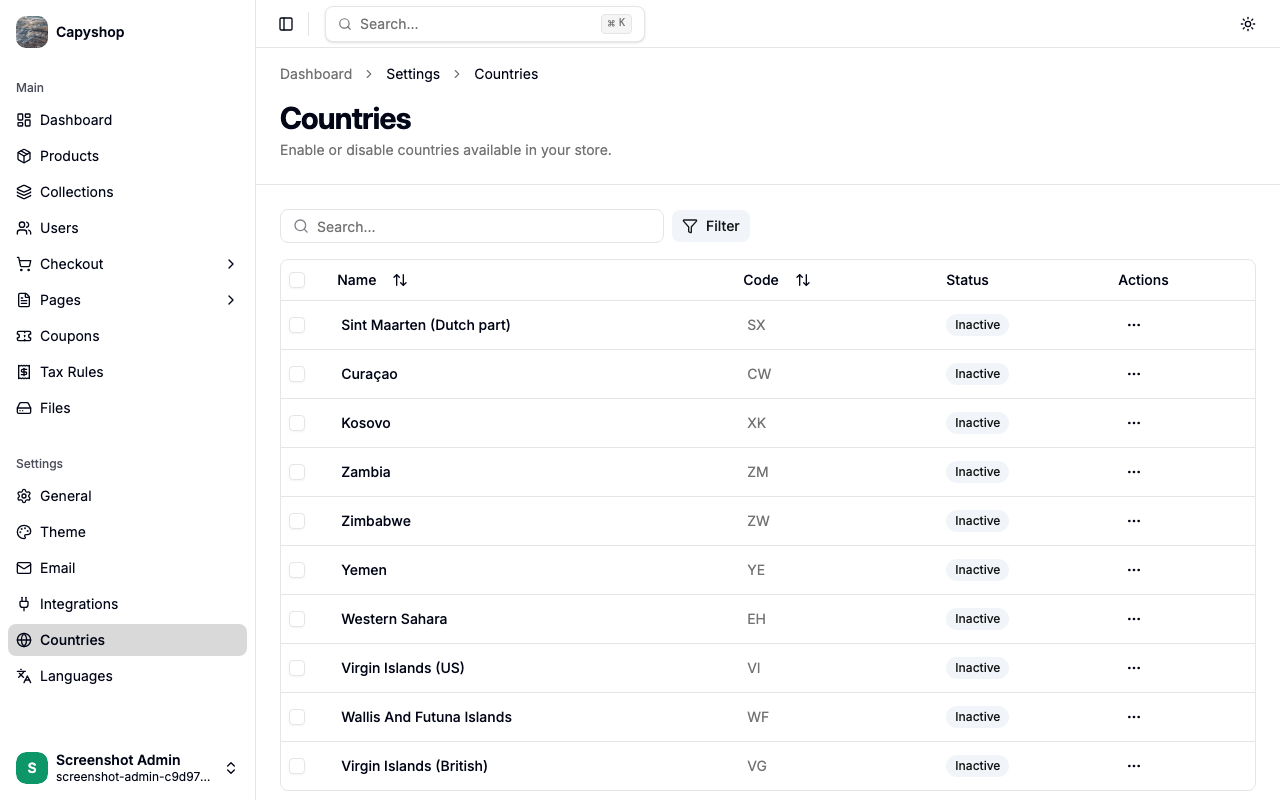
| Coluna | Descrição |
|---|---|
| Name | Nome do país (ordenável) |
| Code | Código ISO do país (ordenável) |
| Status | Active (disponível para clientes) ou Inactive |
Você pode pesquisar por nome do país, filtrar por status e ordenar por qualquer coluna.
Ações em massa
Selecione um ou mais países usando as caixas de seleção, depois use a barra de ações em massa:
- Activate — torna os países selecionados disponíveis
- Deactivate — oculta os países selecionados dos clientes
Você também pode alternar países individualmente pelo menu ... em cada linha.
Languages
Escolha quais idiomas estarão disponíveis na sua loja. Pelo menos um idioma deve estar habilitado — não precisa ser inglês.
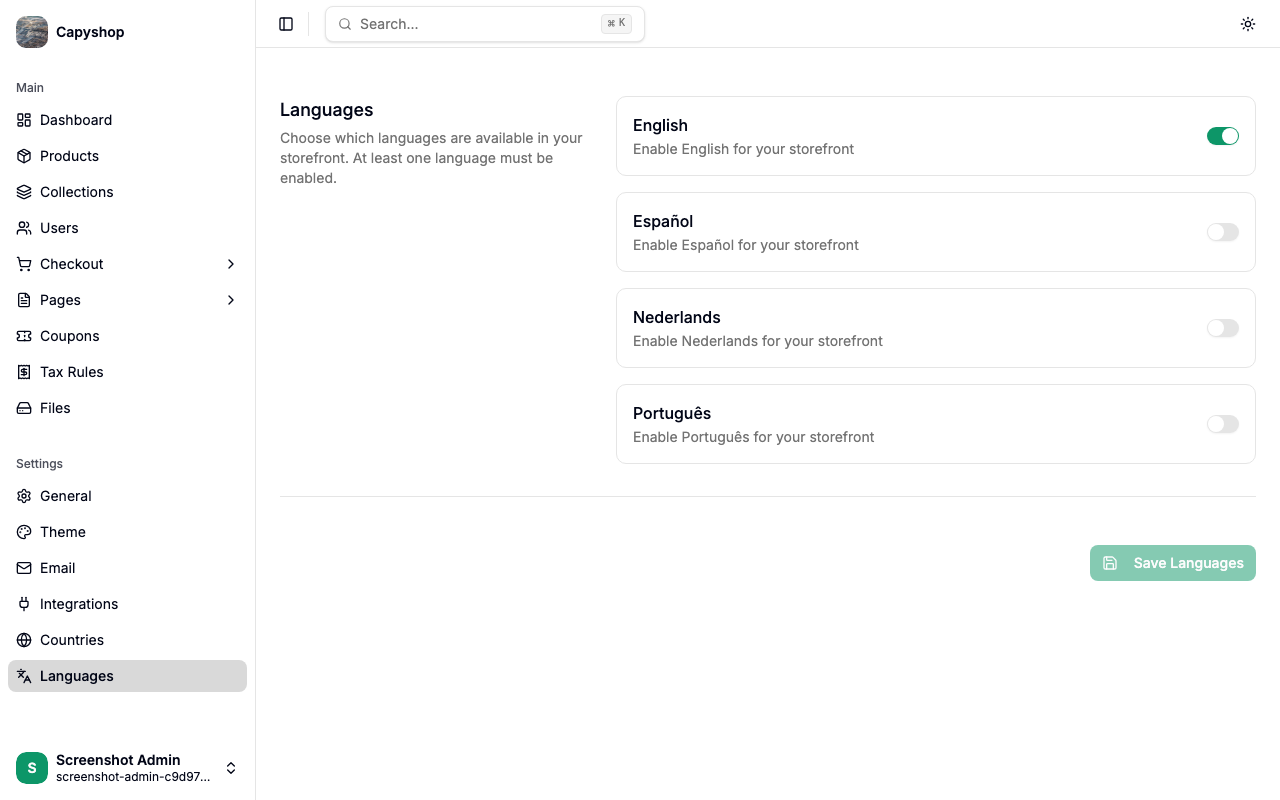
Os idiomas disponíveis são:
| Idioma | Código do locale |
|---|---|
| English | en |
| Español | es |
| Nederlands | nl |
| Português | pt |
Ative os locales que deseja suportar e clique em Save Languages.
Fallback de idioma para visitantes. As páginas da loja renderizadas no servidor e os e-mails de pedido resolvem o idioma nesta ordem: a preferência salva do cliente autenticado, depois o cookie
localedo visitante, depois o primeiro idioma habilitado aqui, finalmente Inglês. Um cookie desatualizado apontando para um idioma desativado simplesmente cai no primeiro idioma habilitado.