
Tema
Métodos de Pagamento
Os métodos de pagamento definem como os clientes podem pagar seus pedidos durante o checkout. No painel de administração, você pode criar e gerenciar vários métodos de pagamento — cada um com seu próprio tipo, status e disponibilidade por país. Os métodos configurados aqui aparecem como opções selecionáveis na página de checkout da loja.
O Capyshop suporta três tipos de métodos de pagamento:
| Tipo | Descrição |
|---|---|
| Pay on Delivery | O cliente paga em dinheiro ou cartão quando o pedido é entregue |
| Manual Payment | O cliente paga via transferência bancária ou outro método offline |
| Payment Service Provider | Pagamento online processado através de uma integração PSP (ex.: Stripe) |
Visualizando seus métodos de pagamento
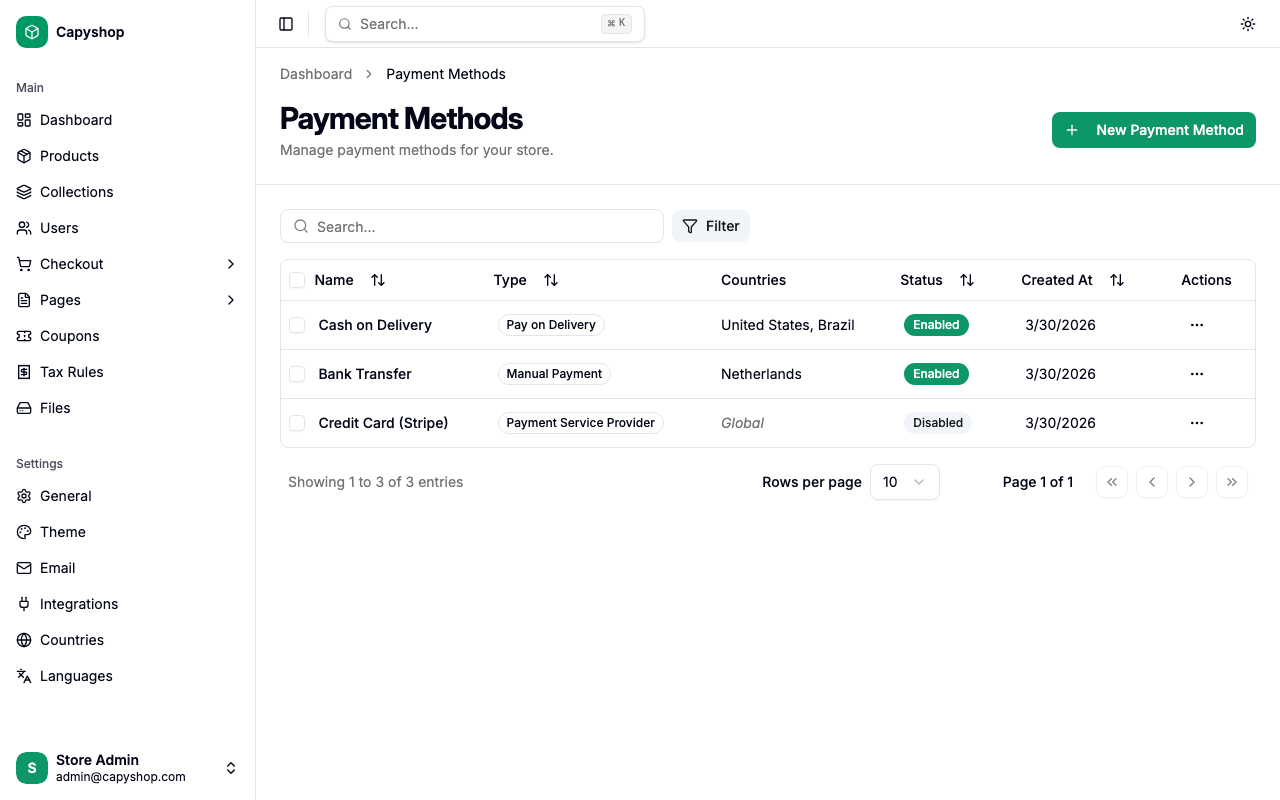
Abra Payment Methods na barra lateral do admin (em Checkout) para ver a lista completa. A tabela exibe o nome, tipo, países, status e data de criação de cada método.
| Coluna | Descrição |
|---|---|
| Name | Nome do método de pagamento (clique para editar) |
| Type | Um dos: Pay on Delivery, Manual Payment ou Payment Service Provider |
| Countries | Lista de países separada por vírgulas, ou Global se nenhum país for selecionado |
| Status | Enabled (disponível no checkout) ou Disabled |
| Created At | Data em que o método foi criado |
| Actions | Menu com opções de Edit e Delete |
Você pode ordenar clicando em qualquer cabeçalho de coluna, pesquisar digitando na barra de busca e filtrar por país usando o botão Filter.
Criando um método de pagamento
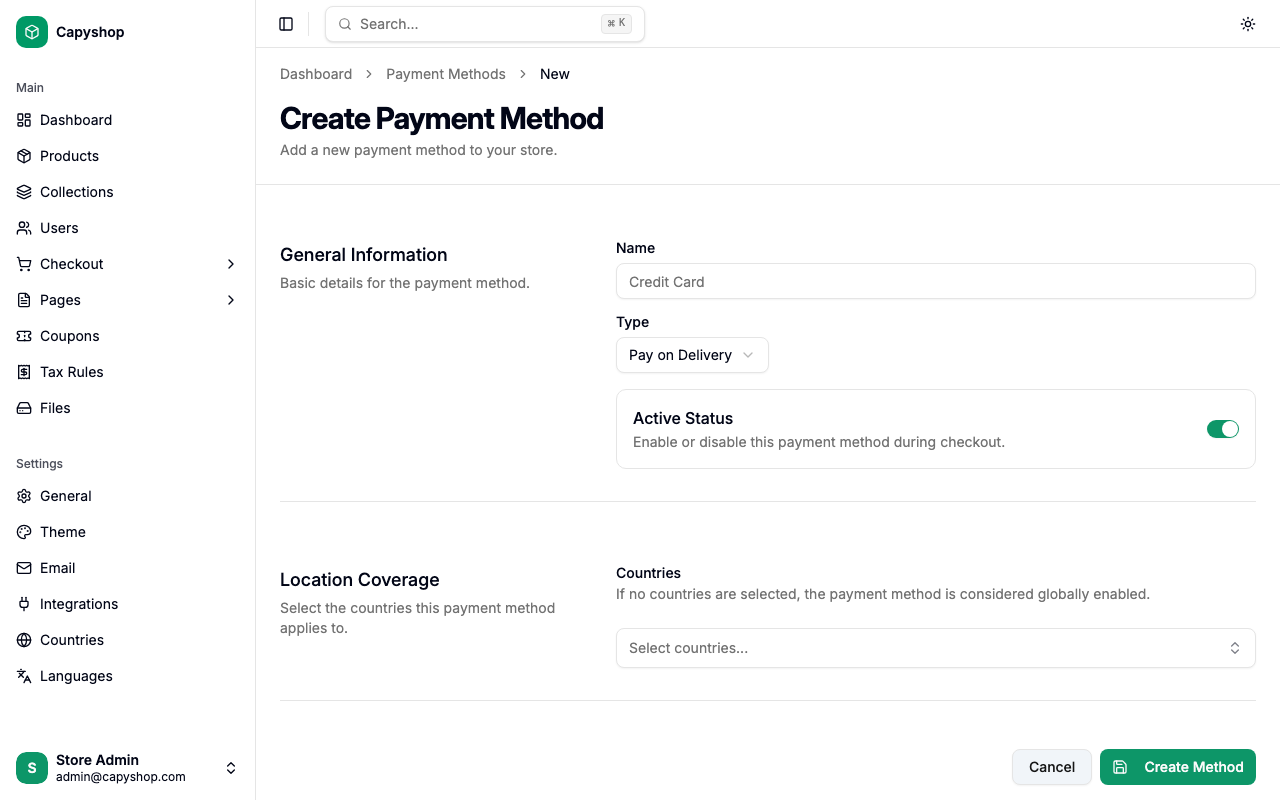
Clique em New Payment Method na página de lista para abrir o formulário de criação.
Informações gerais
| Campo | Obrigatório | Descrição |
|---|---|---|
| Name | Sim | O nome exibido para os clientes no checkout (ex.: "Credit Card", "Cash on Delivery") |
| Type | Sim | Escolha entre Pay on Delivery, Manual Payment ou Payment Service Provider |
| Active Status | Não | Ative ou desative este método no checkout. Ativado por padrão |
Importante: Para criar um método do tipo Payment Service Provider, você deve primeiro ativar a integração PSP em Settings > Integrations e fornecer suas chaves de API. Se a integração estiver desativada, o formulário mostrará um aviso e impedirá o salvamento.
Cobertura de localização
| Campo | Obrigatório | Descrição |
|---|---|---|
| Countries | Não | Selecione em quais países este método está disponível. Se nenhum país for selecionado, o método é considerado globalmente disponível |
Editando um método de pagamento
Clique em qualquer nome de método na lista (ou escolha Edit no menu de ações) para abrir o formulário de edição. Ele contém os mesmos campos do formulário de criação, preenchidos com os dados atuais.
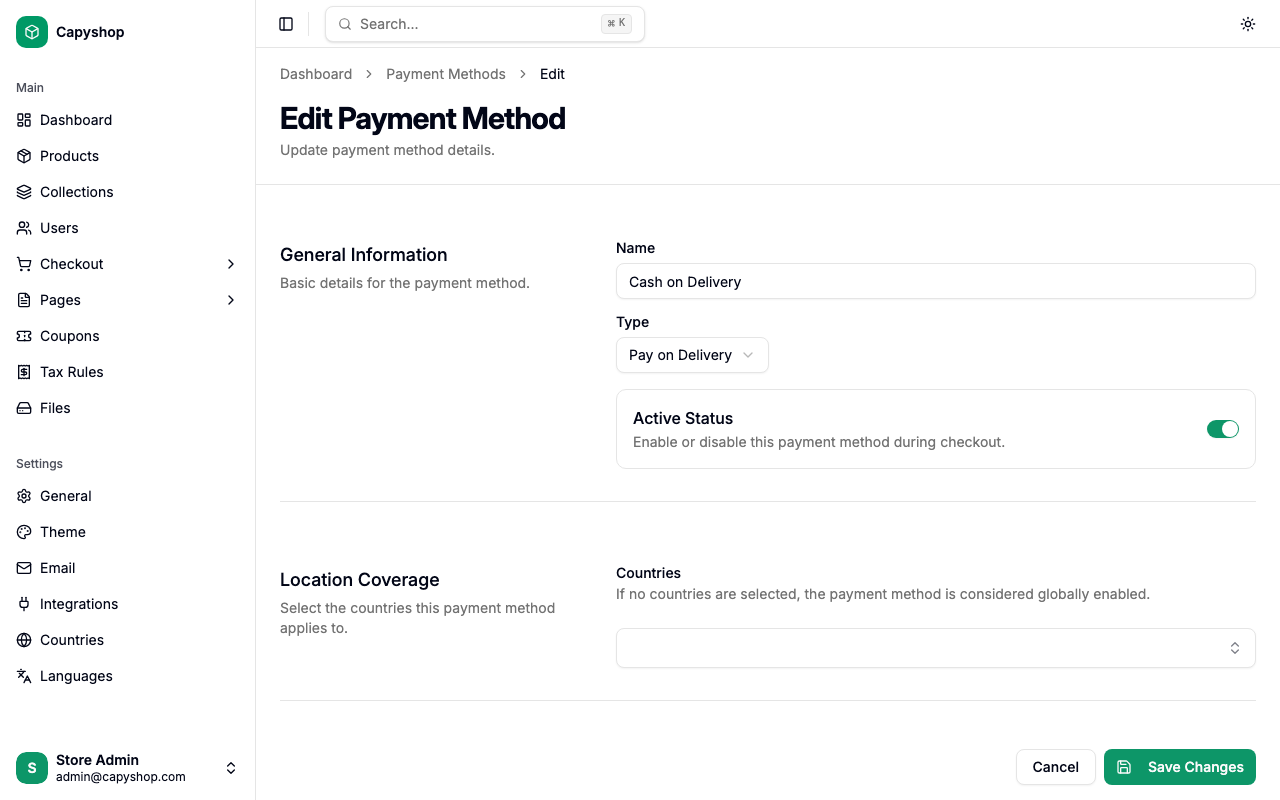
Clique em Save Changes quando terminar.
Excluindo um método de pagamento
Para excluir um método de pagamento, clique no menu de ações na linha e selecione Delete. Um diálogo de confirmação aparecerá antes que o método seja permanentemente removido.
Endereço de cobrança no checkout
Antes da etapa de pagamento, o cliente passa por uma etapa Billing address. Por padrão a opção Billing same as shipping está ativa e nenhuma entrada extra é necessária. Os clientes que precisam de um endereço de cobrança separado — entidade de faturamento diferente, presente para outra pessoa, etc. — desativam a opção e podem escolher um dos endereços salvos ou inserir um novo. Uma caixa de seleção permite salvar um endereço de cobrança personalizado na agenda para pedidos futuros.
O país de cobrança é o que define o cálculo de imposto (veja Regras de imposto) e o filtro de métodos de pagamento. Quando o cliente altera o país de cobrança, o método de pagamento atualmente selecionado é limpo e qualquer Stripe PaymentIntent em andamento é cancelado, para que o próximo pagamento seja criado com o país e o imposto corretos.
Como os métodos de pagamento aparecem na loja
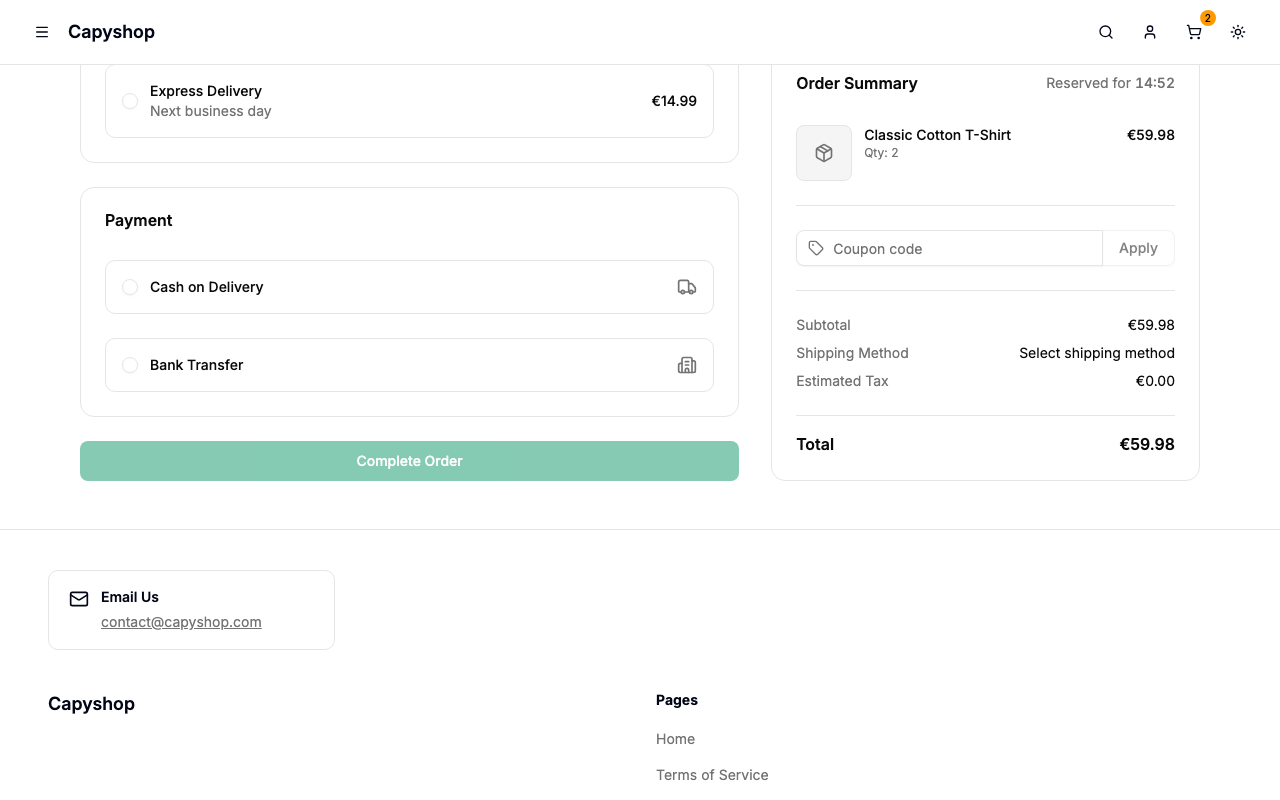
Durante o checkout, depois que o cliente confirma os endereços de entrega e cobrança, os métodos de pagamento disponíveis são exibidos como cartões selecionáveis na seção Payment.
| Configuração do admin | Comportamento na loja |
|---|---|
| Name | Exibido como rótulo do cartão |
| Type | Determina o ícone exibido (caminhão para Pay on Delivery, prédio para Manual Payment, cartão de crédito para PSP) |
| Active Status | Apenas métodos ativados são exibidos |
| Countries | Apenas métodos que correspondem ao país de cobrança do cliente (ou métodos globais) são exibidos. Quando "billing same as shipping" está ativo, é usado o país de entrega. |
Pay on Delivery e Manual Payment
Esses métodos não requerem informações adicionais do cliente. Selecionar um e clicar em Complete Order cria o pedido com status Pending Payment. O proprietário da loja é responsável por confirmar o pagamento manualmente.
Payment Service Provider (Stripe)
Quando um cliente seleciona um método PSP, um formulário seguro do Stripe aparece abaixo dos cartões de métodos de pagamento. O cliente insere os dados do cartão diretamente no formulário do Stripe e clica em Complete Order. O pedido é criado com status Pending Payment e automaticamente atualizado para Paid quando o Stripe confirma o pagamento via webhook.
Dica: Para configurar pagamentos via Stripe, vá em Settings > Integrations, ative a integração PSP e insira sua Secret Key, Publishable Key e Webhook Secret do Stripe. Consulte a documentação do Stripe para saber como obter essas chaves.