
Tema
Onboarding
Cuando abres Capyshop por primera vez, un asistente de configuración de 9 pasos te guía por la configuración inicial de tu tienda. Este asistente se ejecuta automáticamente y debe completarse antes de acceder al panel de administración.
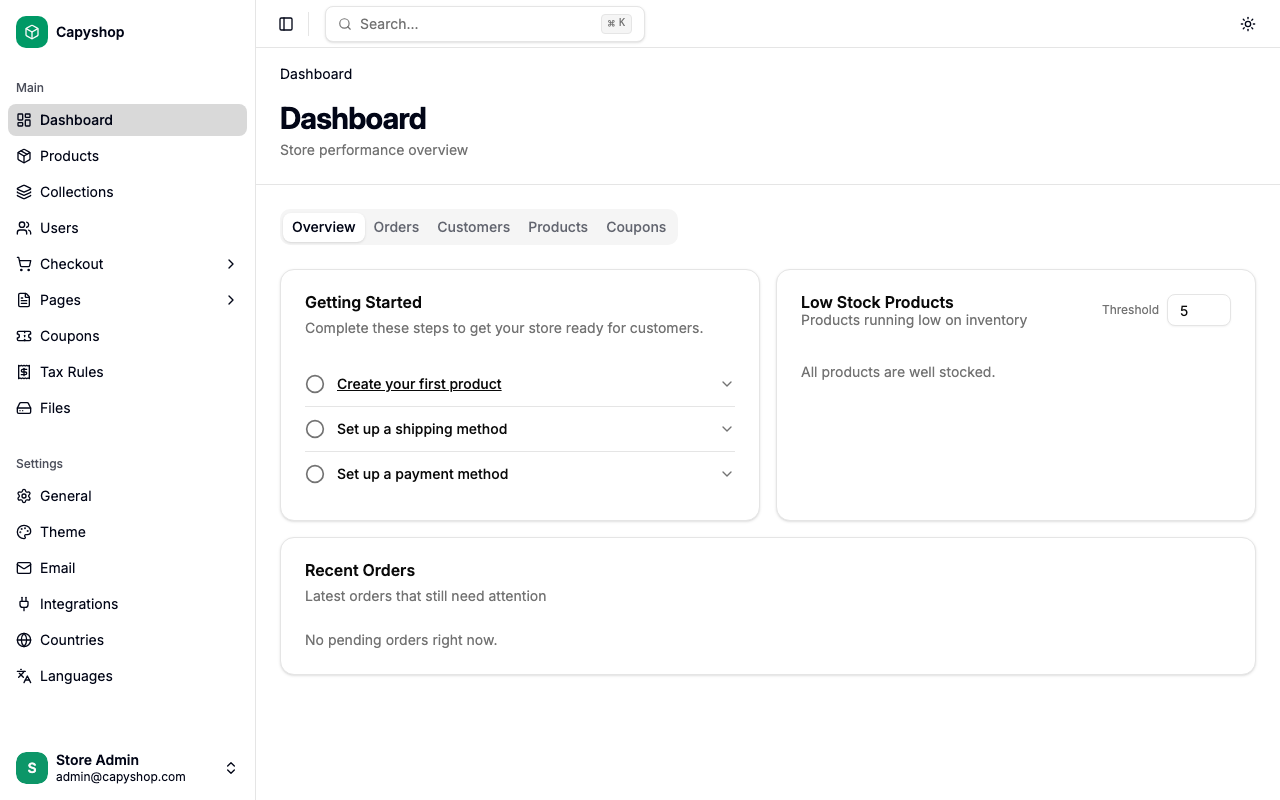
Al finalizar, llegas al panel de administración donde una lista de Primeros pasos te ayuda a dar los primeros pasos para lanzar tu tienda.
Antes de empezar
Asegúrate de que Capyshop esté en ejecución y sea accesible en tu navegador. En cuanto abras la aplicación, serás redirigido automáticamente al asistente de onboarding — no necesitas hacer nada de forma manual.
Paso 1 — Bienvenida
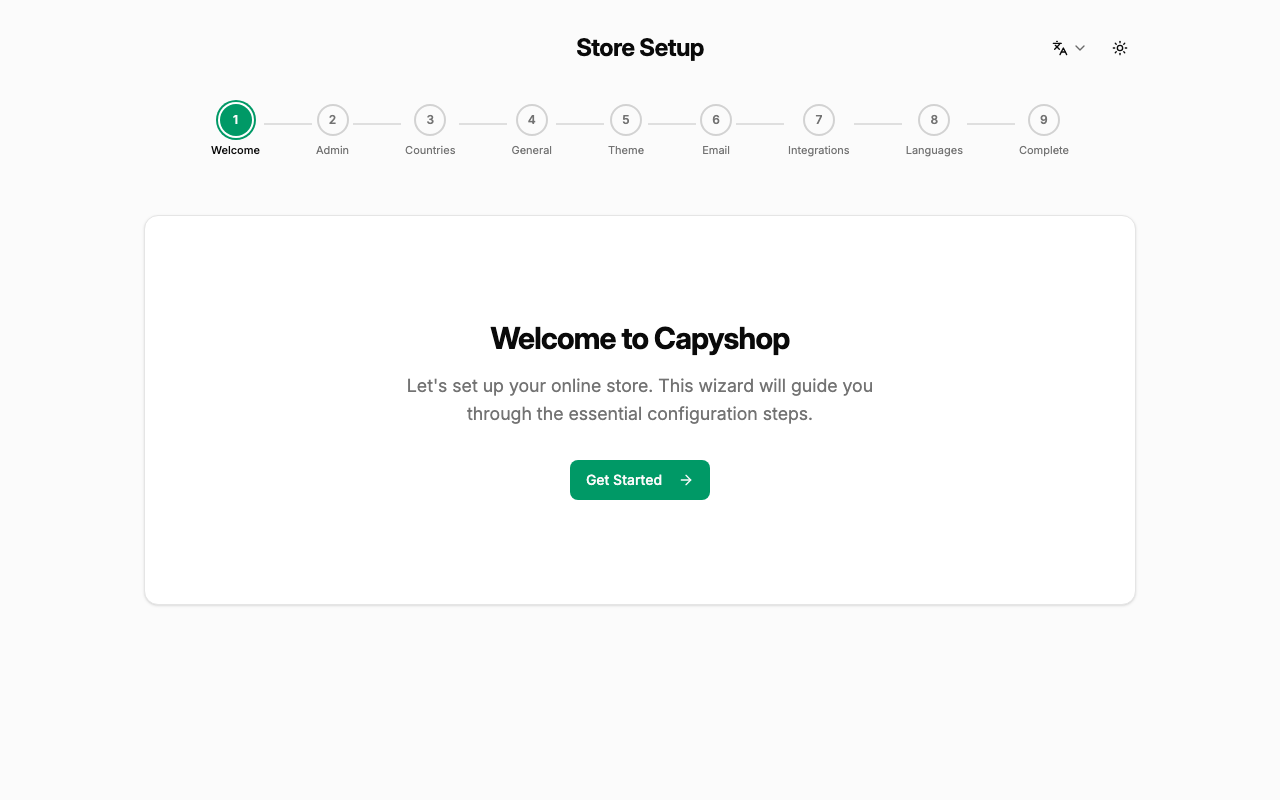
La primera pantalla te da la bienvenida y muestra la barra de progreso con los 9 pasos en la parte superior. Haz clic en Get Started para comenzar.
Paso 2 — Crear tu cuenta de administrador
Aquí creas la primera cuenta de administrador para tu tienda. Completa tu nombre, correo electrónico y una contraseña segura (mínimo 8 caracteres), luego haz clic en Create & Continue.
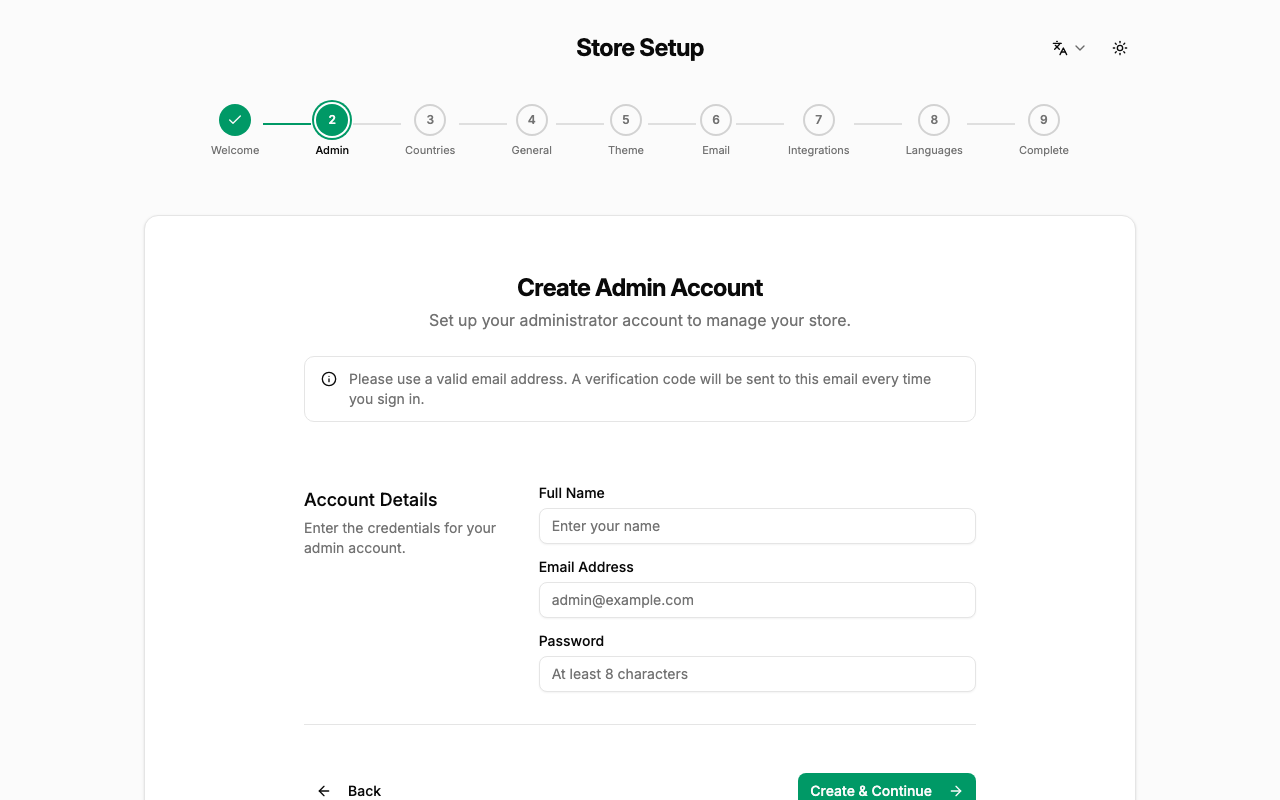
| Campo | Notas |
|---|---|
| Nombre | Tu nombre de pantalla en el panel de administración |
| Correo | Usado para iniciar sesión; debe ser válido |
| Contraseña | Mínimo 8 caracteres |
Importante: Guarda tus credenciales de forma segura. Esta cuenta tiene acceso completo de administrador a la tienda.
Paso 3 — Seleccionar países
Capyshop necesita saber a qué países venderá tu tienda. La aplicación importa automáticamente una lista completa de países, estados y ciudades en segundo plano — esto puede tardar unos segundos.
Una vez que cargue la lista, activa cada país al que desees vender. Debe haber al menos un país activo.
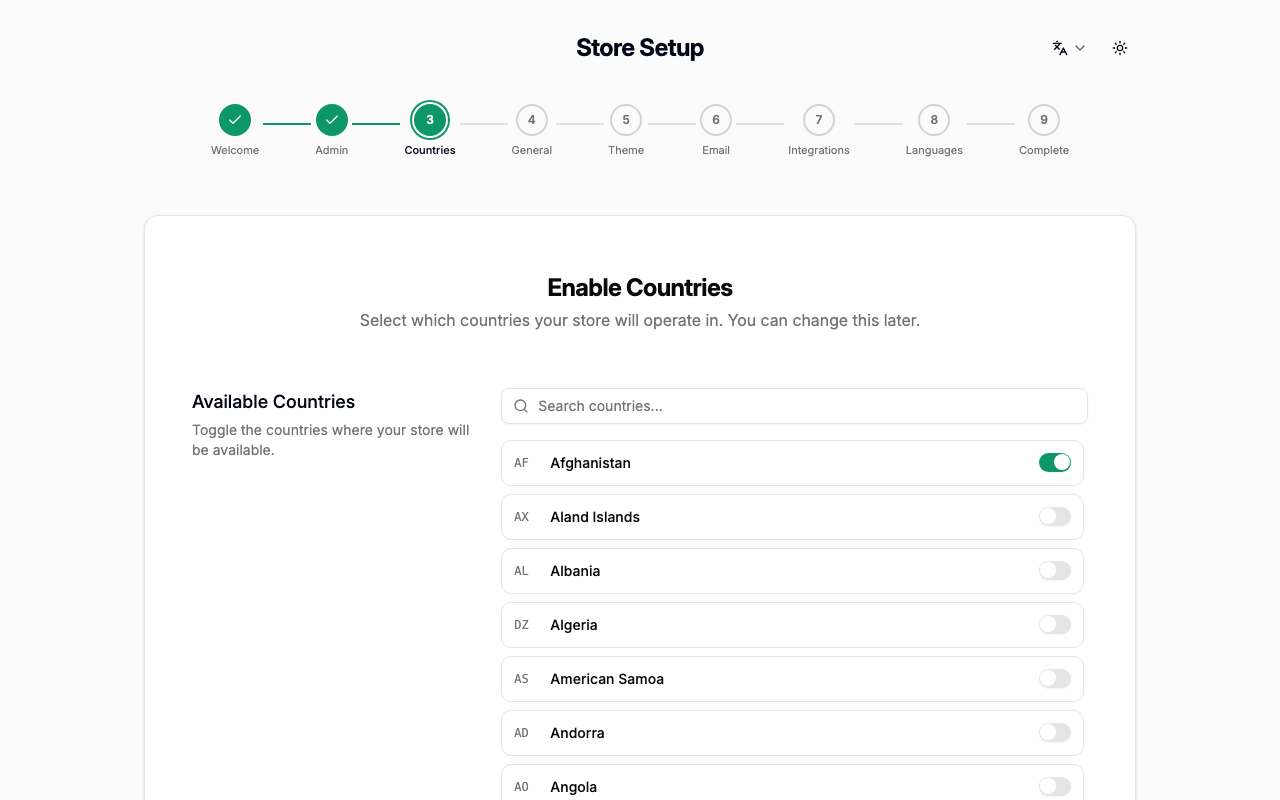
Puedes agregar o eliminar países después desde Configuración → Países en el panel de administración.
Paso 4 — Configuración general
Aquí configuras la identidad principal de tu tienda: nombre, moneda, dirección, logotipo y enlaces a redes sociales.
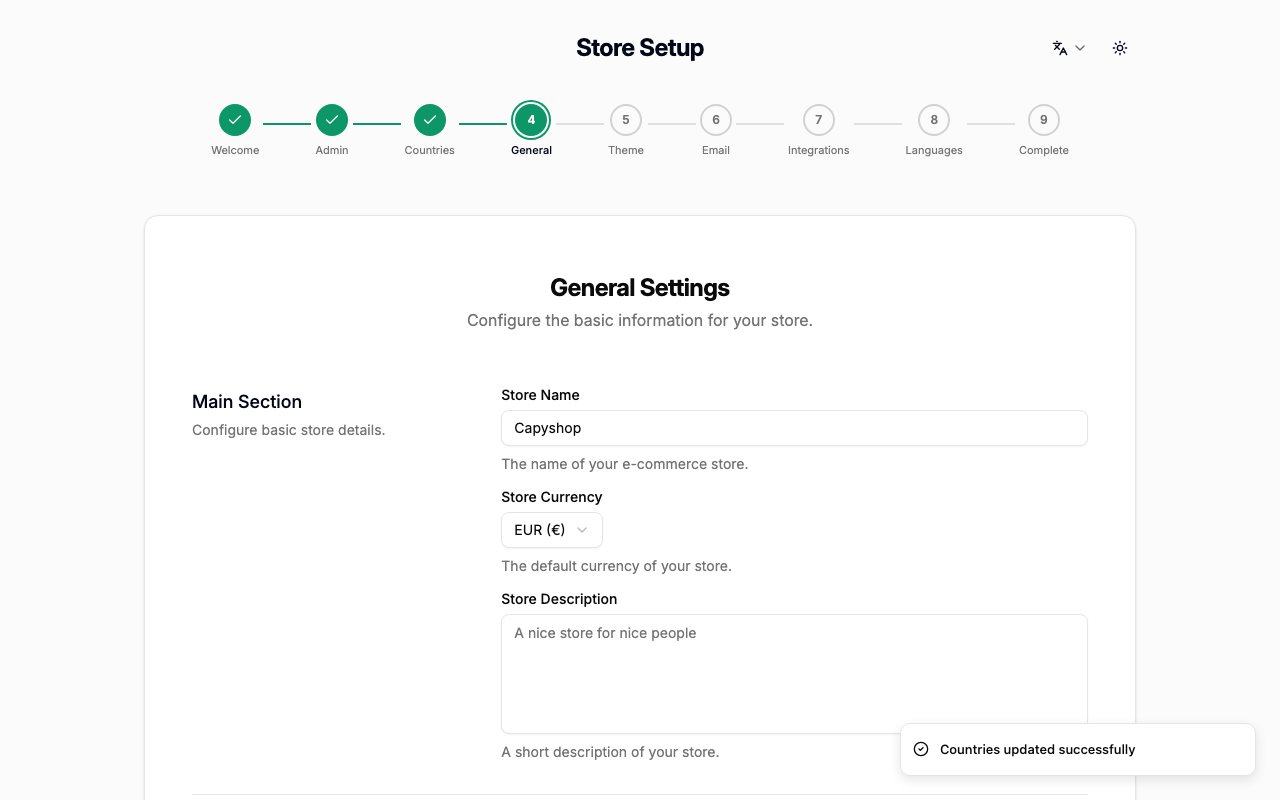
| Campo | Notas |
|---|---|
| Nombre de tienda | Se muestra en la pestaña del navegador, correos y SEO |
| Moneda | La moneda predeterminada para precios y checkout |
| País | Requerido. Selecciona el país donde está radicado tu negocio |
| Dirección | Tu dirección física de negocio |
| Logo / Favicon | Sube las imágenes de tu marca (PNG o SVG recomendado) |
| Redes sociales | Agrega URLs para X, Facebook, Instagram, TikTok o WhatsApp |
Paso 5 — Tema
Personaliza la apariencia visual de tu tienda. Puedes configurar paletas de colores separadas para el modo claro y el modo oscuro, y elegir una fuente global.
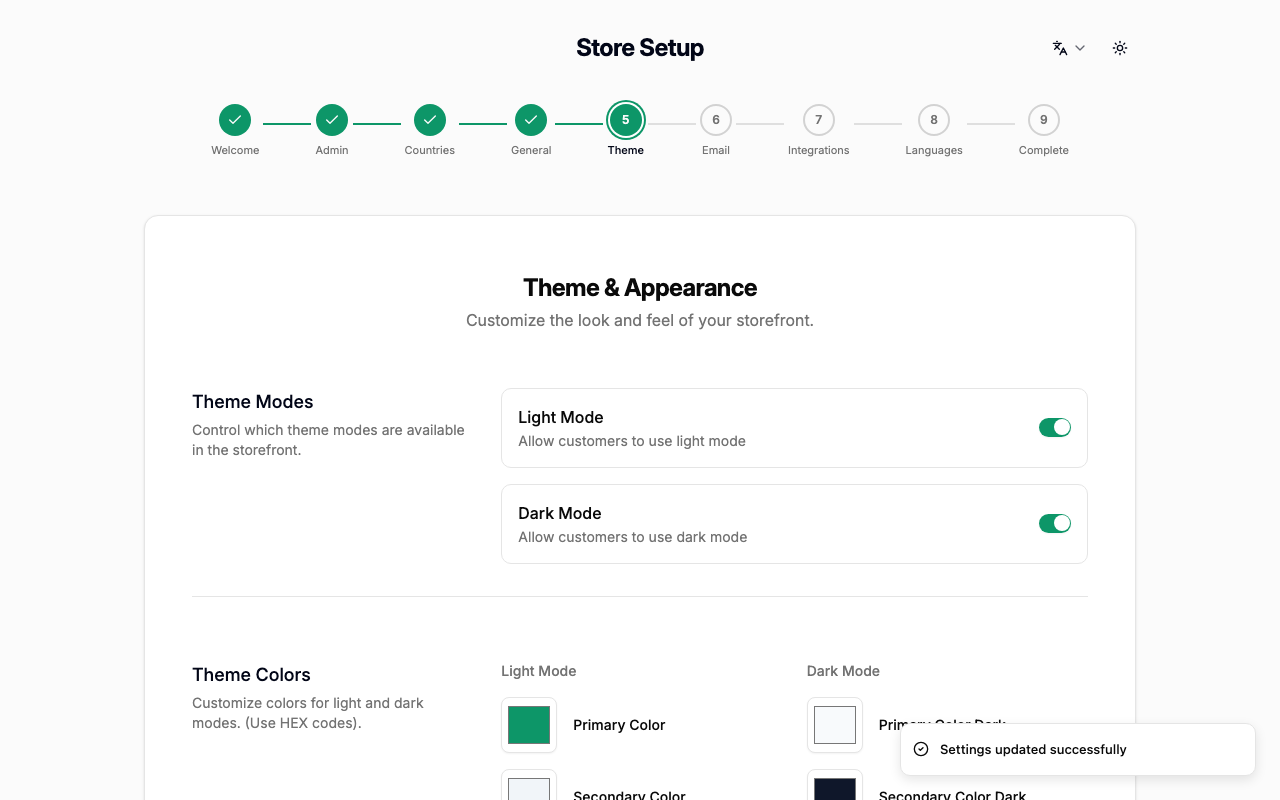
Al menos un modo (claro u oscuro) debe estar activado. Puedes cambiar todos los colores después desde Configuración → Tema.
Paso 6 — Correo electrónico
Configura el envío de correos para que tu tienda pueda enviar confirmaciones de pedidos, actualizaciones de envío y otras notificaciones a los clientes.
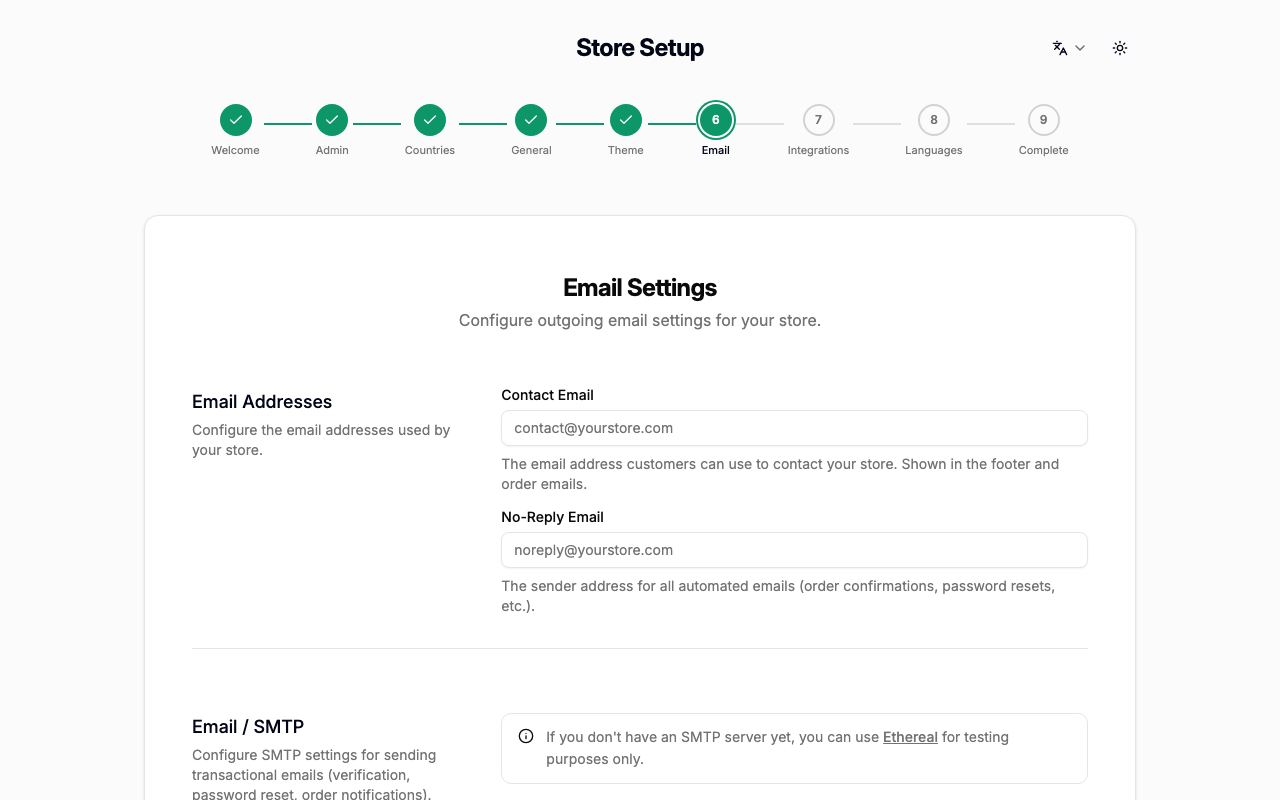
Necesitarás las credenciales SMTP de tu proveedor de correo (Gmail, SendGrid, Mailgun, etc.).
| Campo | Notas |
|---|---|
| Correo de contacto | Tu correo público de soporte que se muestra a los clientes |
| Correo sin respuesta | Usado como dirección de remitente en correos automáticos |
| Host SMTP | Hostname del servidor de correo (ej.: smtp.sendgrid.net) |
| Puerto SMTP | Normalmente 587 para TLS o 465 para SSL |
| Usuario SMTP | Tu nombre de usuario de login SMTP |
| Contraseña SMTP | Tu contraseña de login SMTP |
Consejo: Haz clic en Save & Continue primero para guardar la configuración y luego usa el botón Enviar correo de prueba para verificar que la configuración SMTP funciona.
Importante: Si ya configuraste el SMTP mediante las variables de entorno
SMTP_HOST,SMTP_PORT,SMTP_USERySMTP_PASSWORDen el momento del despliegue, los campos correspondientes están deshabilitados aquí y muestran "Configured by environment variable" — puedes dejarlos como están y continuar solo con los dos campos de dirección de correo.
Paso 7 — Integraciones
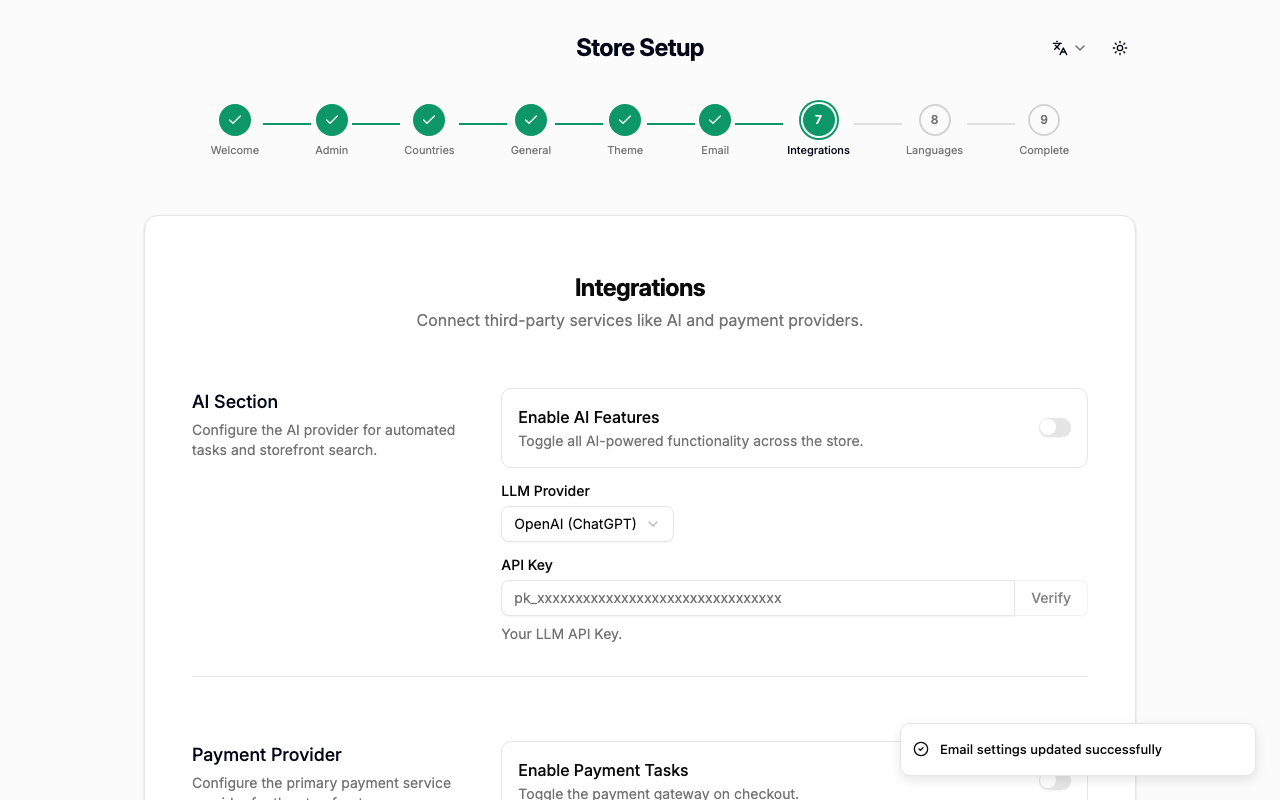
Conecta servicios externos opcionales para desbloquear funciones adicionales. Todas las integraciones son opcionales — puedes omitir este paso y configurarlas después desde Configuración → Integraciones.
| Integración | Qué habilita |
|---|---|
| Telemetría de la plataforma | Comparte datos de uso anónimos para ayudar a mejorar Capyshop |
| IA (OpenAI / Anthropic) | Descripciones de productos y búsqueda con IA |
| Stripe | Pagos con tarjeta de crédito y billeteras digitales |
| Google Auth | "Iniciar sesión con Google" para clientes |
| Facebook Auth | "Iniciar sesión con Facebook" para clientes |
Nota: Al activar la telemetría de la plataforma, se envían estadísticas de uso anónimas del panel de administración al equipo de Capyshop. Nunca se recopilan datos personales, nombres de tiendas ni información de clientes. Puedes desactivarla en cualquier momento desde Ajustes → Integraciones.
Paso 8 — Idiomas
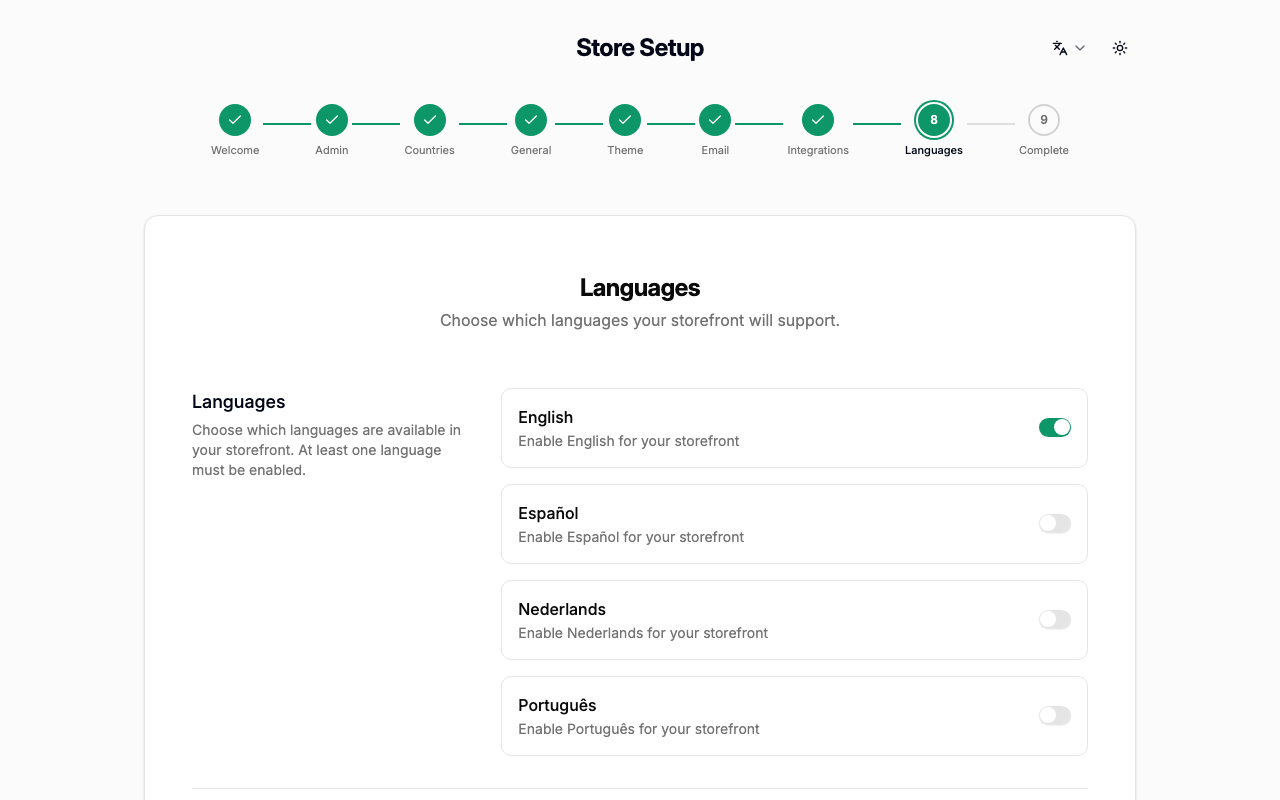
Elige en qué idiomas estará disponible tu tienda. Inglés, español, holandés y portugués vienen preseleccionados por defecto — desactiva los que no necesites y activa cualquier otro idioma que quieras ofrecer. Al menos un idioma debe estar activo y no tiene que ser el inglés.
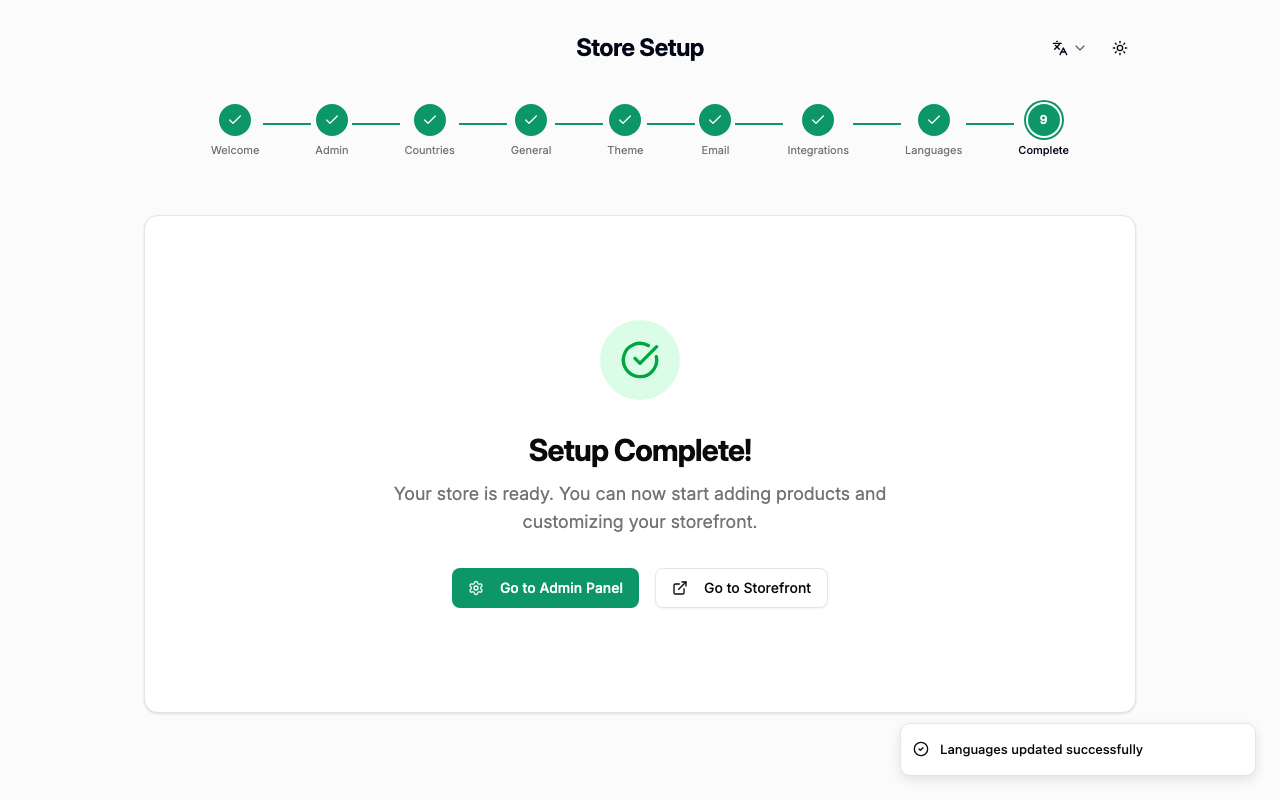
Paso 9 — Configuración completa
¡Felicitaciones! Todos los pasos están terminados. Haz clic en Go to Admin Panel para abrir el panel de administración.
Lista de primeros pasos
Después del onboarding, el panel de administración muestra una lista de Primeros pasos con tres acciones recomendadas:
| Tarea | Qué hacer |
|---|---|
| Crear tu primer producto | Ve a Productos → Nuevo y agrega al menos un artículo a tu catálogo |
| Configurar método de envío | Ve a Envío → Nuevo para configurar tarifas y zonas de entrega |
| Configurar método de pago | Ve a Métodos de Pago → Nuevo para habilitar pagos en el checkout |
Cuando las tres tareas estén completadas, tu tienda estará lista para recibir pedidos.