
Tema
Cupones
Los cupones le permiten ofrecer descuentos a sus clientes durante el checkout. Puede crear cupones de porcentaje o de monto fijo que se apliquen a todo el pedido, a un producto específico o al costo de envío. Cada cupón tiene un código único que los clientes ingresan en el checkout para recibir el descuento.
Capyshop admite tres tipos de descuento:
| Tipo de descuento | Qué descuenta |
|---|---|
| Order Discount | Reduce el subtotal del pedido (antes del envío e impuestos) |
| Product Discount | Reduce el precio de un producto específico en el carrito |
| Shipping Discount | Reduce el costo de envío |
Visualización de sus cupones
Abra Coupons en la barra lateral del administrador para ver la lista completa. La tabla muestra el código, el nombre, el tipo, el valor del descuento, el número de usos, el estado y un menú de acciones de cada cupón.
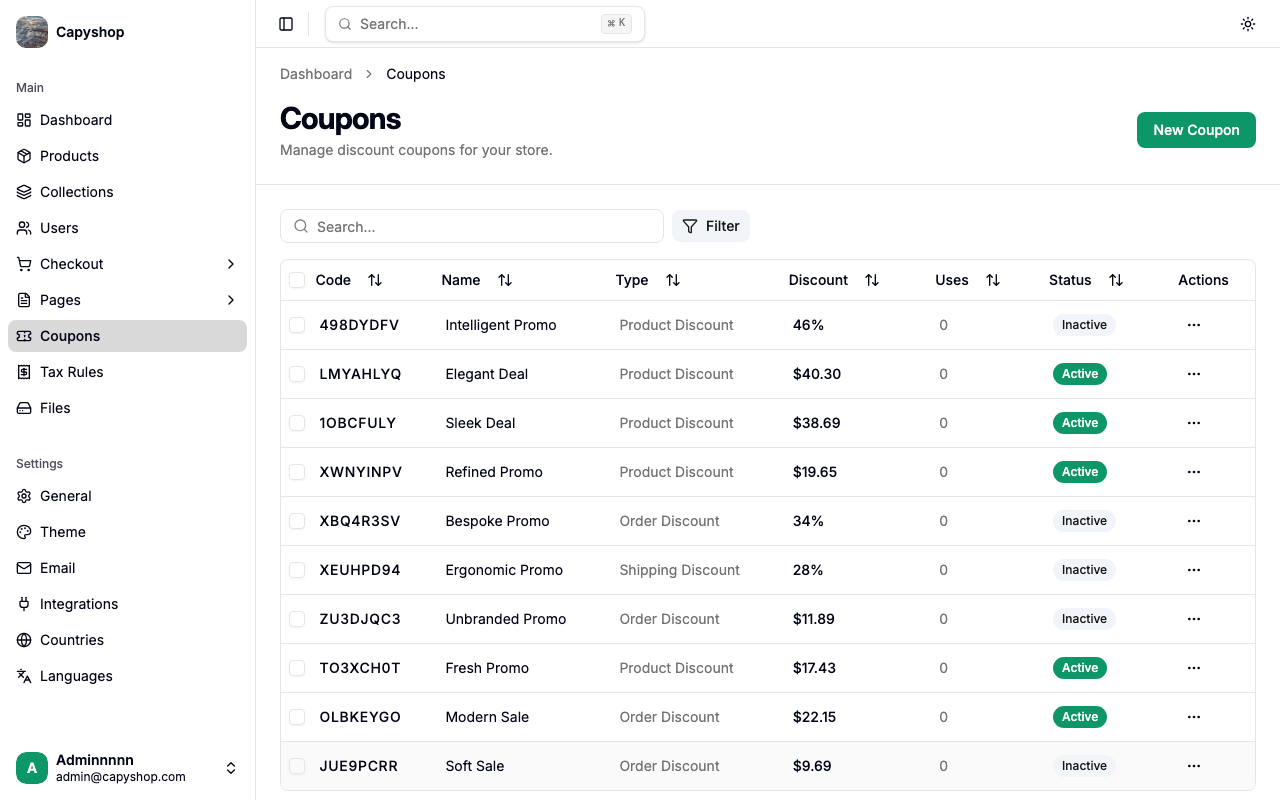
| Columna | Descripción |
|---|---|
| Code | El código único del cupón (haga clic para editar) |
| Name | Nombre para mostrar del cupón |
| Type | Uno de: Order Discount, Product Discount o Shipping Discount |
| Discount | El valor del descuento mostrado como porcentaje (p. ej., 46 %) o monto fijo (p. ej., $40,30) |
| Uses | Cuántas veces se ha utilizado el cupón |
| Status | Active, Inactive o Expired |
| Actions | Menú desplegable con las opciones Edit y Delete |
Puede ordenar haciendo clic en cualquier encabezado de columna, buscar escribiendo en la barra de búsqueda y filtrar por estado (All, Active, Inactive, Expired) mediante el botón Filter.
Acciones masivas
Seleccione varios cupones mediante las casillas de verificación para mostrar los botones de acción masiva:
- Activate — habilitar los cupones seleccionados
- Deactivate — deshabilitar los cupones seleccionados
- Delete — eliminar permanentemente los cupones seleccionados (con confirmación)
Creación de un cupón
Haga clic en New Coupon en la página de lista para abrir el formulario de creación.
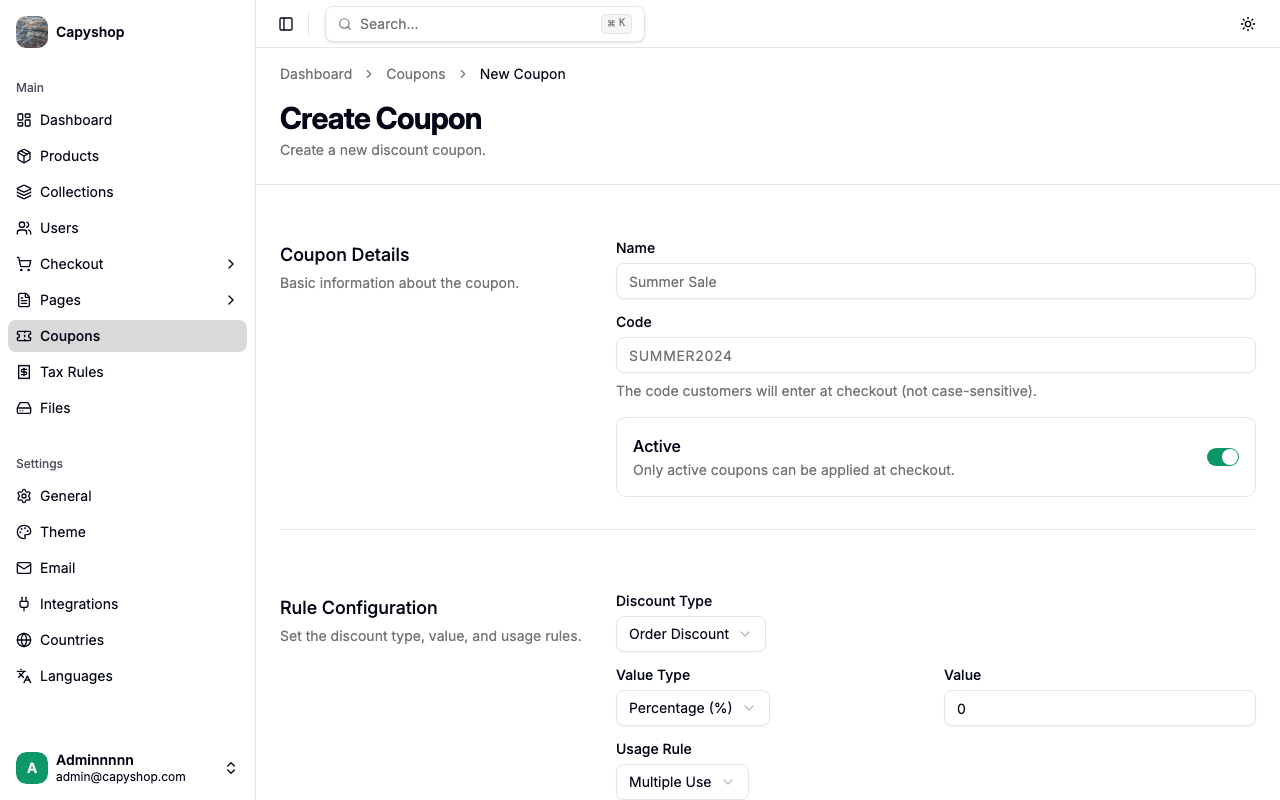
Detalles del cupón
| Campo | Obligatorio | Descripción |
|---|---|---|
| Name | Sí | Un nombre para mostrar del cupón (p. ej., "Summer Sale") |
| Code | Sí | El código que los clientes ingresarán en el checkout. Se convierte automáticamente a mayúsculas. No distingue entre mayúsculas y minúsculas al aplicarse |
| Active | No | Activa o desactiva el cupón. Solo los cupones activos pueden aplicarse en el checkout |
Configuración de la regla
| Campo | Obligatorio | Descripción |
|---|---|---|
| Discount Type | Sí | Elija entre Order Discount, Product Discount o Shipping Discount |
| Value Type | Sí | Elija entre Percentage (%) o Fixed Amount |
| Value | Sí | El valor del descuento (p. ej., 20 para un 20 %, o 10,00 para $10,00 de descuento) |
| Product | Condicional | Solo se muestra cuando Discount Type es Product Discount. Seleccione el producto específico que debe estar en el carrito |
| Usage Rule | Sí | Multiple Use (ilimitado), Single Per Customer (una vez por cliente) o Single Overall (un solo uso en total) |
| Minimum Order Amount | No | El subtotal mínimo del pedido necesario para aplicar este cupón |
| Expiration Date | No | El cupón se volverá inválido automáticamente después de esta fecha |
| Target Countries | No | Restrinja este cupón a clientes que envían a países específicos. Si se deja vacío, el cupón es válido para todos los países |
Edición de un cupón
Haga clic en cualquier código de cupón en la lista (o elija Edit en el menú desplegable de acciones) para abrir el formulario de edición. Contiene los mismos campos que el formulario de creación, con los datos actuales precargados.
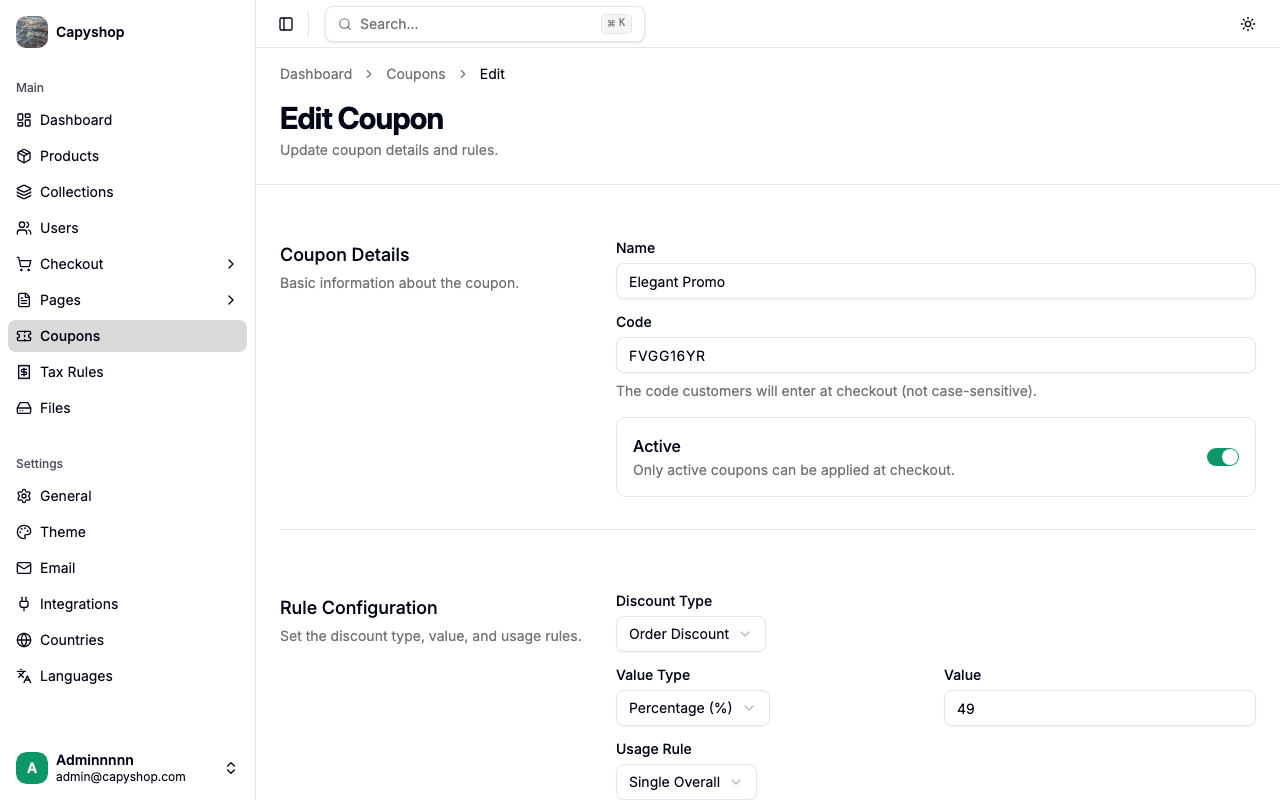
Haga clic en Save Changes cuando haya terminado.
Eliminación de un cupón
Para eliminar un cupón, haga clic en el menú desplegable de acciones en la fila y seleccione Delete. Aparecerá un diálogo de confirmación antes de que el cupón se elimine permanentemente.
Cómo funcionan los cupones en el checkout
Durante el checkout, los clientes pueden ingresar un código de cupón en el campo Coupon Code del panel de resumen del pedido.
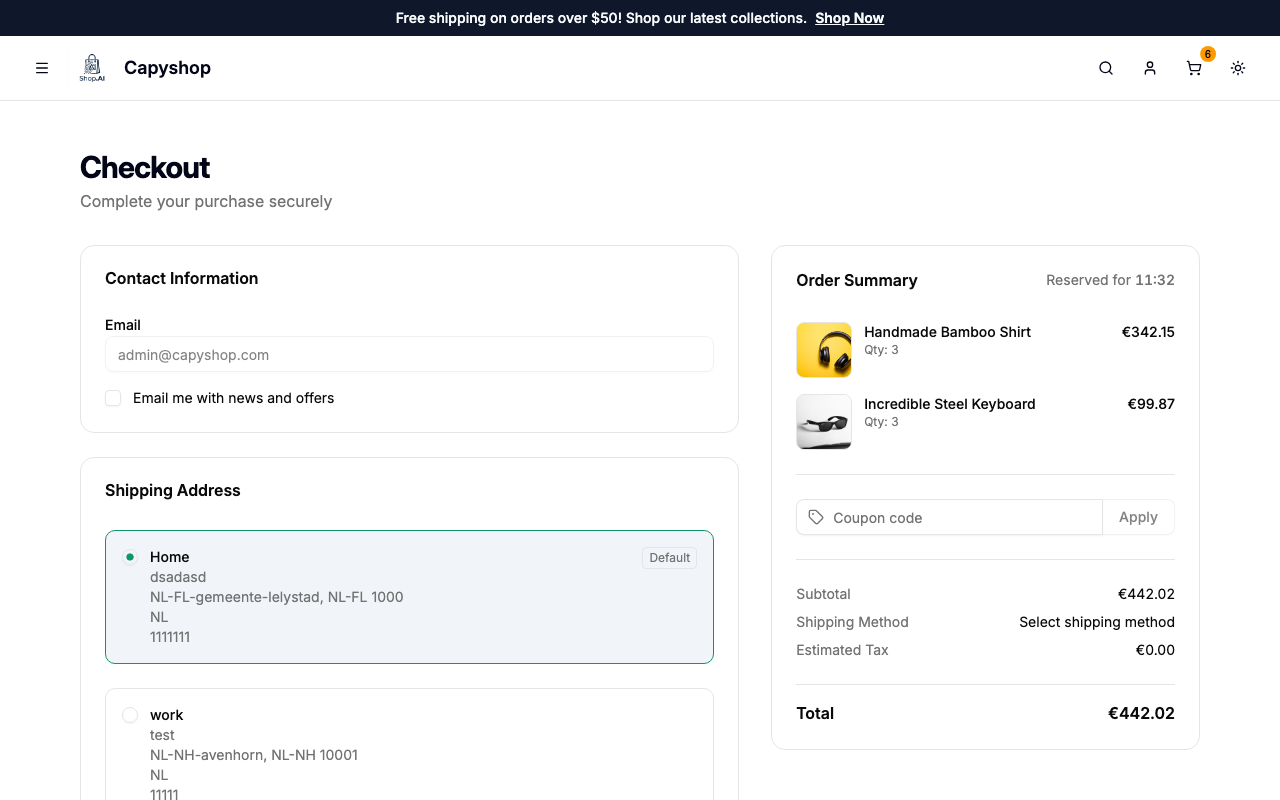
Validación
Cuando un cliente ingresa un código de cupón, el sistema verifica lo siguiente antes de aplicarlo:
- El cupón debe estar active
- El cupón no debe haber expirado
- El pedido debe cumplir con el minimum order amount (si está configurado)
- El país de envío del cliente debe coincidir con los target countries del cupón (si están configurados)
- Para los cupones de Product Discount, el producto especificado debe estar en el carrito
- El cupón debe pasar la verificación de usage rule:
- Multiple Use — siempre pasa
- Single Per Customer — el cliente no debe haber utilizado este cupón antes
- Single Overall — el cupón no debe haber sido utilizado por nadie
Si alguna verificación falla, el cliente verá un mensaje de error que explica por qué no se puede aplicar el cupón.
Cómo se calculan los descuentos
| Tipo de descuento | Porcentaje | Monto fijo |
|---|---|---|
| Order Discount | Subtotal x (valor / 100) | Monto fijo sobre el subtotal (limitado al subtotal) |
| Product Discount | Total del producto x (valor / 100) | Monto fijo sobre el total del producto (limitado al total del producto) |
| Shipping Discount | Costo de envío x (valor / 100) | Monto fijo sobre el envío (limitado al costo de envío) |
Importante: Solo se puede aplicar un cupón por pedido. Los clientes pueden eliminar un cupón y aplicar uno diferente antes de completar su pedido.
Consejo: Los códigos de cupón no distinguen entre mayúsculas y minúsculas. Un cliente puede ingresar "summer2024" o "SUMMER2024" y ambos funcionarán para el código
SUMMER2024.