
Tema
Carritos
Los carritos almacenan los productos que un cliente tiene intención de comprar. La plataforma admite tanto carritos autenticados (vinculados a una cuenta de usuario) como carritos de invitado (para visitantes que no han iniciado sesión). Desde el panel de administración puedes explorar todos los carritos activos, inspeccionar su contenido e incluso modificar artículos en nombre de un cliente.
Explorar carritos
Abre Carts en la barra lateral del administrador para ver todos los carritos activos. La tabla muestra el usuario asociado (o "Guest" para carritos anónimos), la cantidad de artículos y la fecha de creación.
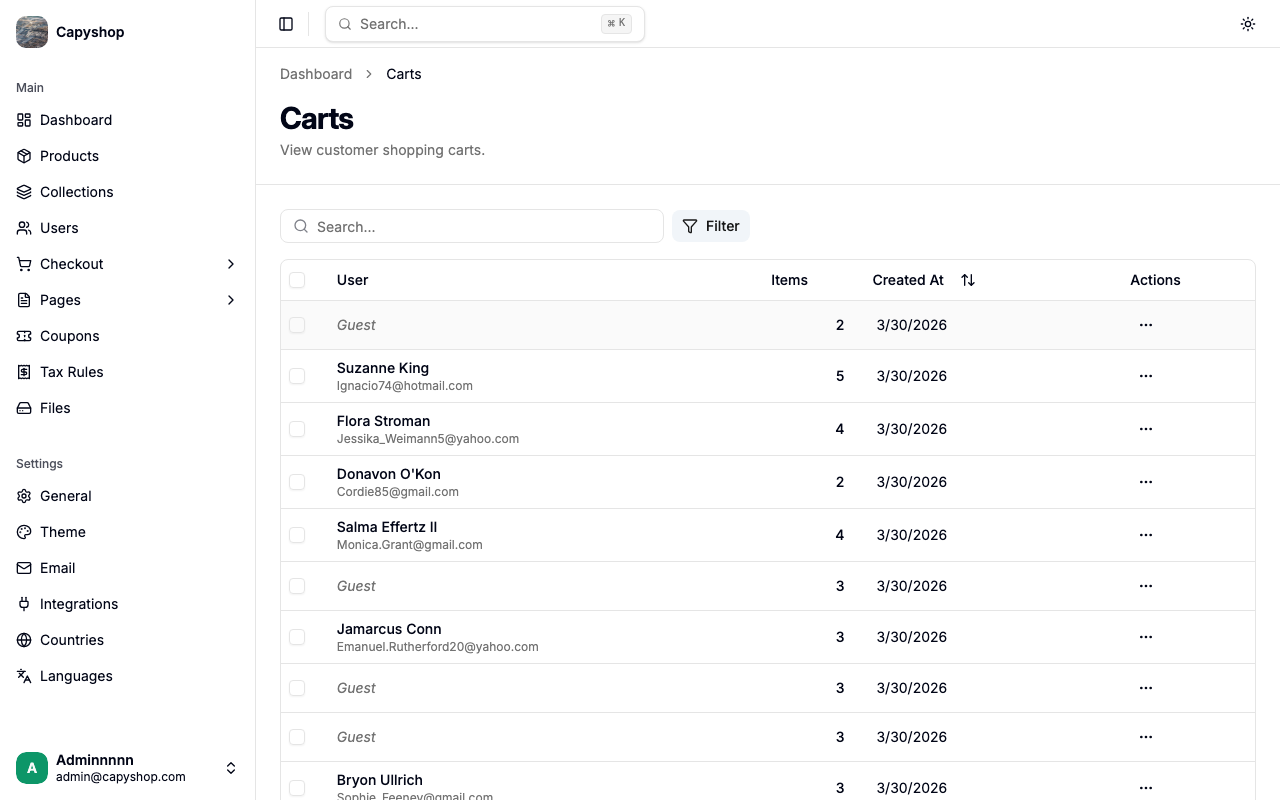
| Columna | Descripción |
|---|---|
| User | Nombre y correo del cliente, o Guest para carritos anónimos |
| Items | Número de productos distintos en el carrito |
| Created At | Fecha en que se creó el carrito por primera vez |
Puedes ordenar haciendo clic en los encabezados de columna y buscar por nombre o correo del cliente usando la barra de búsqueda. Usa el filtro User para mostrar todos los carritos, solo los carritos con un usuario registrado o solo los carritos de invitado.
Tip: Los carritos de invitado no se pueden buscar por nombre o correo ya que no tienen un usuario asociado. Usa el filtro "Guest Only" para verlos.
Ver un carrito
Haz clic en cualquier fila de la lista de carritos para abrir la página de detalles del carrito. La página muestra la información del carrito y un gestor completo de artículos.
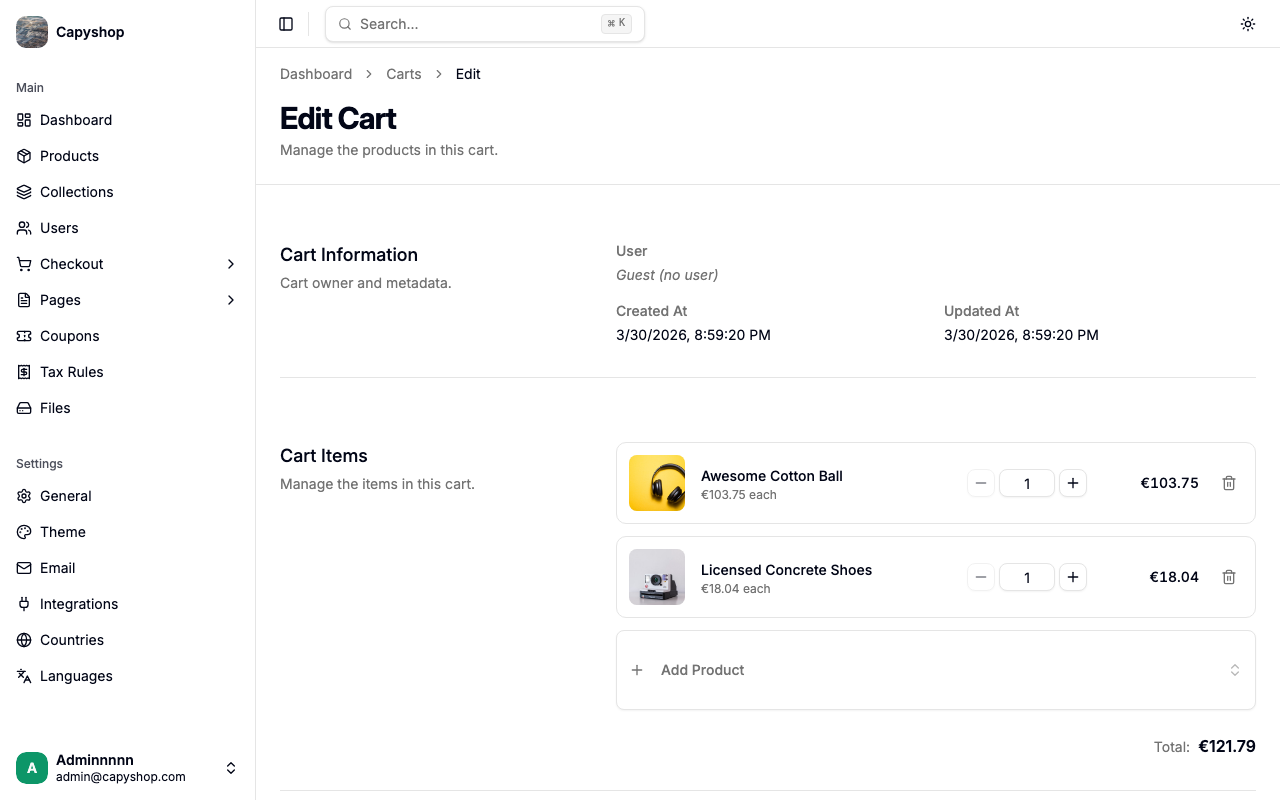
Información del carrito
| Campo | Descripción |
|---|---|
| User | Nombre y correo del cliente, o "Guest" para carritos anónimos |
| Created At | Cuándo se creó el carrito por primera vez |
| Updated At | Cuándo se modificó el carrito por última vez |
Artículos del carrito
La sección de artículos muestra una tabla con la miniatura de cada producto, título (enlaza al editor de productos), precio unitario, cantidad y subtotal. Se muestra un total al final.
Gestionar artículos del carrito
Como administrador, puedes modificar el carrito de un cliente directamente desde la página de detalles:
- Añadir un producto — haz clic en el botón de añadir y busca un producto para agregar al carrito
- Actualizar cantidad — usa los controles de cantidad (+ / −) o escribe un número directamente
- Eliminar un artículo — haz clic en el botón de eliminar en cualquier fila de artículo
Haz clic en Save para guardar los cambios. La cantidad debe ser al menos 1 para cada artículo.
Cómo utilizan los clientes el carrito
Añadir productos
Los clientes añaden productos a su carrito desde las páginas de producto usando el botón Add to Basket. Cada clic añade una unidad. Si el producto está agotado, el botón cambia a Out of Stock y queda deshabilitado.
Cuando se añade un artículo, aparece brevemente un indicador de éxito. Si el cliente intenta añadir más unidades de las disponibles en stock, se muestra un mensaje de error.
La página del carrito
Los clientes acceden a su carrito haciendo clic en el icono del carrito en la barra de navegación o navegando a /cart.
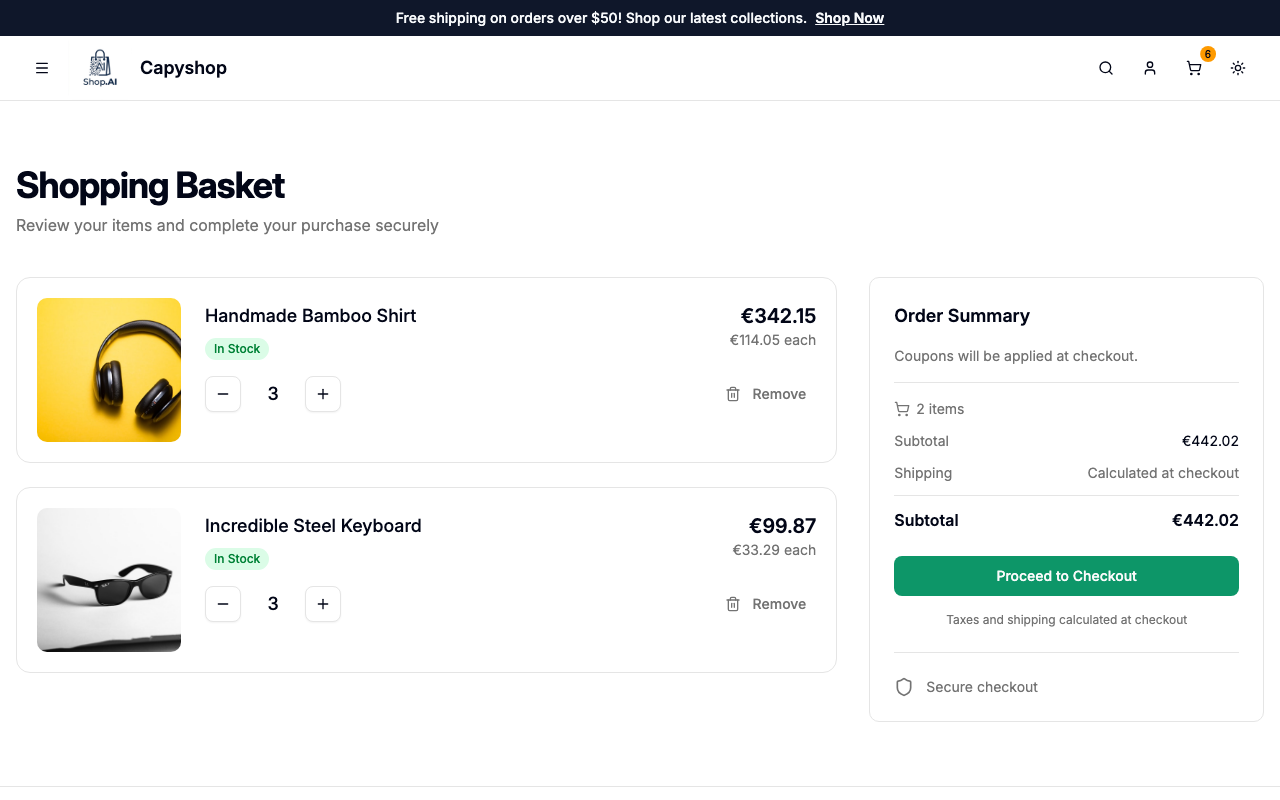
La página del carrito muestra todos los artículos con la siguiente información:
| Elemento | Descripción |
|---|---|
| Product image | Miniatura del producto |
| Product title | Enlace clicable a la página del producto |
| Stock badge | Verde "In Stock", ámbar "Only X left" o rojo "Unavailable" |
| Unit price | Precio por artículo |
| Line total | Precio unitario multiplicado por la cantidad |
| Quantity controls | Botones Menos / Más para ajustar la cantidad |
| Remove button | Elimina el artículo del carrito |
Insignias de stock:
- In Stock (verde) — el artículo está disponible y la cantidad está dentro de los límites de stock
- Only X left (ámbar) — el cliente tiene más unidades en el carrito de las que hay actualmente en stock
- Unavailable (rojo) — el producto ha sido desactivado o está completamente agotado
Important: El botón de más se deshabilita cuando la cantidad alcanza el stock disponible, impidiendo que los clientes añadan más de lo que hay disponible.
Barra lateral de resumen del pedido
El lado derecho de la página del carrito muestra un resumen con:
- Cantidad de artículos
- Subtotal
- Aviso de envío ("Calculated at checkout")
- Total
- Botón Proceed to Checkout
- Una nota indicando que los impuestos y el envío se calculan en el pago
- Una insignia de pago seguro
Carrito vacío
Cuando el carrito está vacío, se muestra un mensaje amigable con un botón Continue Shopping que enlaza de vuelta a la página de inicio.
Carritos de invitado
Los visitantes que no han iniciado sesión pueden seguir añadiendo productos a un carrito. El sistema crea un carrito de invitado y almacena su ID en el almacenamiento local del navegador.
Cuando un invitado inicia sesión o crea una cuenta más adelante, el carrito de invitado se fusiona automáticamente con su carrito autenticado:
- Los productos que existen en ambos carritos tienen sus cantidades combinadas (hasta el límite de stock)
- Los productos que solo están en el carrito de invitado se añaden al carrito autenticado
- El carrito de invitado se elimina a continuación
Si la fusión tiene que ajustar una cantidad combinada para que quepa en el stock disponible, el cliente ve un aviso indicando qué línea fue ajustada — sin cambios silenciosos. Los clientes nunca pierden los artículos que añadieron antes de iniciar sesión.
Validación de stock
El stock se valida en múltiples puntos para evitar la sobreventa:
| Punto | Validación |
|---|---|
| Añadir al carrito | El producto debe estar activo y tener stock > 0 |
| Actualizar cantidad | La nueva cantidad no puede superar el stock disponible |
| Entrar al pago | El stock se reserva (se decrementa del inventario del producto) |
| Expiración del pago | Si la sesión de pago expira (15 minutos), el stock reservado se restaura. El cliente ve un toast de aviso dos minutos antes de la expiración, dándole la oportunidad de finalizar o extender la sesión. |
| Finalización del pedido | El stock permanece decrementado; el snapshot del pago se elimina |
Ciclo de vida del carrito
Cada carrito pasa por un sencillo ciclo de vida de dos estados:
| Estado | Significado |
|---|---|
| Active | El carrito está en uso — se pueden añadir, actualizar o eliminar artículos |
| Completed | El cliente completó el pago y se creó un pedido |
Cuando un cliente hace clic en Proceed to Checkout, se crea un snapshot del pago a partir del carrito. El carrito permanece activo durante el proceso de pago. Una vez que el pedido se realiza correctamente, el carrito se marca como completado y se puede iniciar un nuevo carrito activo.
Tip: La lista de carritos del administrador solo muestra los carritos activos. Los carritos completados ya no se muestran porque han sido convertidos en pedidos.