
Tema
Métodos de Pago
Los métodos de pago definen cómo los clientes pueden pagar sus pedidos durante el checkout. Desde el panel de administración puedes crear y gestionar múltiples métodos de pago — cada uno con su propio tipo, estado y disponibilidad por país. Los métodos que configures aquí aparecen como opciones seleccionables en la página de checkout de la tienda.
Capyshop soporta tres tipos de métodos de pago:
| Tipo | Descripción |
|---|---|
| Pay on Delivery | El cliente paga en efectivo o tarjeta cuando se entrega el pedido |
| Manual Payment | El cliente paga mediante transferencia bancaria u otro método offline |
| Payment Service Provider | Pago en línea procesado a través de una integración PSP (ej.: Stripe) |
Explorando tus métodos de pago
Abre Payment Methods en la barra lateral del admin (bajo Checkout) para ver la lista completa. La tabla muestra el nombre, tipo, países, estado y fecha de creación de cada método.
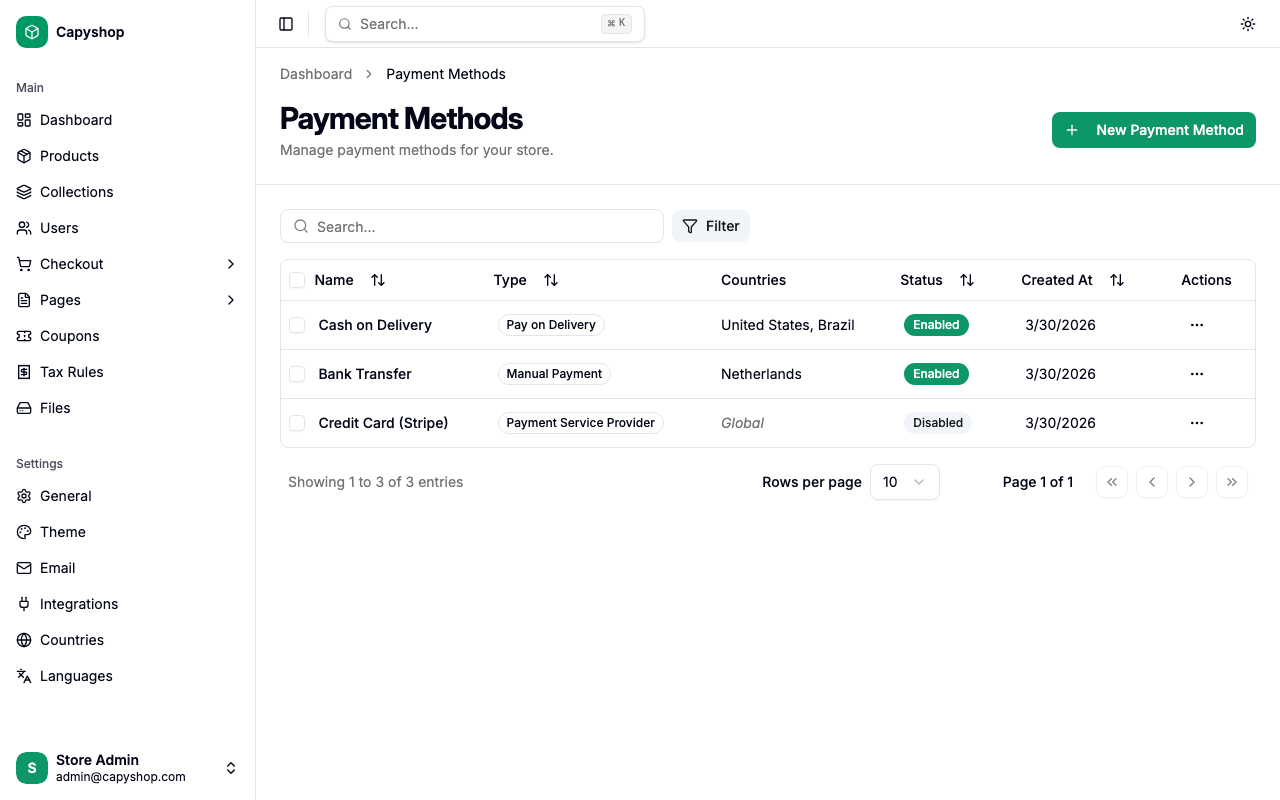
| Columna | Descripción |
|---|---|
| Name | Nombre del método de pago (clic para editar) |
| Type | Uno de: Pay on Delivery, Manual Payment o Payment Service Provider |
| Countries | Lista de países separada por comas, o Global si no se seleccionan países |
| Status | Enabled (disponible en el checkout) o Disabled |
| Created At | Fecha en que se creó el método |
| Actions | Menú desplegable con opciones de Edit y Delete |
Puedes ordenar haciendo clic en cualquier encabezado de columna, buscar escribiendo en la barra de búsqueda y filtrar por país usando el botón Filter.
Creando un método de pago
Haz clic en New Payment Method en la página de lista para abrir el formulario de creación.
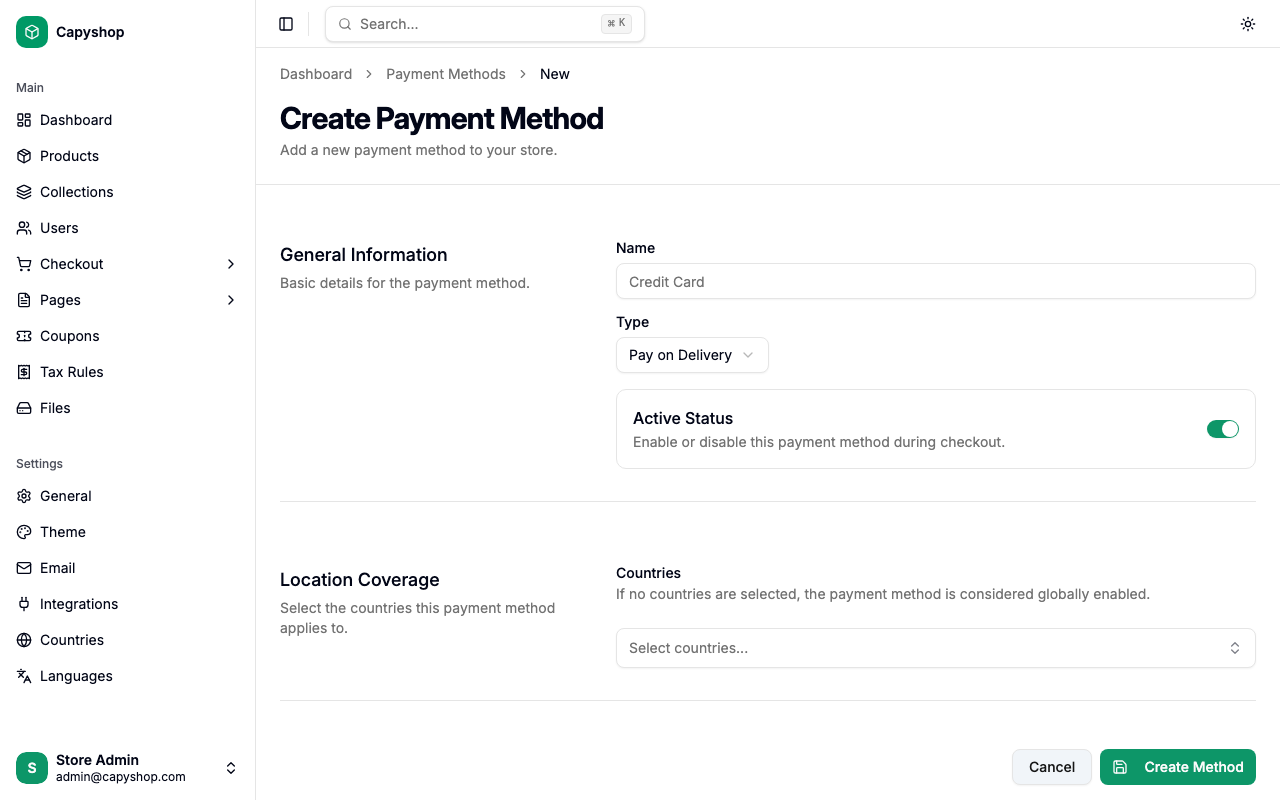
Información general
| Campo | Obligatorio | Descripción |
|---|---|---|
| Name | Sí | El nombre mostrado a los clientes en el checkout (ej.: "Credit Card", "Cash on Delivery") |
| Type | Sí | Elige entre Pay on Delivery, Manual Payment o Payment Service Provider |
| Active Status | No | Activa o desactiva este método en el checkout. Activado por defecto |
Importante: Para crear un método de tipo Payment Service Provider, primero debes activar la integración PSP en Settings > Integrations y proporcionar tus claves de API. Si la integración está desactivada, el formulario mostrará una advertencia e impedirá guardar.
Cobertura de ubicación
| Campo | Obligatorio | Descripción |
|---|---|---|
| Countries | No | Selecciona en qué países está disponible este método. Si no se seleccionan países, el método se considera globalmente disponible |
Editando un método de pago
Haz clic en cualquier nombre de método en la lista (o elige Edit en el menú de acciones) para abrir el formulario de edición. Contiene los mismos campos que el formulario de creación, rellenados con los datos actuales.
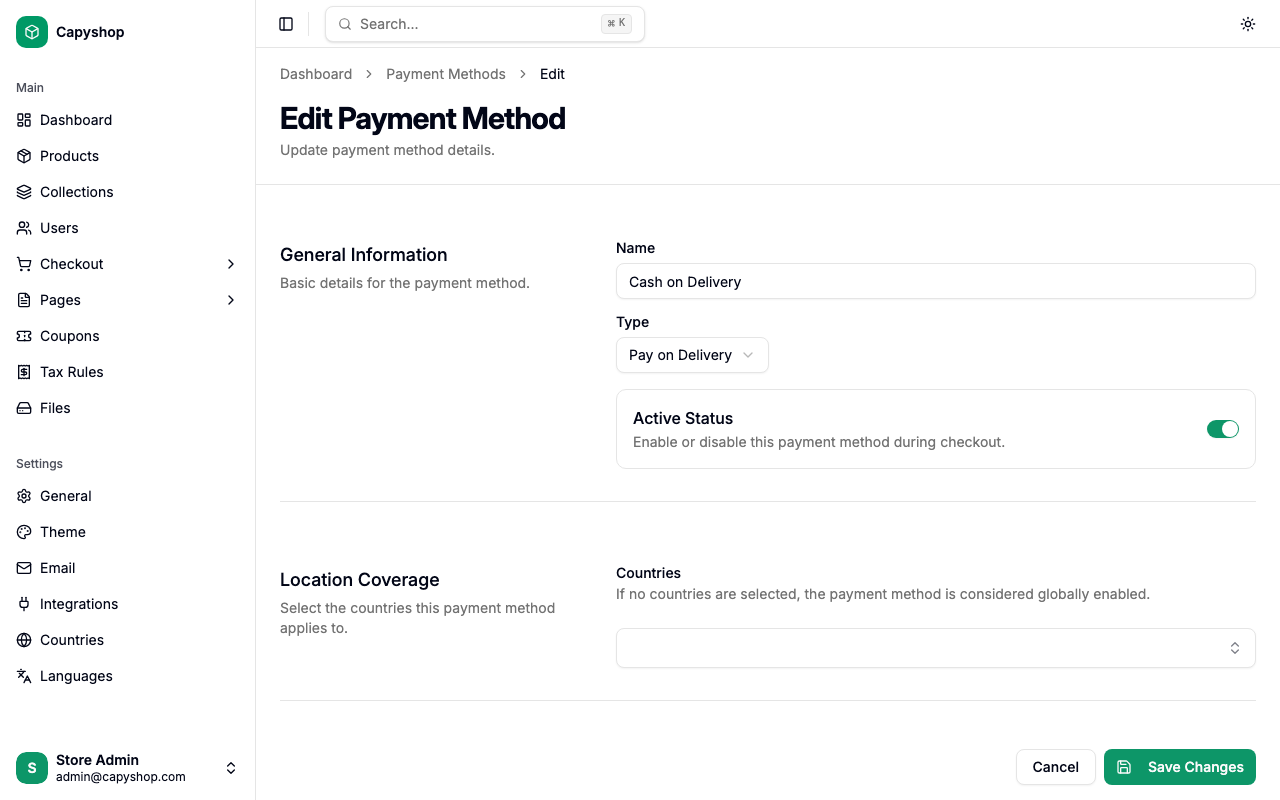
Haz clic en Save Changes cuando hayas terminado.
Eliminando un método de pago
Para eliminar un método de pago, haz clic en el menú de acciones de la fila y selecciona Delete. Aparecerá un diálogo de confirmación antes de que el método se elimine permanentemente.
Dirección de facturación en el checkout
Antes del paso de pago, los clientes pasan por un paso de Billing address. Por defecto la opción Billing same as shipping está activada y no se necesita ninguna entrada adicional. Los clientes que necesiten una dirección de facturación distinta — entidad de facturación diferente, destinatario de un regalo, etc. — desactivan la opción y eligen una de sus direcciones guardadas o introducen una nueva. Una casilla les permite guardar una dirección de facturación personalizada en la libreta de direcciones para pedidos futuros.
El país de facturación es lo que determina el cálculo del impuesto (ver Reglas de impuestos) y el filtrado de métodos de pago. Cuando el cliente cambia su país de facturación, el método de pago seleccionado actualmente se borra y cualquier Stripe PaymentIntent en curso se cancela, para que el próximo pago se cree con el país y el impuesto correctos.
Cómo aparecen los métodos de pago en la tienda
Durante el checkout, después de que el cliente confirme las direcciones de envío y facturación, los métodos de pago disponibles se muestran como tarjetas seleccionables en la sección Payment.
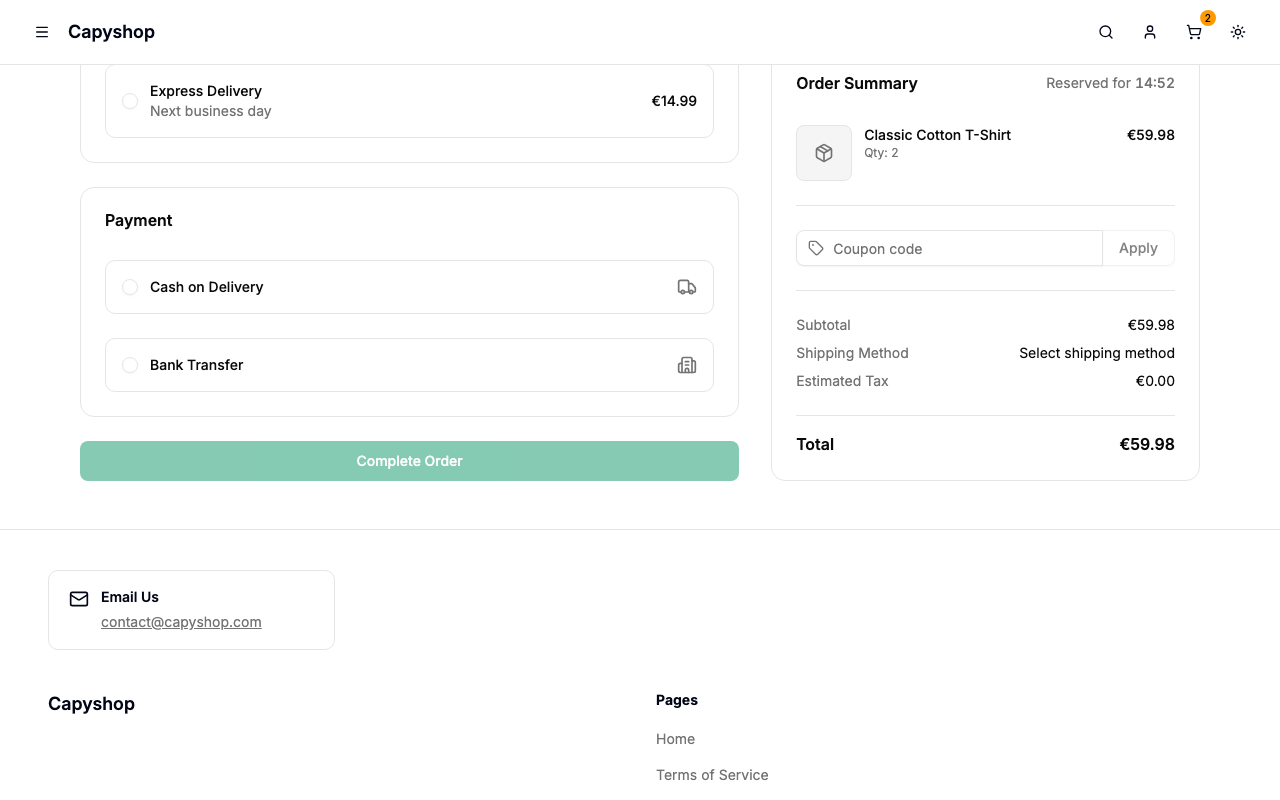
| Configuración del admin | Comportamiento en la tienda |
|---|---|
| Name | Se muestra como etiqueta de la tarjeta |
| Type | Determina el icono mostrado (camión para Pay on Delivery, edificio para Manual Payment, tarjeta de crédito para PSP) |
| Active Status | Solo se muestran los métodos activados |
| Countries | Solo se muestran los métodos que coinciden con el país de facturación del cliente (o métodos globales). Cuando "billing same as shipping" está activado, se usa el país de envío. |
Pay on Delivery y Manual Payment
Estos métodos no requieren información adicional del cliente. Seleccionar uno y hacer clic en Complete Order crea el pedido con estado Pending Payment. El propietario de la tienda es responsable de confirmar el pago manualmente.
Payment Service Provider (Stripe)
Cuando un cliente selecciona un método PSP, aparece un formulario seguro de Stripe debajo de las tarjetas de métodos de pago. El cliente ingresa los datos de su tarjeta directamente en el formulario de Stripe y hace clic en Complete Order. El pedido se crea con estado Pending Payment y se actualiza automáticamente a Paid cuando Stripe confirma el pago vía webhook.
Consejo: Para configurar pagos con Stripe, ve a Settings > Integrations, activa la integración PSP e ingresa tu Secret Key, Publishable Key y Webhook Secret de Stripe. Consulta la documentación de Stripe para saber cómo obtener estas claves.