
Tema
Pedidos
Los pedidos pueden crearse de dos maneras: automáticamente cuando un cliente completa el pago, o manualmente desde el panel de administración cuando una venta ocurre fuera de la plataforma (DM de Instagram, WhatsApp, teléfono, en persona). Desde el panel de administración puedes ver todos los pedidos, crear pedidos manuales, inspeccionar sus detalles y actualizar sus estados — cada cambio de estado puede enviar una notificación por correo electrónico al cliente.
Explorar pedidos
Abre Orders en la barra lateral del administrador para ver la lista completa de pedidos. La tabla muestra el número de pedido, cliente, estado, cantidad de artículos, total y fecha de creación de cada pedido.
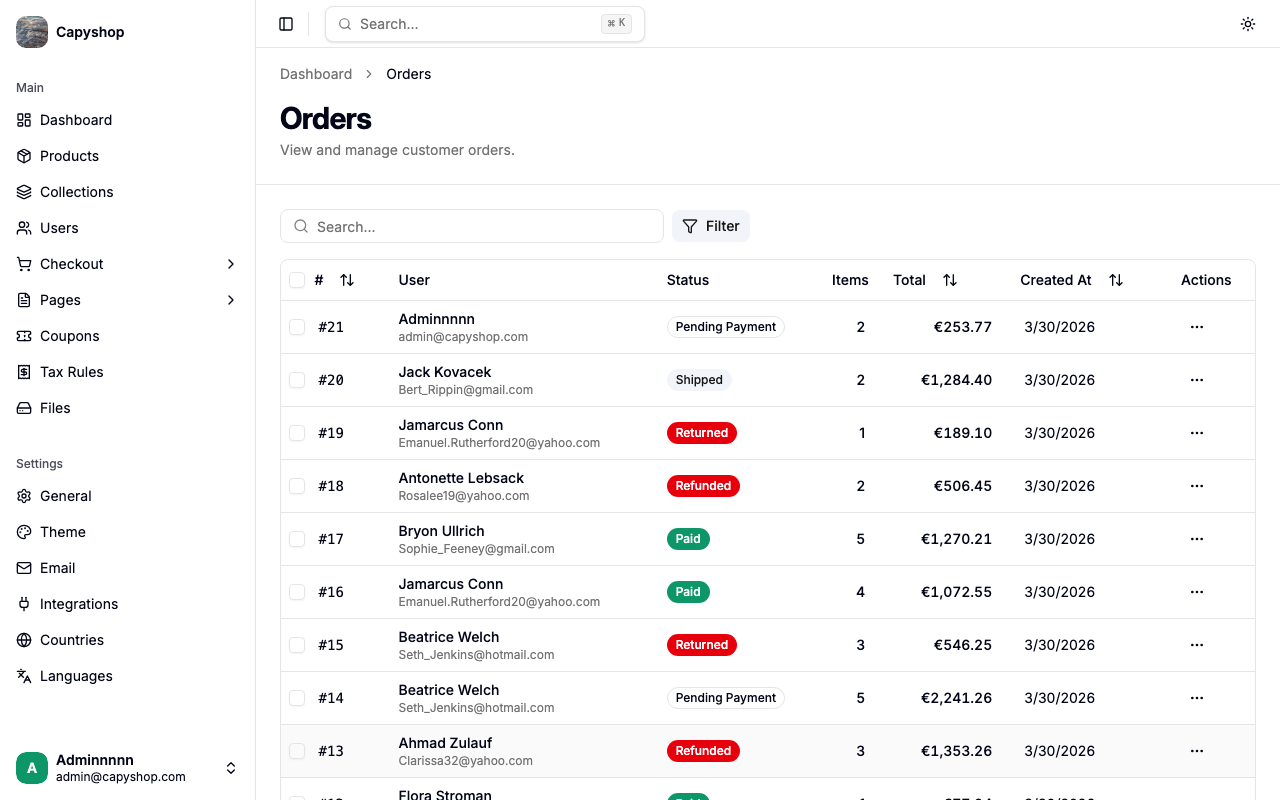
| Columna | Descripción |
|---|---|
| Order Number | Número único autoincremental (haz clic para ver los detalles) |
| User | Nombre y correo electrónico del cliente |
| Status | Estado actual del pedido mostrado como una insignia de color |
| Items | Número de productos en el pedido |
| Total | Total del pedido en la moneda de tu tienda |
| Created At | Fecha en que se realizó el pedido |
Puedes ordenar haciendo clic en los encabezados de columna Order Number, Total o Created At. Usa la barra de búsqueda para encontrar pedidos por número de pedido o nombre/correo electrónico del cliente. El filtro Status te permite acotar los resultados a un estado específico, el filtro User te permite buscar los pedidos de un cliente concreto, y el filtro Source separa los pedidos Online (checkout) de los pedidos Manual.
Los pedidos manuales para clientes presenciales o en efectivo sin un correo real registrado muestran una insignia Offline customer en lugar de la dirección de correo, para que identifiques de un vistazo qué pedidos no activarán notificaciones al cliente.
Exportando pedidos
Haz clic en el botón Export Orders en la parte superior de la lista de pedidos para descargar la vista actual en formato CSV. La exportación respeta los filtros y la búsqueda activa — solo se incluyen las filas que ves en la lista, por lo que puedes acotar la exportación a un único estado, un rango de fechas, un cliente concreto o solo a pedidos manuales.
Usa esto para entregas contables, conciliación con marketplaces, o para alimentar pedidos en un sistema externo de fulfillment.
Crear un pedido manual
Haz clic en Create manual order en la lista de pedidos para registrar una venta que ocurrió fuera de la plataforma. Un pedido manual funciona exactamente como un pedido de checkout — el stock se descuenta, los totales se calculan y el cliente puede recibir opcionalmente un correo de confirmación — pero controlas cada campo manualmente.
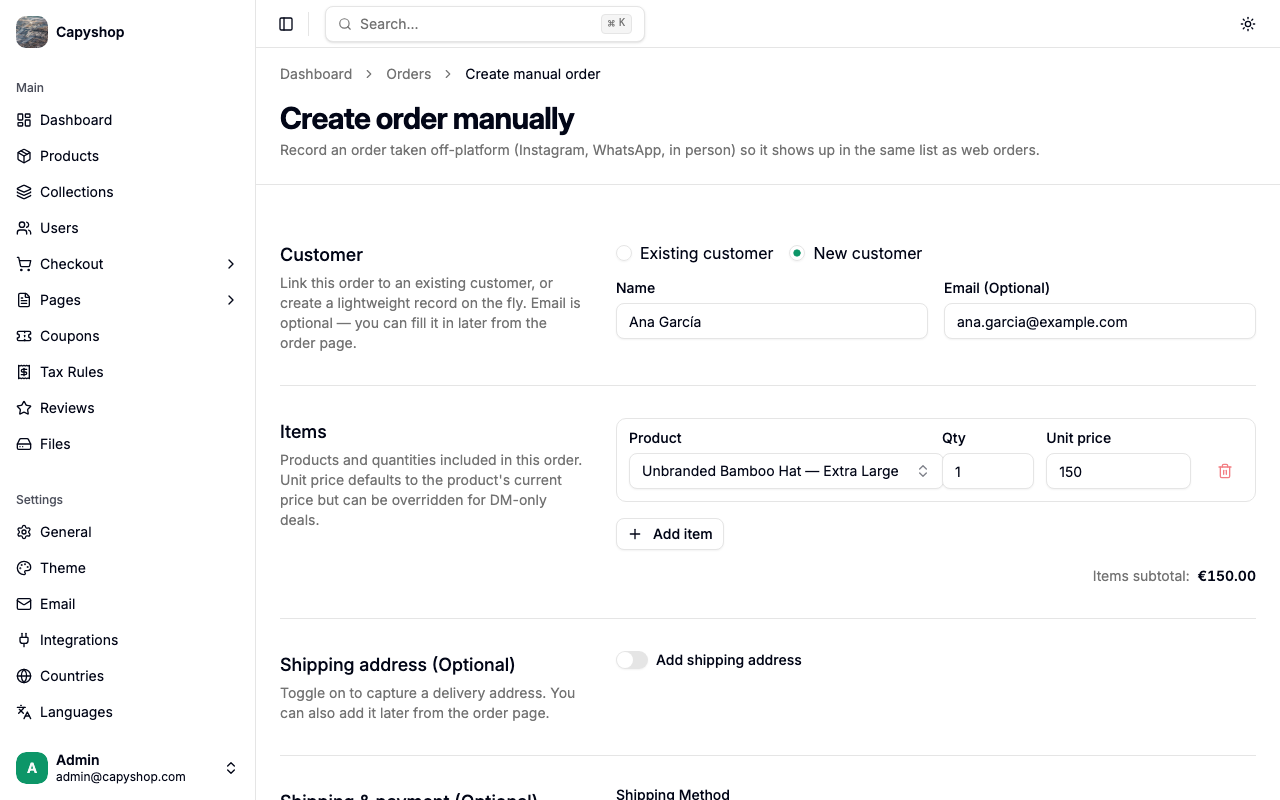
Paso 1 — Elige un cliente
Elige entre dos opciones en la parte superior del formulario:
- Existing customer — busca por nombre o correo electrónico y selecciona un usuario que ya existe en tu tienda.
- New customer — indica un Name (obligatorio). Email (Optional) puede quedar vacío para ventas presenciales o en efectivo sin datos de contacto; en ese caso el sistema crea un usuario ligero con un correo marcador y no se envía confirmación.
Tip: Si ese mismo correo se usa más tarde para crear una cuenta real, los dos se vincularán automáticamente.
Paso 2 — Añade artículos
Cada línea tiene Product, Qty y Unit price. Al seleccionar un producto, se rellena automáticamente su precio actual, que puedes sobrescribir para acuerdos exclusivos. Haz clic en + Add item para añadir más líneas.
Important: Los productos con variantes deben añadirse como una variante específica, no como el producto padre. Los artículos quedan bloqueados después de crear el pedido — si necesitas cambiarlos, cancela el pedido y crea uno nuevo.
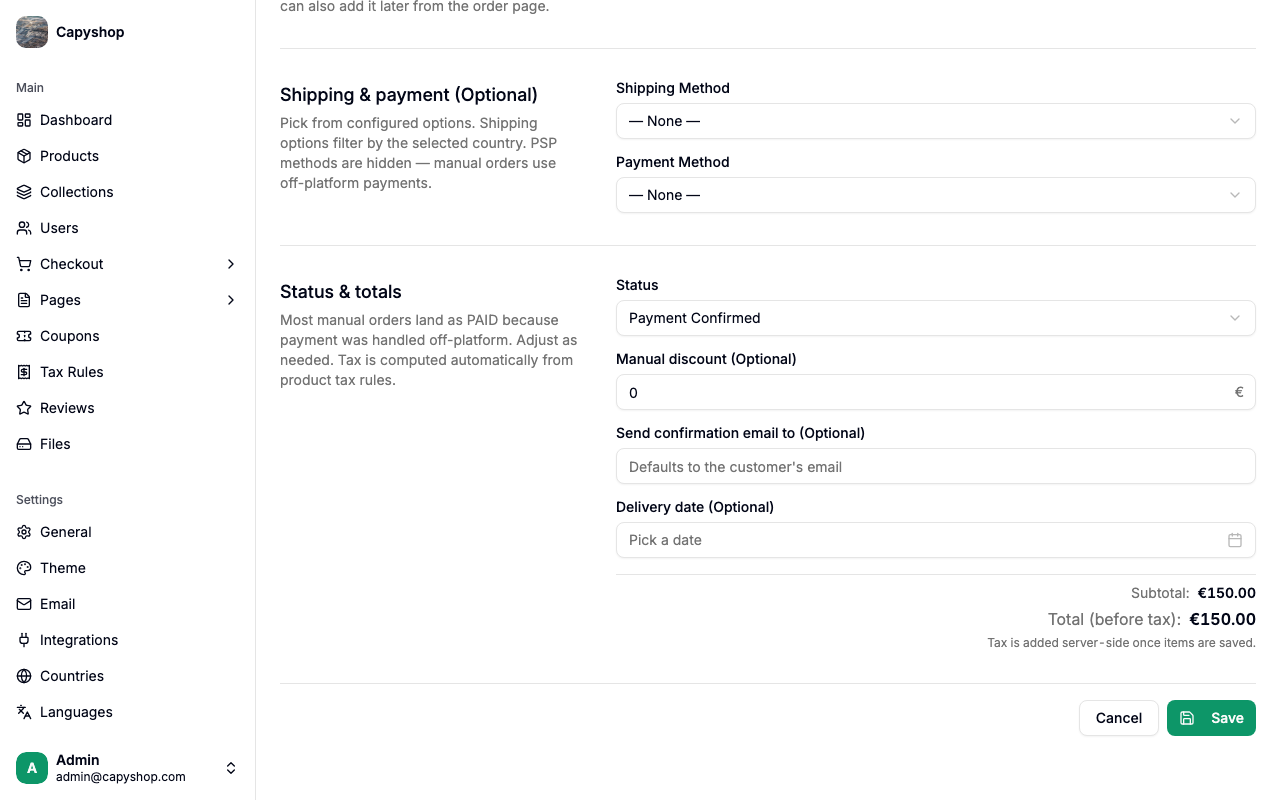
Paso 3 — Dirección de envío (opcional)
Activa Add shipping address si quieres registrar una dirección de entrega. Cuando se activa, Name, Street, Zip y Country son obligatorios; Phone, State y City son opcionales. También puedes saltarte este paso y añadir la dirección más tarde desde la página del pedido.
Paso 4 — Envío y pago (opcional)
| Campo | Qué hace |
|---|---|
| Shipping Method | Se filtra por el país de la dirección de envío. Se borra automáticamente si cambias el país y la opción ya no coincide. |
| Payment Method | Solo métodos offline (pago contra entrega, transferencia bancaria, etc.). Los métodos Stripe/PSP se ocultan en pedidos manuales. |
Paso 5 — Estado y totales
| Campo | Notas |
|---|---|
| Status | Por defecto Paid, ya que el dinero llegó fuera de la plataforma. Elige el estado que refleje la realidad. |
| Manual discount (Optional) | Importe fijo a restar del total. Independiente de cualquier cupón. |
| Manual surcharge (Optional) | Importe fijo a añadir al total. Úsalo para comisiones por manejo de efectivo, suplementos de entrega, redondeos, etc. Es independiente del coste de envío. |
| Send confirmation email to | Sobrescribe el correo de contacto para la confirmación. Déjalo vacío para usar el correo del cliente. No se envía nada si el cliente tiene un correo marcador. |
| Delivery date (Optional) | Elige una fecha. Se permiten fechas pasadas para retrofechar un pedido. |
La vista previa Total (before tax) muestra subtotal + envío + recargo − descuento. Los impuestos se calculan en el servidor al hacer clic en Save, usando las reglas fiscales del país para los artículos y el país de la dirección de envío.
Confirmar el pedido
Al hacer clic en Save se abre el cuadro de confirmación "Create this order?". Recuerda que se enviará un correo de confirmación si el cliente tiene un correo real registrado y que tras la creación solo el estado puede cambiar — el resto de los campos quedan bloqueados.
Si omitiste alguno de los campos opcionales (dirección de envío, método de envío, método de pago, fecha de entrega), el cuadro los lista en un aviso ámbar Missing:. El aviso no bloquea la creación — haz clic en Create order para continuar de todos modos, o en Go back para rellenarlos. Tras confirmar, entrarás en la página de detalles del pedido.
Ver un pedido
Haz clic en cualquier número de pedido de la lista para abrir la página de detalles del pedido. La página está dividida en varias secciones que muestran toda la información del pedido.
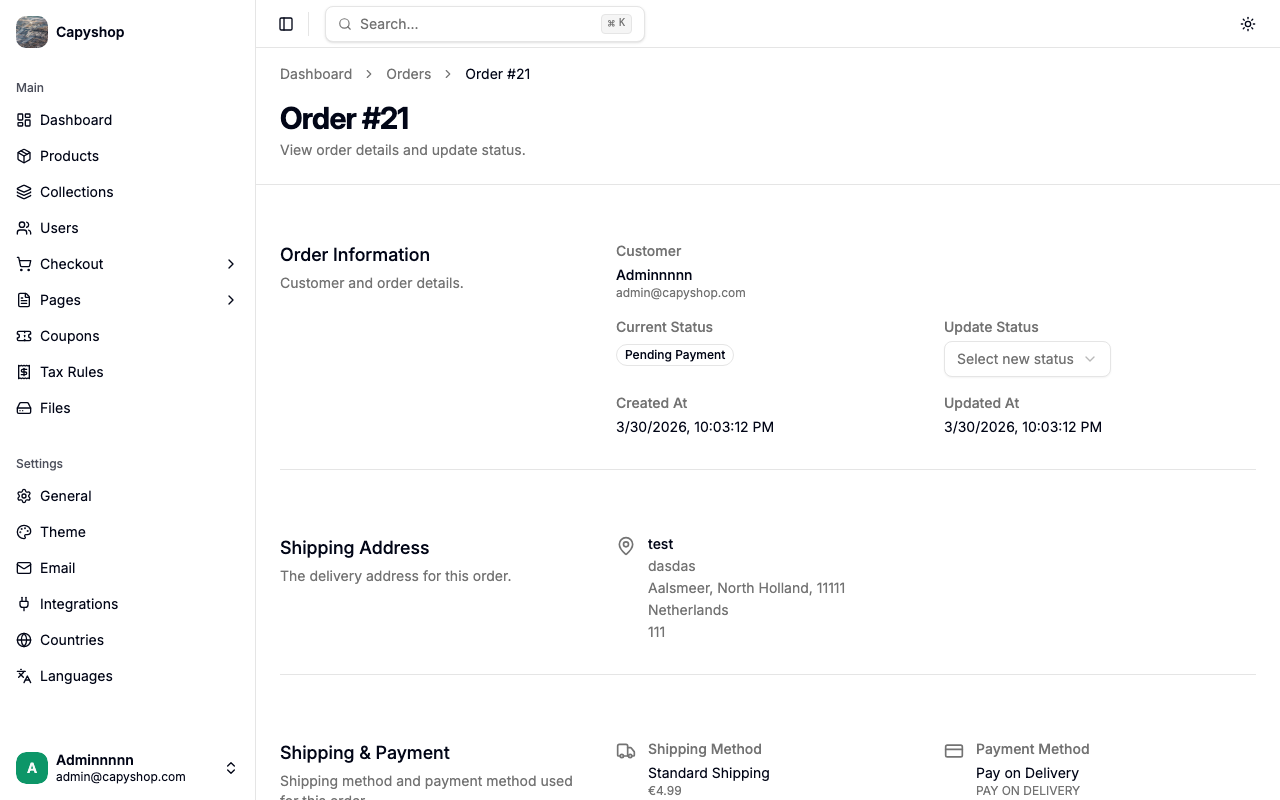
Información del pedido
| Campo | Descripción |
|---|---|
| Customer | Nombre y correo electrónico del comprador |
| Contact Email | El correo electrónico asociado al pedido |
| Current Status | Insignia que muestra el estado actual |
| Update Status | Menú desplegable para cambiar el pedido a un nuevo estado |
| Created At | Marca de tiempo de cuándo se realizó el pedido |
| Updated At | Marca de tiempo de la última modificación |
| Delivery Date | Fecha de entrega estimada (si se seleccionó un método de envío) |
Dirección de envío
Muestra la dirección de envío completa que el cliente proporcionó en el pago: nombre, calle, ciudad, estado, código postal, país y número de teléfono.
Dirección de facturación
Cuando el cliente marcó Billing same as shipping durante el checkout (predeterminado), el detalle del pedido muestra un único bloque etiquetado "Billing same as shipping" en lugar de una tarjeta duplicada. Cuando el cliente introdujo una dirección de facturación distinta, ambos bloques aparecen lado a lado para que veas exactamente a dónde se envió el pedido y dónde se facturó a efectos de impuestos. El país de facturación es el que determinó el cálculo del impuesto del pedido.
Envío y pago
| Campo | Descripción |
|---|---|
| Shipping Method | Nombre de la opción de envío seleccionada y su coste |
| Delivery Date | Fecha de entrega estimada según la opción de envío |
| Payment Method | Nombre y tipo del método de pago seleccionado |
Cupón
Si el cliente aplicó un código de cupón, esta sección muestra el código del cupón, el tipo de descuento y el importe del descuento.
Artículos del pedido
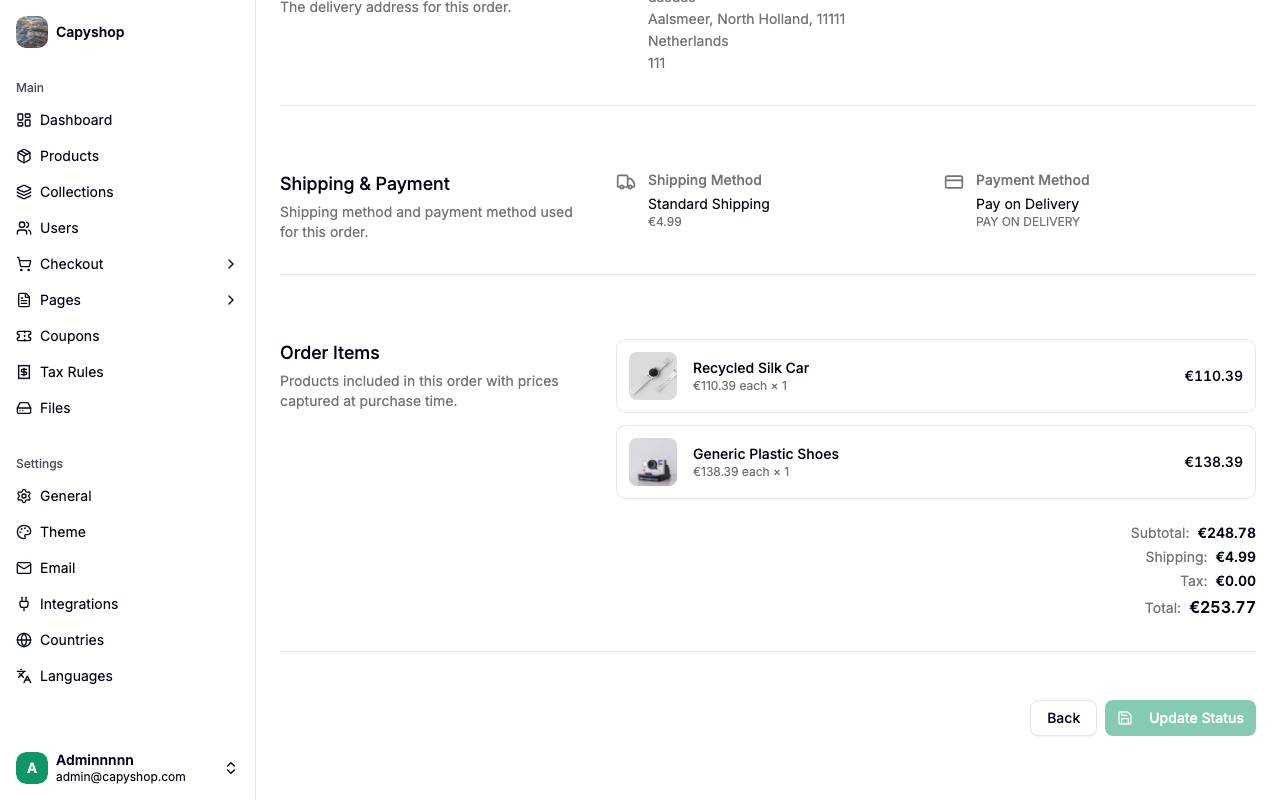
Lista todos los productos del pedido con su imagen en miniatura, título (enlaza al editor de productos), precio unitario, cantidad y total de línea. Debajo de la lista de artículos encontrarás el resumen financiero:
| Línea | Descripción |
|---|---|
| Subtotal | Suma de todos los totales de artículos antes de extras |
| Shipping | Coste de envío (muestra "Free" cuando es cero) |
| Tax | Importe estimado de impuestos |
| Surcharge | Recargo manual aplicado en la creación (si lo hay) |
| Discount | Importe del descuento (mostrado en verde) |
| Total | Importe final cobrado al cliente |
Estados de los pedidos
Cada pedido tiene un estado que refleja en qué punto del ciclo de cumplimiento se encuentra. Los estados se muestran como insignias de color en todo el panel de administración y en la página de pedidos orientada al cliente.
| Estado | Significado |
|---|---|
| Pending Payment | Pedido realizado, esperando confirmación de pago |
| Payment Failed | El pago no pudo procesarse |
| Paid | Pago confirmado, listo para gestionar |
| Shipped | El pedido ha sido enviado |
| Delivered | El pedido fue entregado al cliente |
| Cancelled | El pedido fue cancelado (terminal) |
| Returned | El cliente devolvió el pedido (terminal) |
| Refunded | El reembolso ha sido procesado (terminal) |
Important: Los pedidos en estado terminal (Cancelled, Returned, Refunded) no pueden pasar a ningún otro estado.
Actualizar el estado del pedido
En la página de detalles del pedido, usa el menú desplegable Update Status para seleccionar el nuevo estado y haz clic en Update Status. Solo se muestran las transiciones válidas en el menú — no puedes saltarte pasos ni revertir estados terminales.
Al confirmar se abre el cuadro de diálogo "Change status to {status}?". Resalta que si se envía un correo, no puede recuperarse y muestra un recuadro informativo azul recordando que el cliente puede recibir un correo de notificación "{status}" dependiendo de tu configuración en Settings → Email. Haz clic en Change to {status} para aplicar la transición, o en Cancel para cancelar.
Transiciones permitidas
| Desde | Puede transicionar a |
|---|---|
| Pending Payment | Paid, Cancelled, Payment Failed |
| Payment Failed | Cancelled |
| Paid | Shipped, Delivered, Cancelled, Refunded |
| Shipped | Delivered, Cancelled, Refunded |
| Delivered | Returned, Refunded |
| Cancelled | (ninguno — terminal) |
| Returned | (ninguno — terminal) |
| Refunded | (ninguno — terminal) |
Tip: Para pagos PSP (Stripe), la transición de Pending Payment a Paid (o a Payment Failed, si el pago es rechazado) ocurre automáticamente cuando el proveedor de pagos envía un webhook. No necesitas actualizar estos estados manualmente.
Editar un pedido tras su creación
Una vez que un pedido existe en el sistema — ya sea creado mediante checkout o registrado manualmente — solo el estado puede cambiarse. Todos los campos orientados al cliente quedan congelados:
- Cliente
- Artículos (producto, cantidad, precio unitario)
- Dirección de envío
- Método de envío y método de pago
- Descuento y recargo
- Fecha de entrega
- Correo de contacto
¿Por qué queda todo bloqueado? En el momento en que se crea el pedido, el correo de confirmación se envía de inmediato o queda en cola para salir en cuanto se confirme el pago. Cambiar cualquiera de esos campos después dejaría al cliente con un comprobante que ya no coincide con el pedido en el sistema.
Qué hacer en su lugar: si hay que corregir un artículo, una dirección o un total, cancela el pedido (lo que restaura el stock) y crea uno nuevo con los valores correctos.
Notificaciones por correo electrónico
La plataforma puede enviar notificaciones por correo electrónico a los clientes en dos momentos del ciclo de vida del pedido: cuando se realiza un pedido por primera vez y cada vez que cambias su estado.
Correos de nuevo pedido
Cuando un cliente completa el pago, el sistema envía dos correos electrónicos (si está habilitado en Settings > Email):
- Correo al cliente — una confirmación con el número de pedido, artículos, totales, dirección de envío, dirección de facturación y fecha de entrega estimada. Cuando la dirección de facturación difiere de la de envío, ambas se listan; de lo contrario, un único bloque indica que la facturación coincide con el envío. Se envía en el idioma preferido del cliente.
- Correo a la tienda — una notificación al propietario de la tienda con los mismos detalles del pedido. Se envía en inglés al correo configurado en la configuración de tu tienda.
Estos correos están controlados por el selector Send email on new order en Settings > Email.
Correos de cambio de estado
Cada vez que actualizas el estado de un pedido, el sistema puede enviar un correo de notificación al cliente. Cada estado tiene su propio selector y campo de texto personalizado opcional en Settings > Email — puedes habilitar o deshabilitar los correos individualmente para Payment Failed, Paid, Shipped, Delivered, Cancelled, Returned y Refunded.
Cada correo contiene un mensaje específico para el estado (por ejemplo, "¡Tu pedido está en camino!" para Shipped), el número de pedido, la lista de artículos y los totales del pedido. Si proporcionas texto personalizado para un estado, aparece como un párrafo adicional en el correo.
Tip: Los correos de cambio de estado se envían en el idioma preferido del cliente. Configura tus traducciones en Settings > Languages para asegurarte de que los clientes reciban los correos en su idioma.
Cómo ven los clientes sus pedidos
Página de confirmación del pedido
Tras completar el pago, los clientes son redirigidos a la página de confirmación del pedido. Muestra un banner de agradecimiento, su número de pedido, artículos, totales, dirección de envío y método de pago.
Para pagos PSP (Stripe), la página muestra un indicador de estado de pago en tiempo real que consulta el servidor cada 2 segundos durante hasta 30 segundos. Una vez confirmado el pago, el banner se actualiza para mostrar un mensaje de éxito. Si el pago falla, aparece en su lugar un banner de error en rojo.
Historial de pedidos
Los clientes pueden ver todos sus pedidos anteriores desde su página de Profile, en la sección Order History.
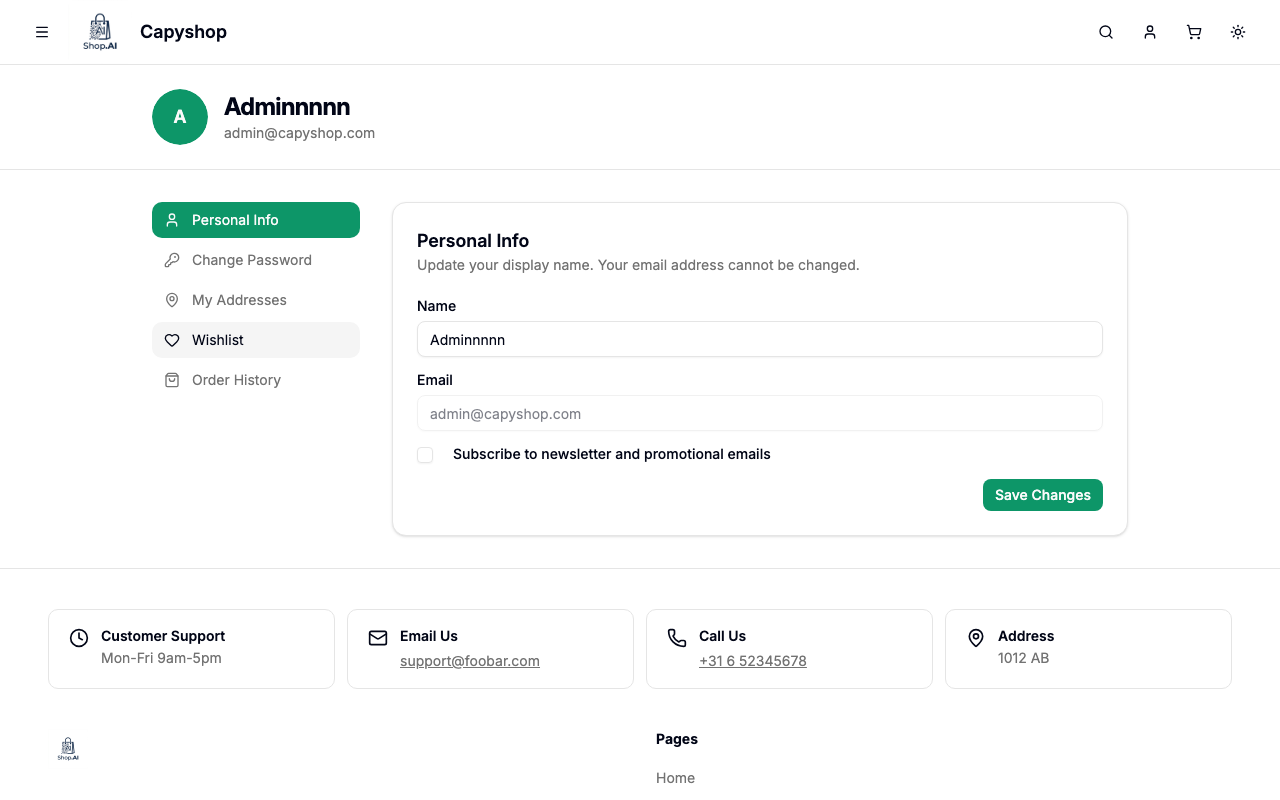
Cada tarjeta de pedido muestra el número de pedido, fecha, insignia de estado, importe total y una lista de artículos con miniaturas. Al hacer clic en una tarjeta de pedido se abre la página completa de detalles del pedido. Los pedidos están paginados con 5 por página.
Cómo se crean los pedidos
Los pedidos llegan a la base de datos de dos maneras:
Por checkout. Cuando un cliente hace clic en Complete Order en la tienda, se crea un pedido a partir del snapshot del pago con todos los artículos, precios, dirección, envío y detalles de pago. El stock permanece decrementado (fue reservado cuando el cliente entró al proceso de pago), el carrito se marca como completado, el contador de uso de cualquier cupón aplicado se incrementa, se envían los correos de nuevo pedido (si está habilitado) y el cliente es redirigido a la página de confirmación del pedido.
Manualmente. Cuando haces clic en Create manual order en la lista de pedidos, rellenas el cliente, los artículos y los campos opcionales de envío/pago tú mismo (consulta Crear un pedido manual). El stock se decrementa igual y el pedido aparece directamente en la lista — no interviene ningún snapshot de checkout. Las diferencias frente a los pedidos de checkout son: (a) no se crea ningún snapshot de checkout, (b) los métodos Stripe/PSP no están disponibles porque los pedidos manuales se usan para pagos fuera de la plataforma, y (c) el correo de confirmación se omite si el cliente tiene un correo marcador (sin dirección registrada). Una vez creados, ambos tipos de pedido se editan de la misma forma — solo el estado puede cambiar.