
Tema
Colecciones
Las colecciones te permiten organizar productos en categorías y subcategorías. Desde el panel de administración puedes crear, editar y anidar colecciones — cada una con su propio nombre, descripción, imagen y jerarquía. Las colecciones activas aparecen en la navegación de la tienda, en una página de listado dedicada y en los breadcrumbs de los productos.
Navegando por tus colecciones
Abre Collections en la barra lateral del panel de administración para ver la lista completa de colecciones. La tabla muestra el nombre, slug, estado, colección padre, cantidad de productos y fecha de creación de cada colección.
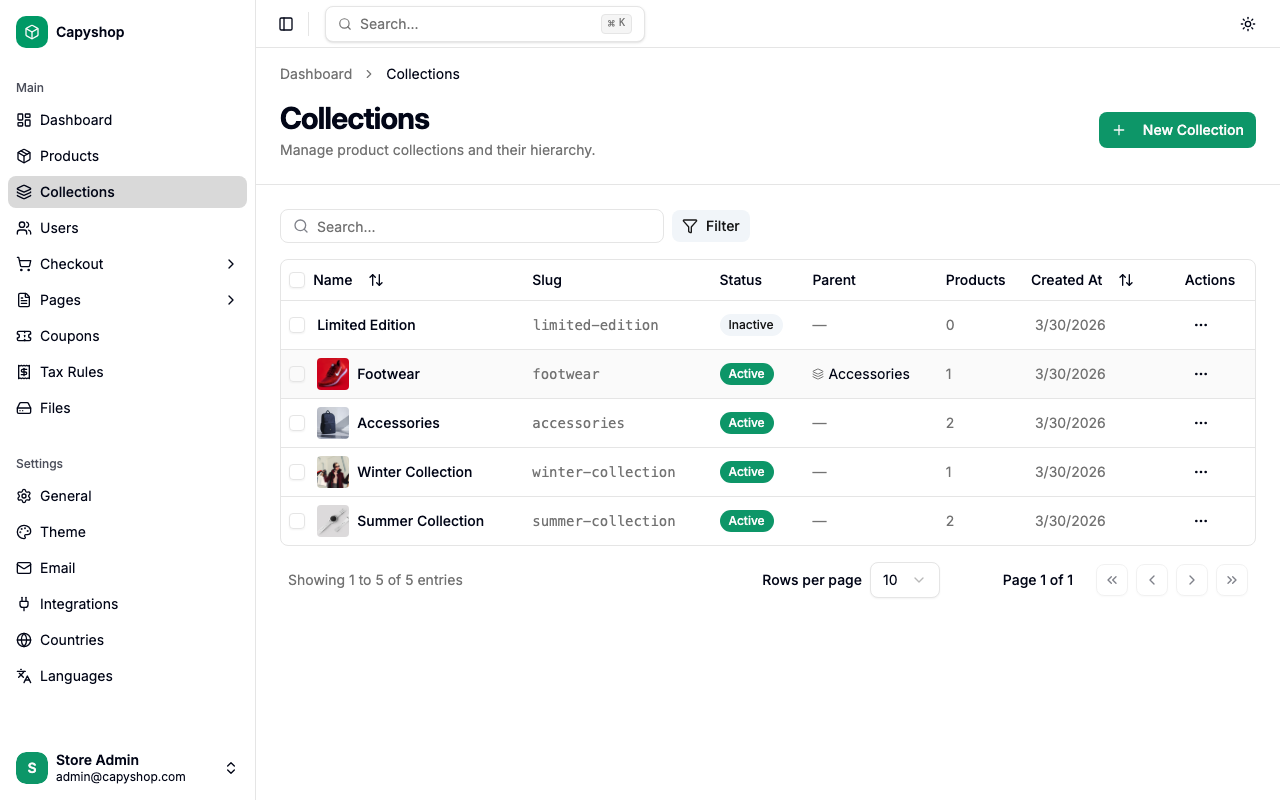
| Columna | Descripción |
|---|---|
| Name | Nombre de la colección con miniatura (haz clic para editar) |
| Slug | Ruta de URL usada en la tienda (enlace directo) |
| Status | Active (visible para clientes) o Inactive |
| Parent | Nombre de la colección padre, o vacío para colecciones de nivel superior |
| Products | Número de productos asignados a esta colección |
| Created At | Fecha de creación de la colección |
Puedes ordenar haciendo clic en cualquier encabezado de columna y buscar escribiendo en la barra de búsqueda. Usa el botón Filter para filtrar por estado activo o inactivo.
Acciones masivas
Selecciona una o más colecciones usando las casillas de verificación a la izquierda, luego usa la barra de acciones masivas que aparece en la parte inferior:
- Activate — hace visibles las colecciones seleccionadas en la tienda
- Deactivate — oculta las colecciones seleccionadas de los clientes
- Delete — elimina permanentemente las colecciones seleccionadas (aparecerá un diálogo de confirmación)
Creando una colección
Haz clic en New Collection en la página de lista de colecciones para abrir el formulario de creación.
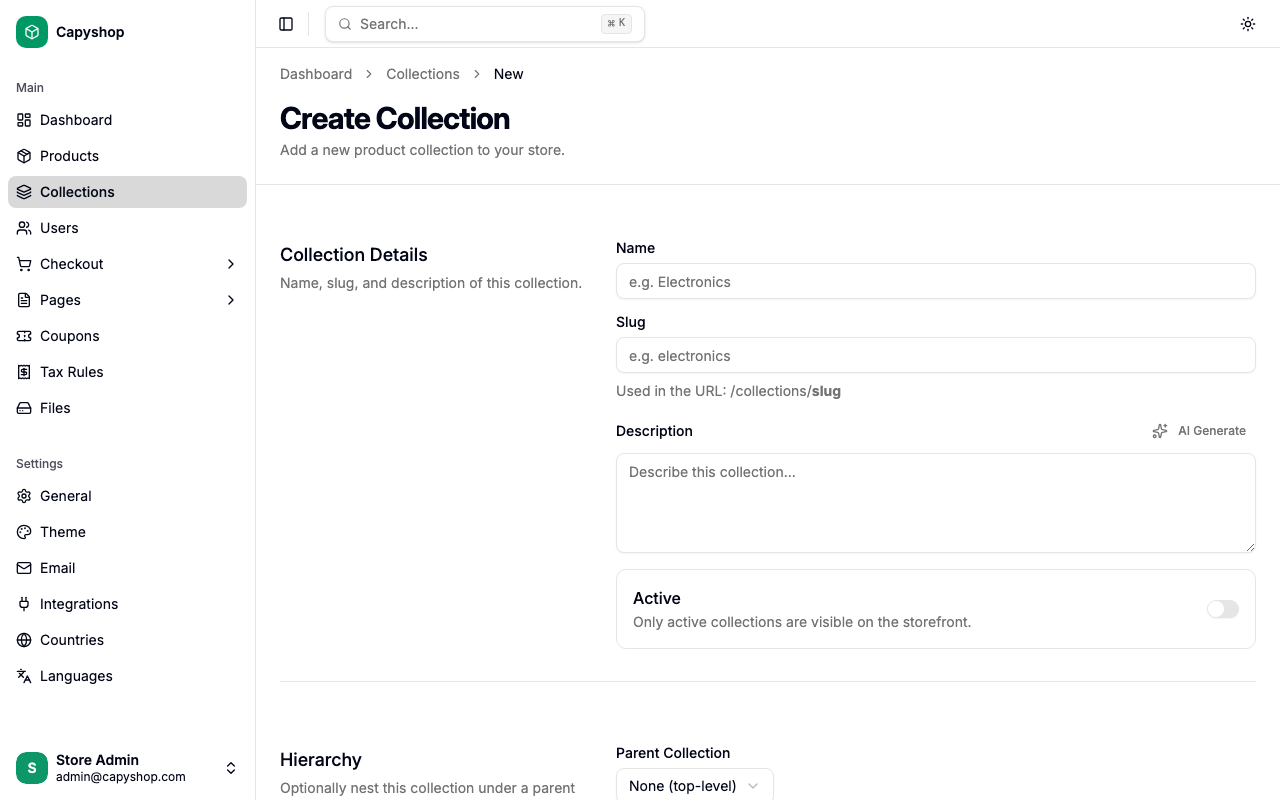
Detalles de la colección
| Campo | Obligatorio | Descripción |
|---|---|---|
| Name | Sí | El nombre de la colección mostrado a los clientes. Genera automáticamente un slug de URL. |
| Slug | Sí | Identificador amigable para URL (minúsculas con guiones). Generado automáticamente del nombre, pero editable. |
| Description | No | Texto mostrado en la página de la colección en la tienda. Puede generarse con IA si está habilitado. |
| Active | No | Control de visibilidad en la tienda. Las colecciones son inactivas por defecto. |
Consejo: Si tu tienda tiene integraciones de IA habilitadas, puedes hacer clic en el botón de generación por IA junto al campo Description para crear automáticamente una descripción de la colección a partir del nombre.
Jerarquía
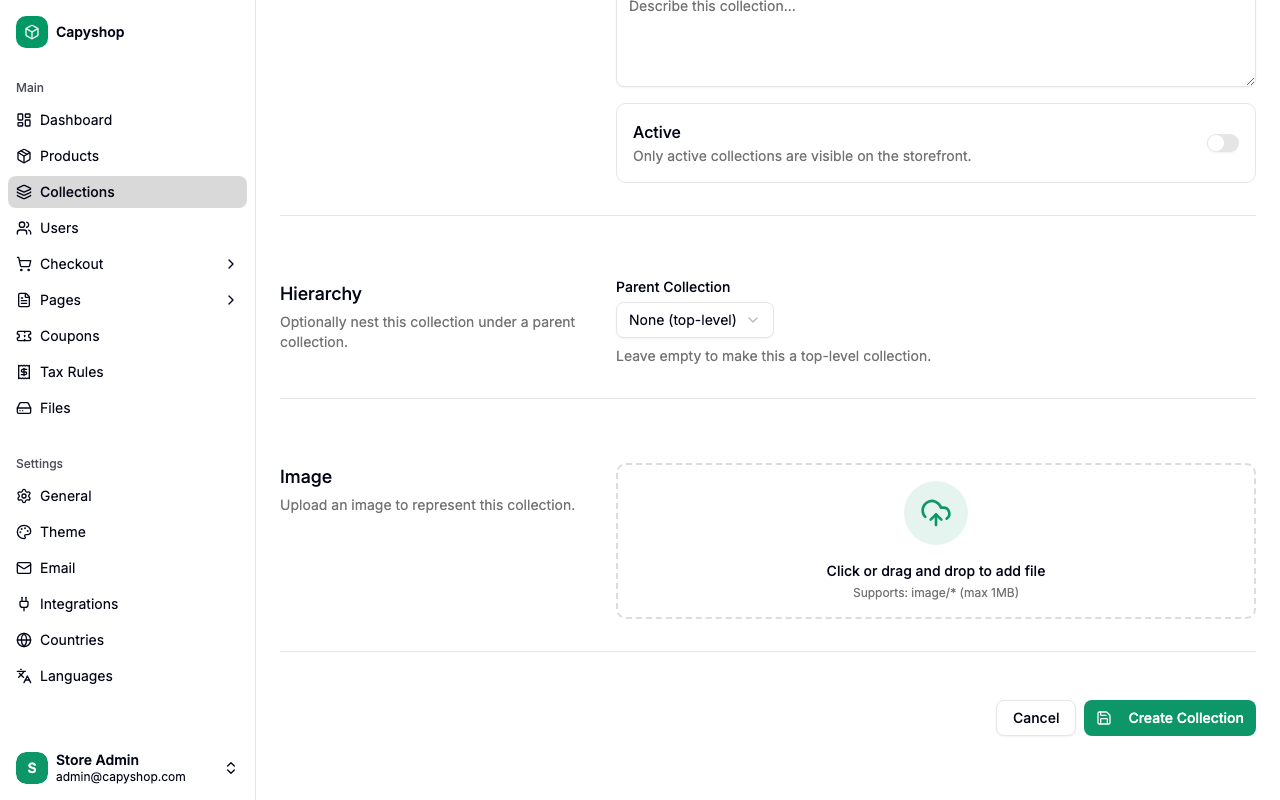
Usa el desplegable Parent Collection para anidar esta colección dentro de una existente. Selecciona None (top-level) para mantenerla en el nivel raíz. Las subcolecciones aparecen en la página de la colección padre en la tienda y como elementos indentados en el menú de navegación.
Imagen
Sube una imagen para representar la colección. Esta imagen se muestra en la página de listado de colecciones y como banner destacado en la página individual de la colección.
Editando una colección
Haz clic en cualquier nombre de colección en la lista (o en la acción de editar en el menú de la fila) para abrir el formulario de edición. Contiene los mismos campos que el formulario de creación, prellenados con los datos actuales de la colección.
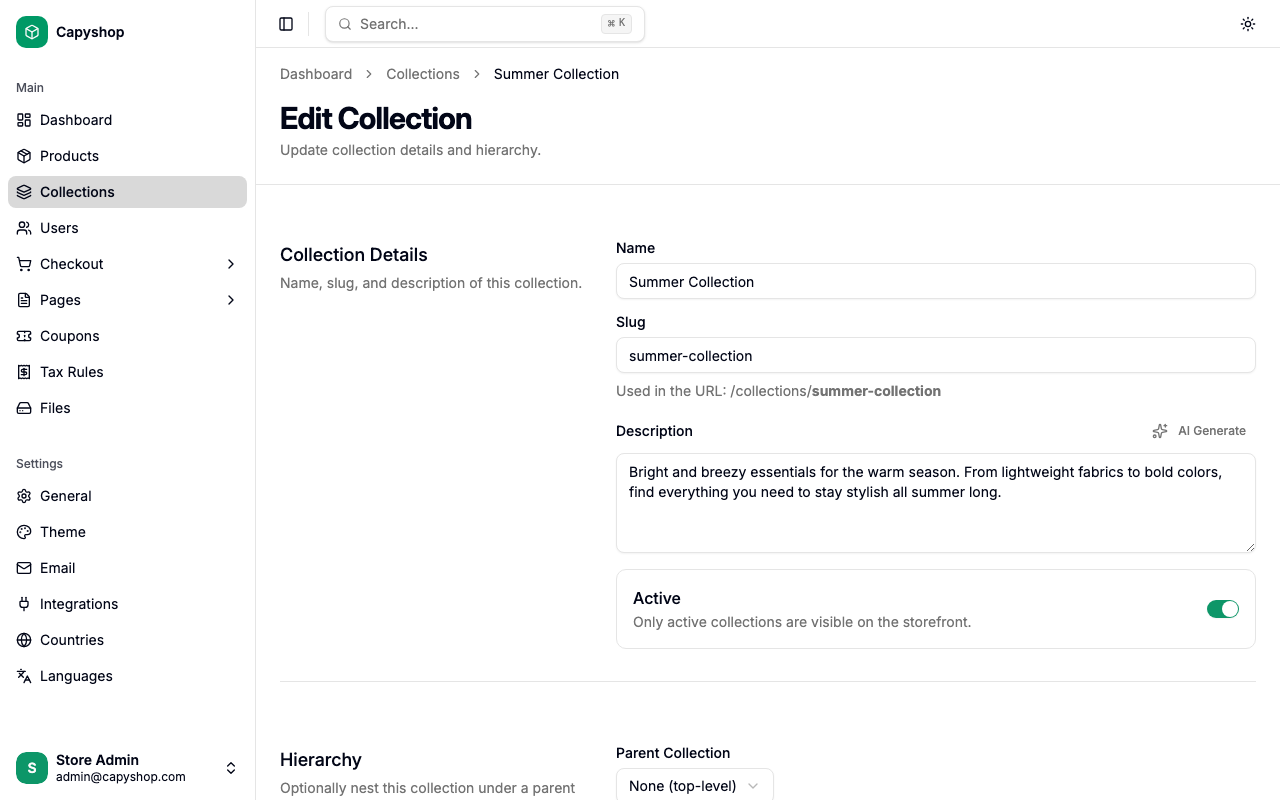
Haz clic en Save Changes cuando termines. También puedes eliminar la colección desde la página de edición usando la sección de zona de peligro en la parte inferior.
Cómo aparecen las colecciones en la tienda
Cada colección activa se refleja en varios lugares de la tienda visible para los clientes.
Menú de navegación
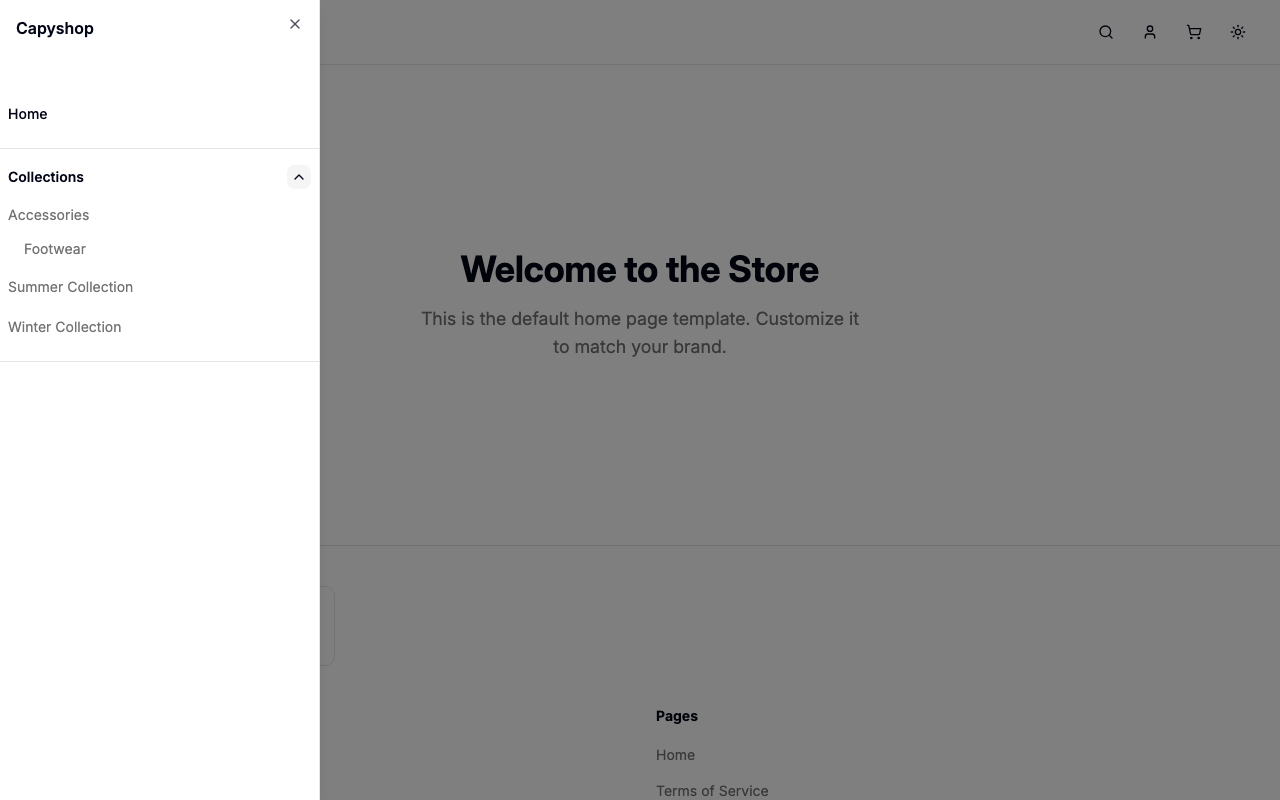
El menú de navegación de la tienda lista todas las colecciones activas. Las colecciones con subcolecciones las muestran como elementos indentados al expandirse.
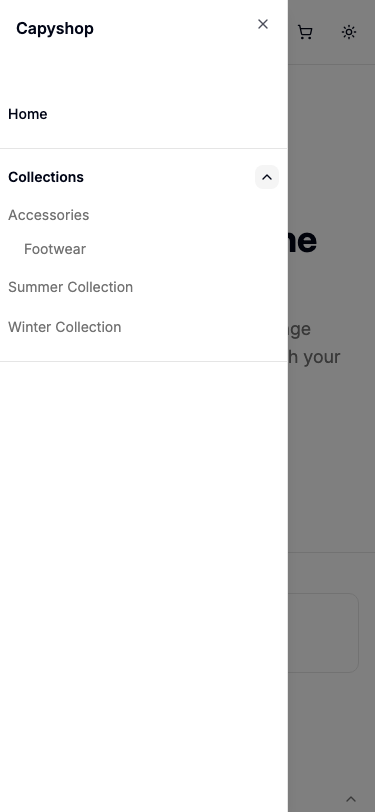
En móvil, la misma navegación es accesible a través del ícono del menú hamburguesa. Toca la flecha junto a Collections para expandir la lista.
Página de colecciones
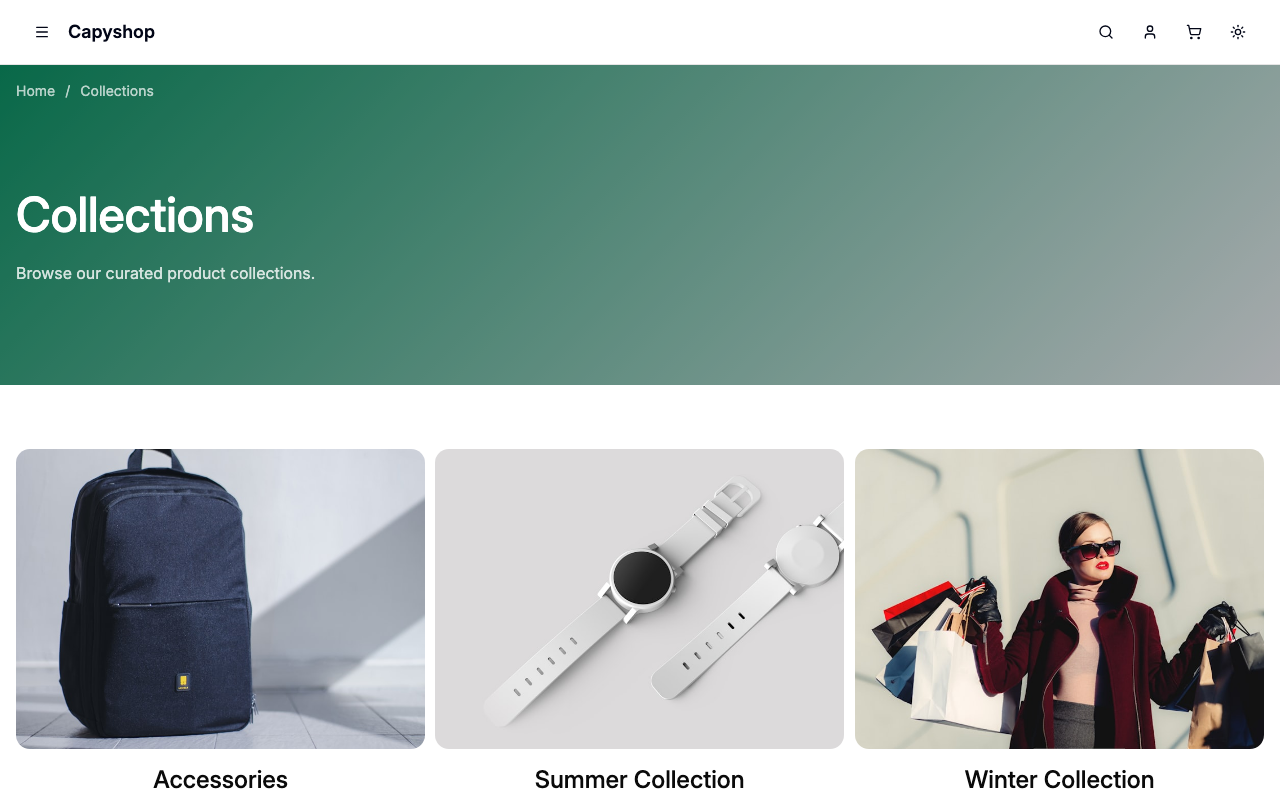
Al visitar /collections en la tienda se muestra una cuadrícula con todas las colecciones activas de nivel superior, cada una mostrando su imagen, nombre y descripción.
Página individual de la colección
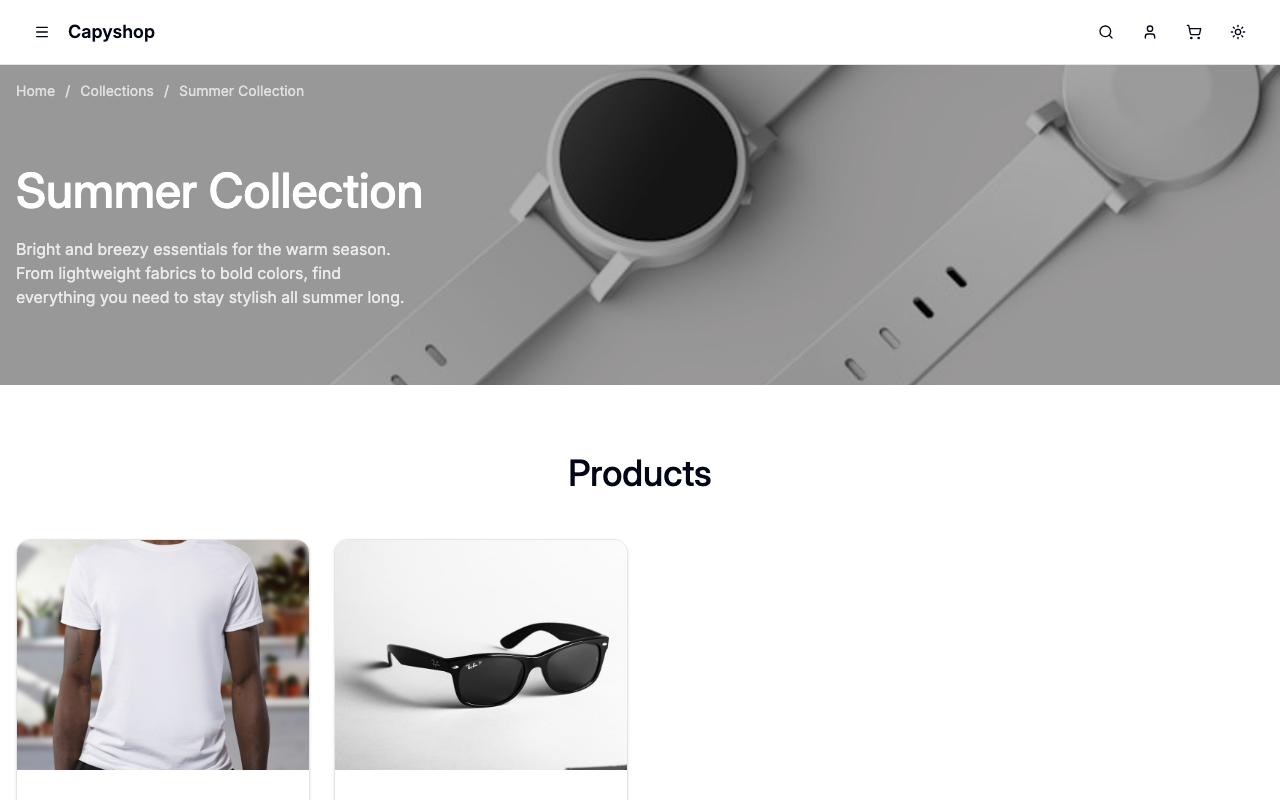
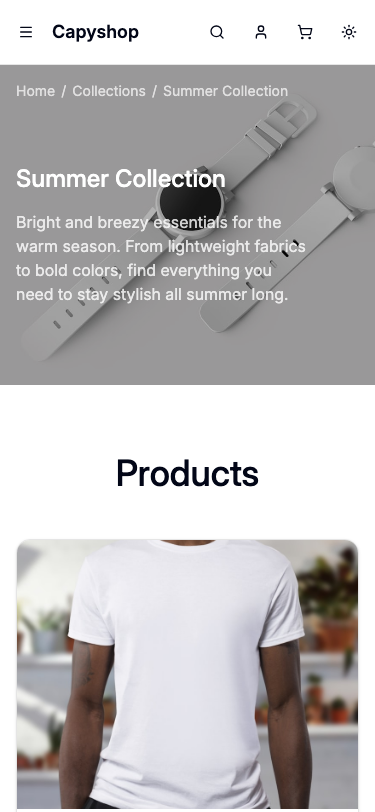
Al hacer clic en una colección se abre su página dedicada en /collections/{slug}. La página incluye:
- Un banner destacado con la imagen de la colección, breadcrumbs, nombre y descripción
- Una sección de subcolecciones si la colección tiene hijos
- Una cuadrícula de productos mostrando hasta 12 productos por página con paginación
- Un mensaje de estado vacío cuando no se han asignado productos aún
En móvil, el diseño se adapta con una imagen destacada de ancho completo y tarjetas de productos apiladas.
Breadcrumbs de productos
Cuando un producto pertenece a una colección, su página muestra breadcrumbs como Home > Nombre de la Colección > Título del Producto, ayudando a los clientes a navegar de vuelta a la colección.
Secciones en la página de inicio
Las colecciones pueden destacarse como secciones en la página de inicio usando el constructor de páginas. Puedes elegir entre varias opciones de diseño (centro, izquierda, derecha, ancho completo) con un botón de llamada a la acción personalizable.
Subcolecciones
Las colecciones soportan una jerarquía padre-hijo. Una subcolección:
- Aparece en la página de la colección padre en la tienda como una tarjeta clicable
- Se muestra como un elemento indentado debajo del padre en el menú de navegación
- Muestra breadcrumbs completos: Home > Colección Padre > Subcolección > Producto
Para crear una subcolección, configura el campo Parent Collection al crear o editar una colección.
Páginas legibles por máquina para LLMs
Cada página de colección tiene una versión .md que devuelve markdown puro, diseñada para que herramientas de IA y LLMs la consuman fácilmente:
/collections.md— lista todas las colecciones activas con enlaces y descripciones/collections/{slug}.md— detalles completos de la colección incluyendo todos los productos con precios, descripciones y enlaces
Estos endpoints devuelven contenido text/markdown y soportan paginación para colecciones grandes (ej.: /collections/summer-sale.md?page=2).