
Tema
Coleções
As coleções permitem organizar produtos em categorias e subcategorias. No painel de administração, você pode criar, editar e aninhar coleções — cada uma com nome, descrição, imagem e hierarquia próprios. As coleções ativas aparecem na navegação da loja, em uma página de listagem dedicada e nos breadcrumbs dos produtos.
Navegando pelas suas coleções
Abra Collections na barra lateral do painel de administração para ver a lista completa de coleções. A tabela exibe o nome, slug, status, coleção pai, contagem de produtos e data de criação de cada coleção.
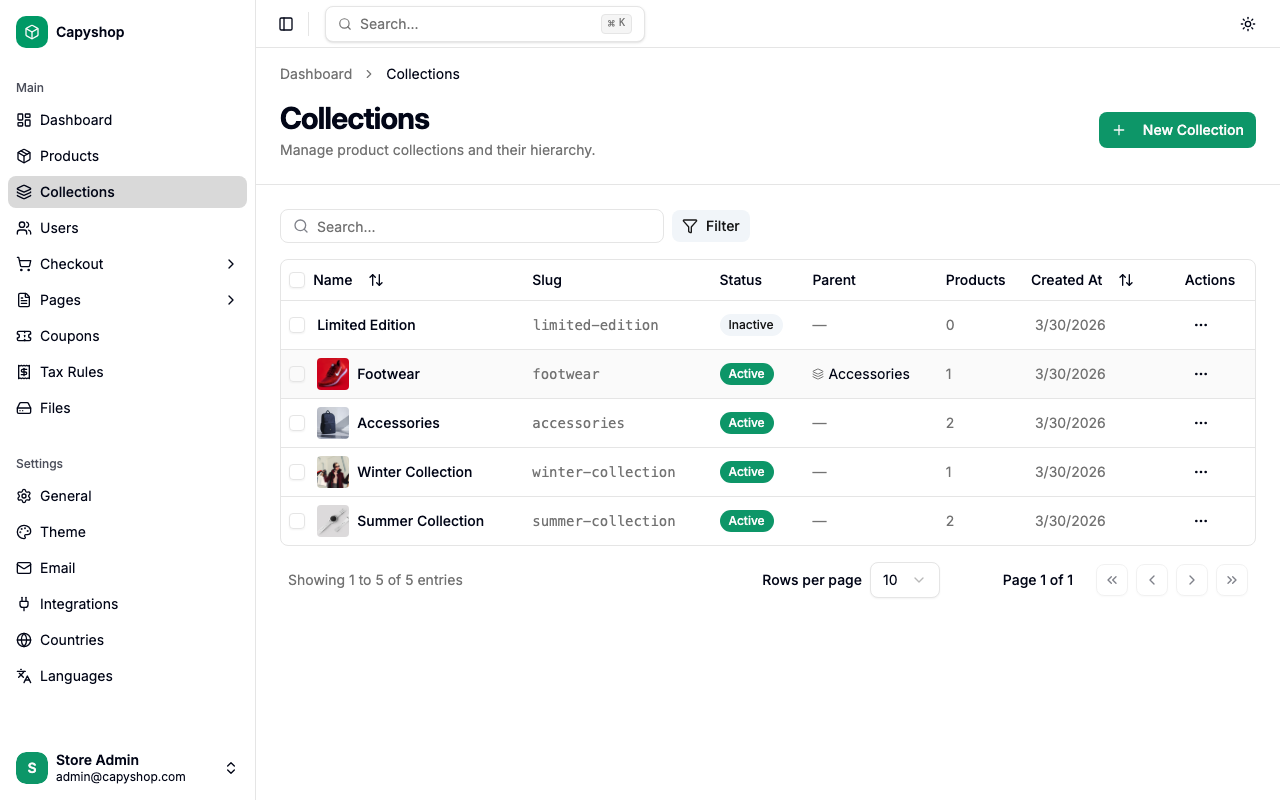
| Coluna | Descrição |
|---|---|
| Name | Nome da coleção com miniatura (clique para editar) |
| Slug | Caminho da URL usado na loja (link direto) |
| Status | Active (visível para clientes) ou Inactive |
| Parent | Nome da coleção pai, ou vazio para coleções de nível superior |
| Products | Número de produtos atribuídos a esta coleção |
| Created At | Data de criação da coleção |
Você pode ordenar clicando no cabeçalho de qualquer coluna e pesquisar digitando na barra de busca. Use o botão Filter para filtrar por status ativo ou inativo.
Ações em massa
Selecione uma ou mais coleções usando as caixas de seleção à esquerda e use a barra de ações em massa que aparece na parte inferior:
- Activate — torna as coleções selecionadas visíveis na loja
- Deactivate — oculta as coleções selecionadas dos clientes
- Delete — remove permanentemente as coleções selecionadas (uma confirmação será exibida)
Criando uma coleção
Clique em New Collection na página de lista de coleções para abrir o formulário de criação.
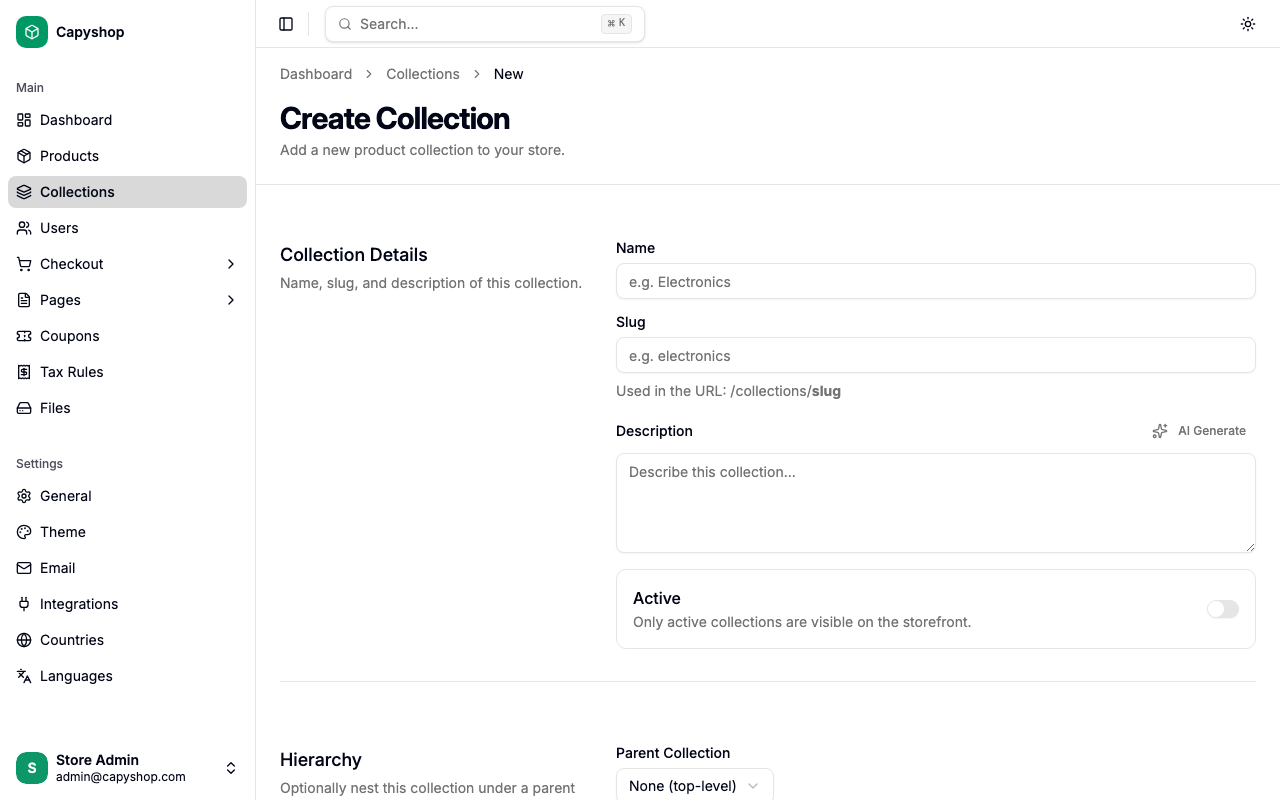
Detalhes da coleção
| Campo | Obrigatório | Descrição |
|---|---|---|
| Name | Sim | O nome da coleção exibido para os clientes. Gera automaticamente um slug de URL. |
| Slug | Sim | Identificador amigável para URL (minúsculas com hífens). Gerado automaticamente a partir do nome, mas editável. |
| Description | Não | Texto exibido na página da coleção na loja. Pode ser gerado com IA se habilitado. |
| Active | Não | Controle de visibilidade na loja. Coleções são inativas por padrão. |
Dica: Se sua loja tem integrações de IA habilitadas, você pode clicar no botão de geração por IA ao lado do campo Description para criar automaticamente uma descrição da coleção a partir do nome.
Hierarquia
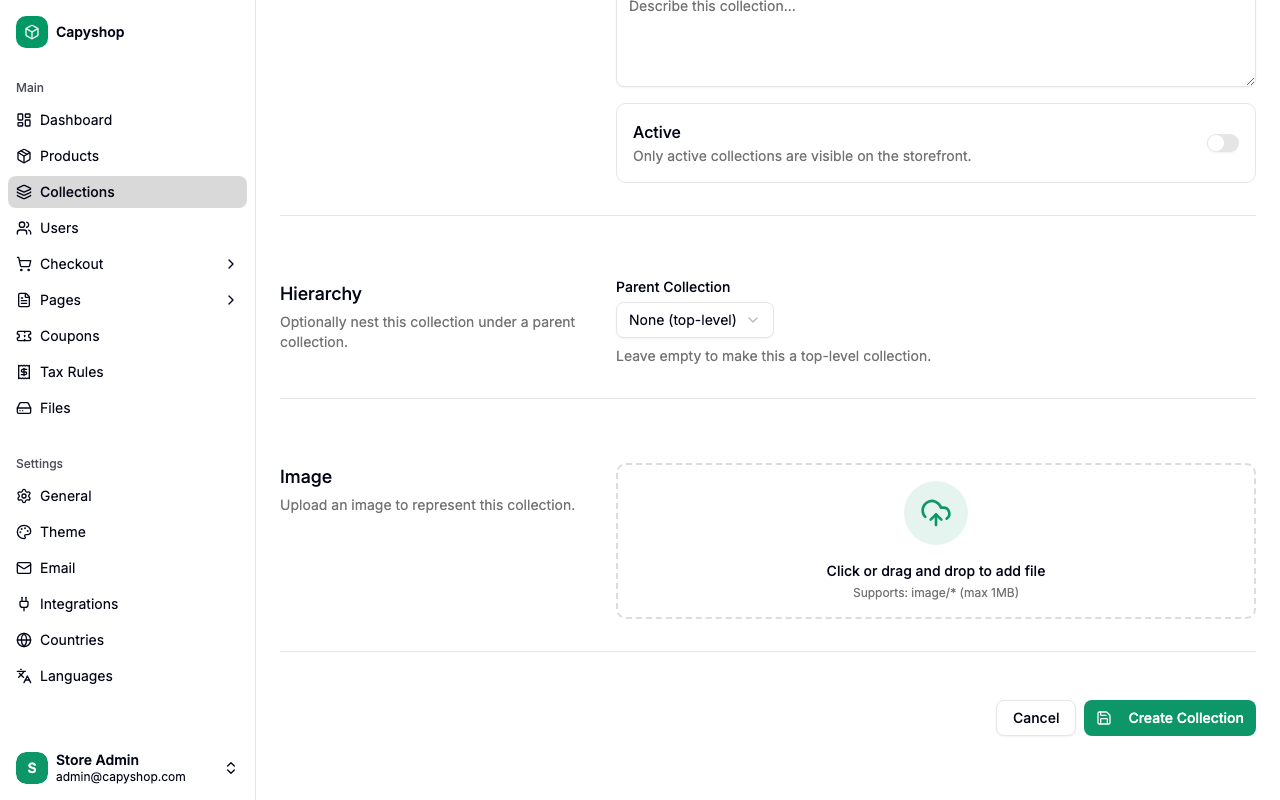
Use o dropdown Parent Collection para aninhar esta coleção dentro de uma existente. Selecione None (top-level) para mantê-la no nível raiz. As subcoleções aparecem na página da coleção pai na loja e como itens indentados no menu de navegação.
Imagem
Faça upload de uma imagem para representar a coleção. Esta imagem é exibida na página de listagem de coleções e como banner de destaque na página individual da coleção.
Editando uma coleção
Clique em qualquer nome de coleção na lista (ou na ação de editar no menu da linha) para abrir o formulário de edição. Ele contém os mesmos campos do formulário de criação, preenchidos com os dados atuais da coleção.
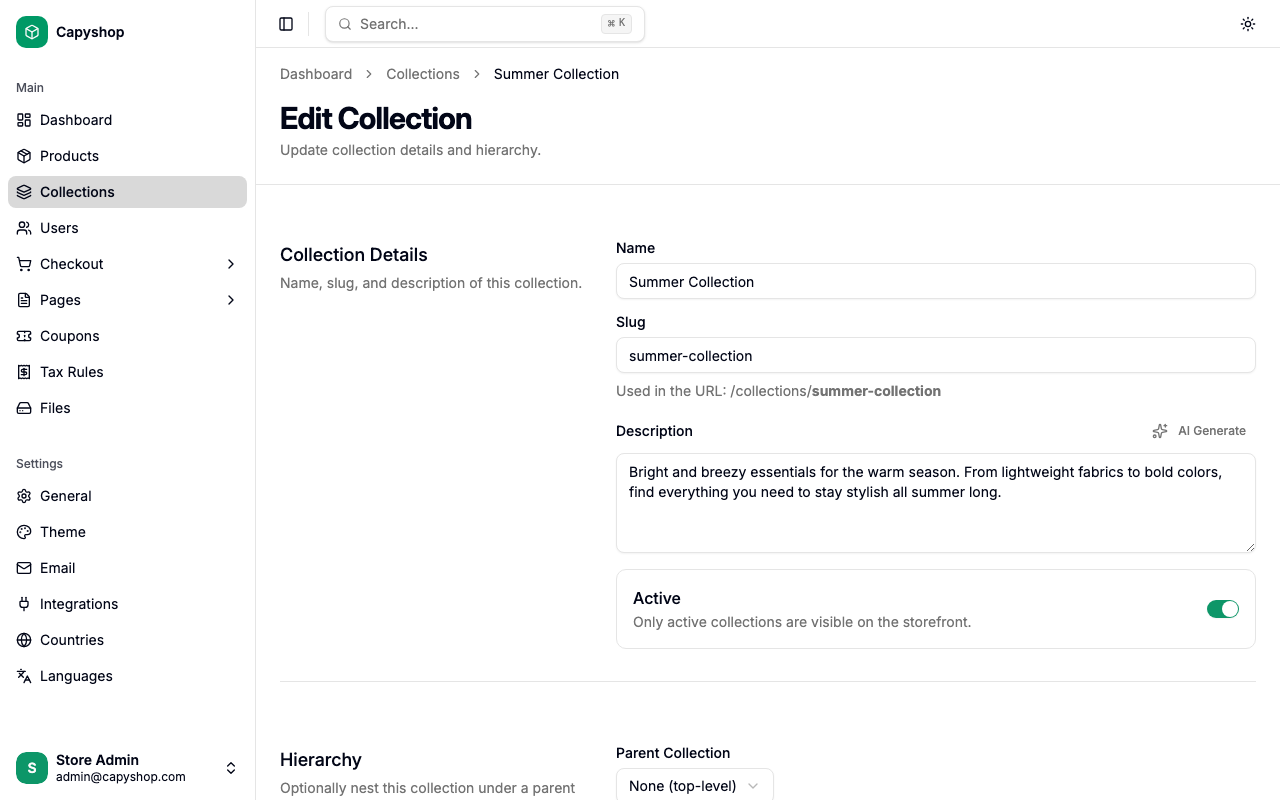
Clique em Save Changes quando terminar. Você também pode excluir a coleção na página de edição usando a seção de zona de perigo na parte inferior.
Como as coleções aparecem na loja
Cada coleção ativa é refletida em vários locais da loja visível para os clientes.
Menu de navegação
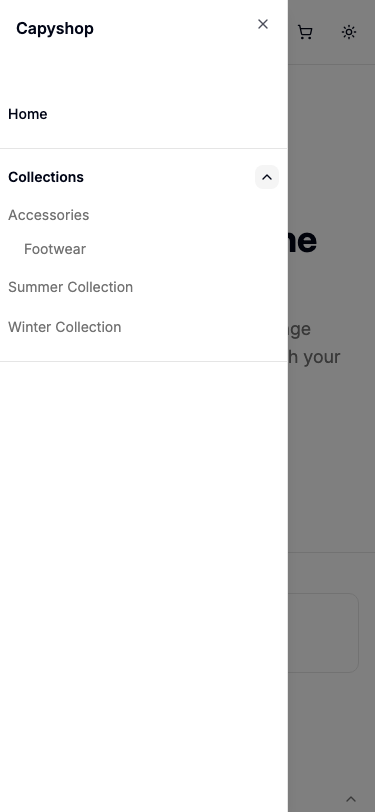
O menu de navegação da loja lista todas as coleções ativas. Coleções com subcoleções as exibem como itens indentados quando expandidas.
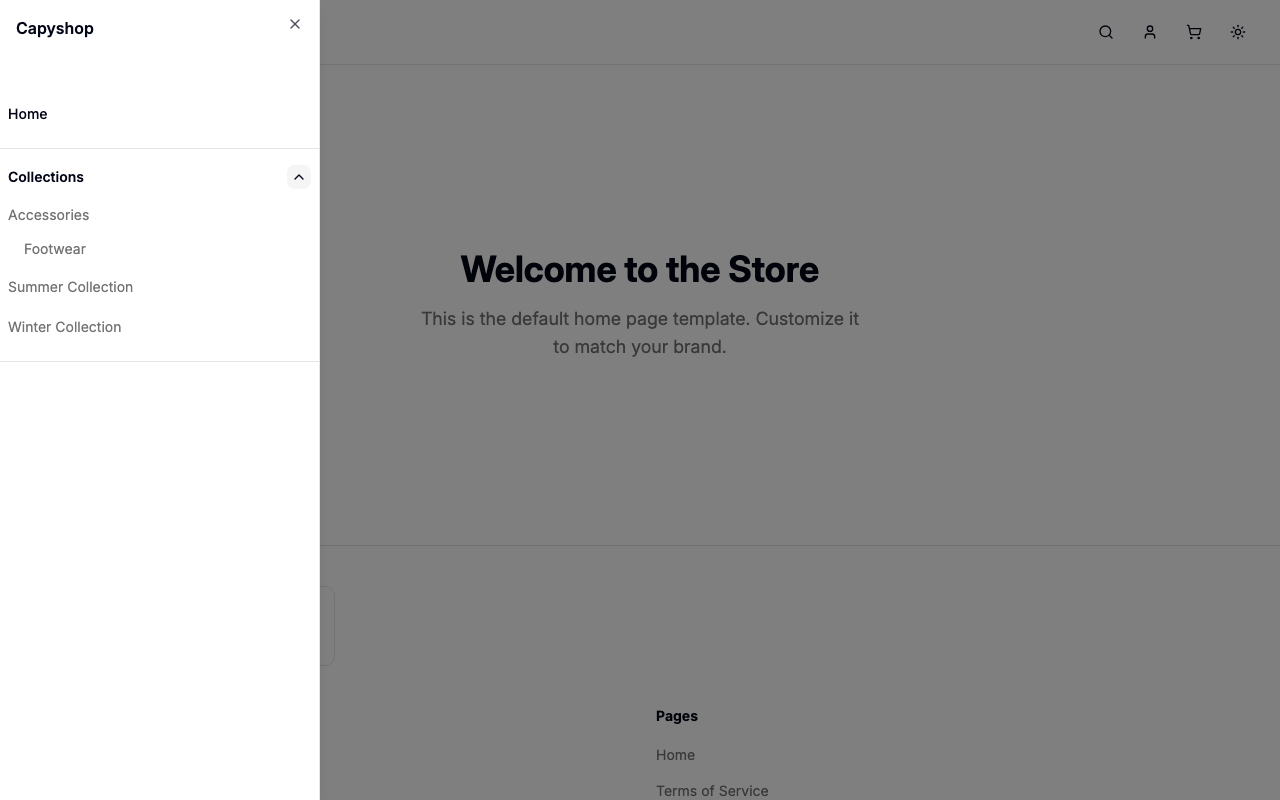
No mobile, a mesma navegação é acessível pelo ícone do menu hambúrguer. Toque na seta ao lado de Collections para expandir a lista.
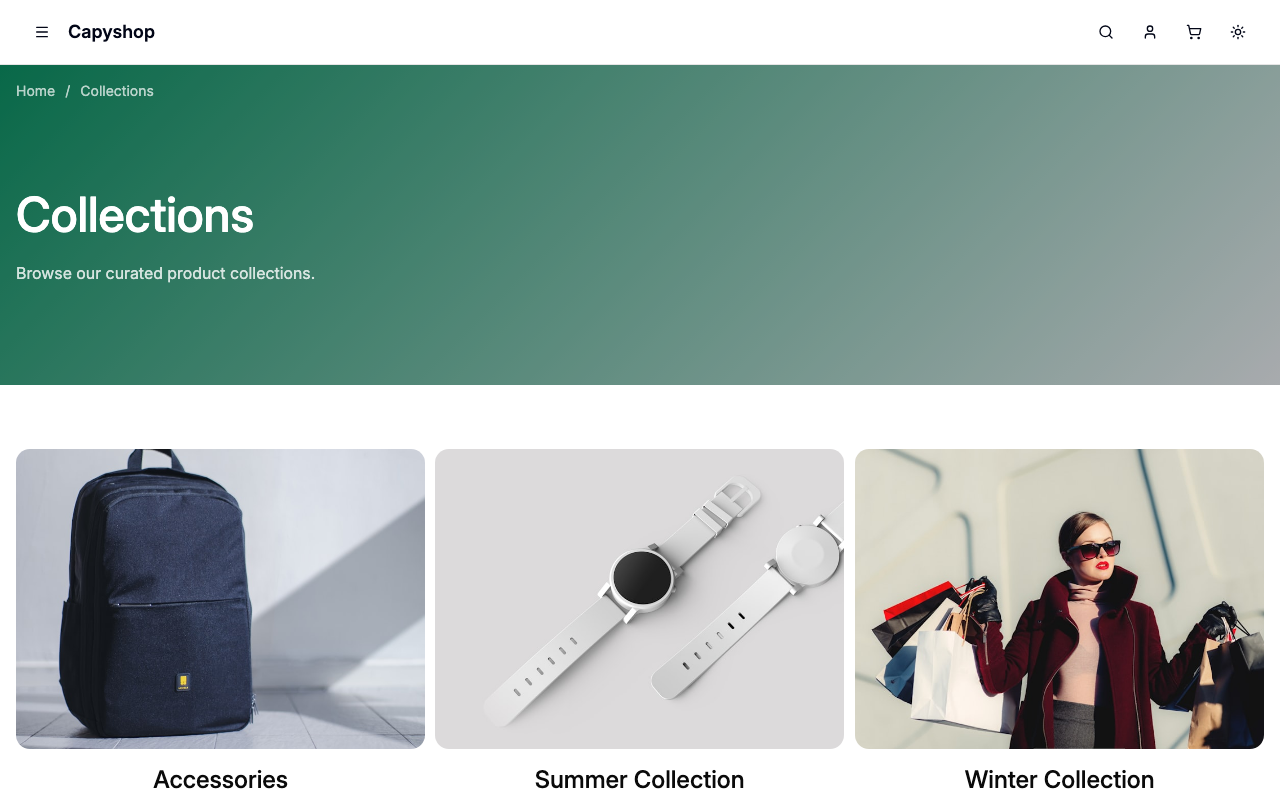
Página de coleções
Ao visitar /collections na loja, é exibida uma grade com todas as coleções ativas de nível superior, cada uma mostrando sua imagem, nome e descrição.
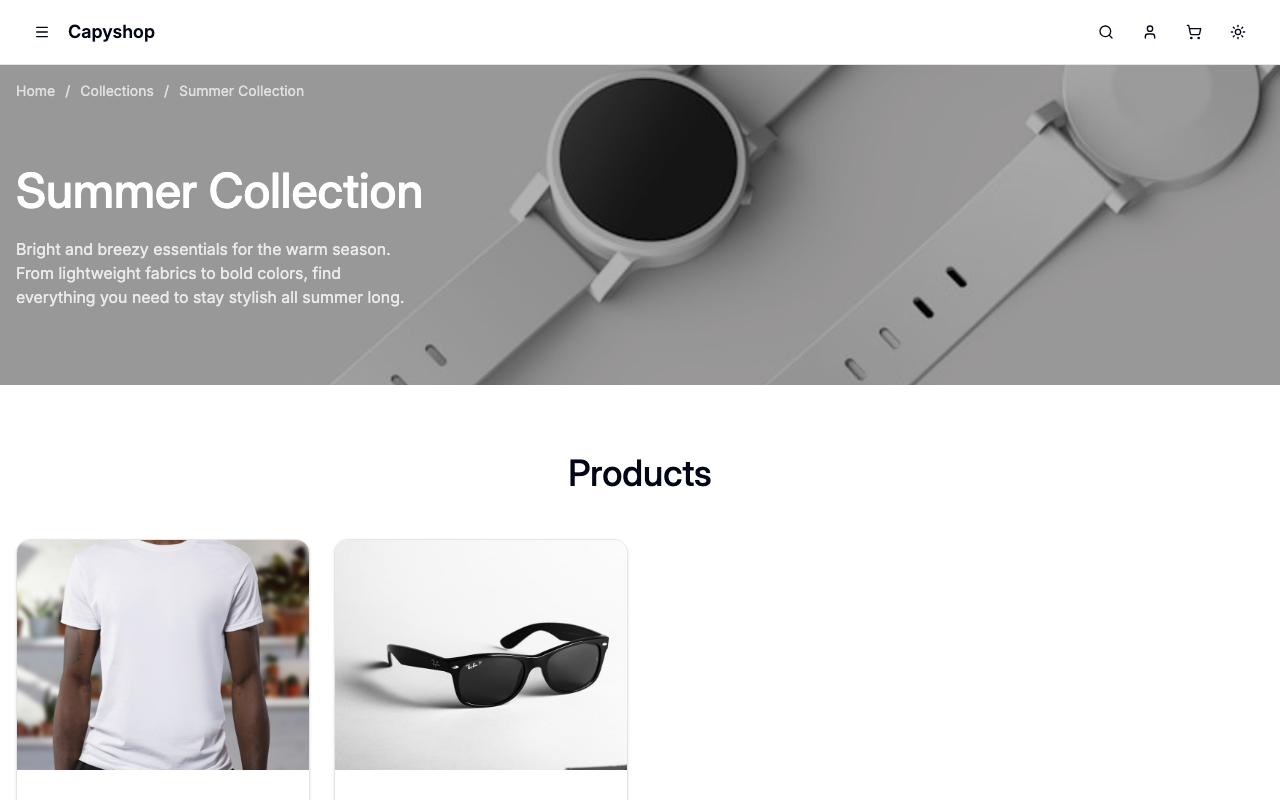
Página individual da coleção
Ao clicar em uma coleção, abre-se sua página dedicada em /collections/{slug}. A página inclui:
- Um banner de destaque com a imagem da coleção, breadcrumbs, nome e descrição
- Uma seção de subcoleções se a coleção tiver filhos
- Uma grade de produtos exibindo até 12 produtos por página com paginação
- Uma mensagem de estado vazio quando nenhum produto foi atribuído ainda
No mobile, o layout se adapta com uma imagem de destaque em largura total e cards de produtos empilhados.
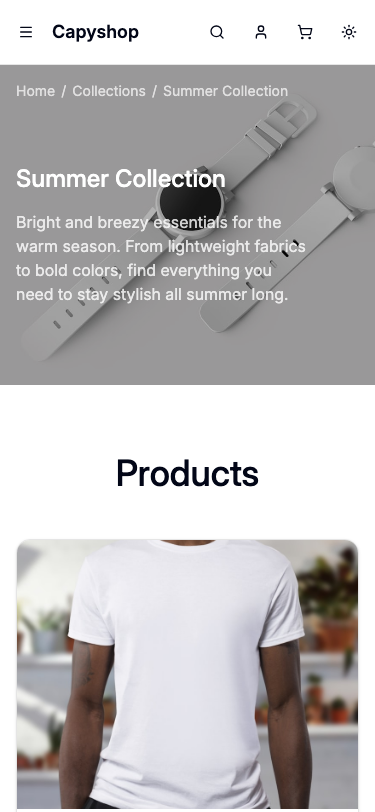
Breadcrumbs de produtos
Quando um produto pertence a uma coleção, sua página exibe breadcrumbs como Home > Nome da Coleção > Título do Produto, ajudando os clientes a navegar de volta à coleção.
Seções na página inicial
As coleções podem ser destacadas como seções na página inicial usando o construtor de páginas. Você pode escolher entre várias opções de layout (centro, esquerda, direita, largura total) com um botão de chamada para ação personalizável.
Subcoleções
As coleções suportam uma hierarquia pai-filho. Uma subcoleção:
- Aparece na página da coleção pai na loja como um card clicável
- É exibida como um item indentado abaixo do pai no menu de navegação
- Mostra breadcrumbs completos: Home > Coleção Pai > Subcoleção > Produto
Para criar uma subcoleção, defina o campo Parent Collection ao criar ou editar uma coleção.
Páginas legíveis por máquina para LLMs
Cada página de coleção tem uma versão .md que retorna markdown puro, projetada para ferramentas de IA e LLMs consumirem facilmente:
/collections.md— lista todas as coleções ativas com links e descrições/collections/{slug}.md— detalhes completos da coleção incluindo todos os produtos com preços, descrições e links
Esses endpoints retornam conteúdo text/markdown e suportam paginação para coleções grandes (ex.: /collections/summer-sale.md?page=2).