
Productvarianten
Met varianten verkoop je verschillende uitvoeringen van hetzelfde product — maten, kleuren, inhoud of materialen — vanuit één productpagina. Elke variant heeft een eigen prijs, voorraad, SKU en afbeeldingen, en de klant kiest er eentje voordat die in de winkelmand belandt.
Wanneer gebruik je varianten
Gebruik varianten als een product opties heeft die de prijs of voorraad beïnvloeden. Een T-shirt in S, M en L past perfect; net als een kaars in 200ml en 500ml, of schoenen in S, M, L en XL.
Als de opties geen gevolgen hebben voor prijs of voorraad, is een gewoon product met kenmerken meestal eenvoudiger.
Stap 1 — Open een product
Open Products in de zijbalk van het admin, kies een product en scroll naar de sectie Variants onder aan het formulier.
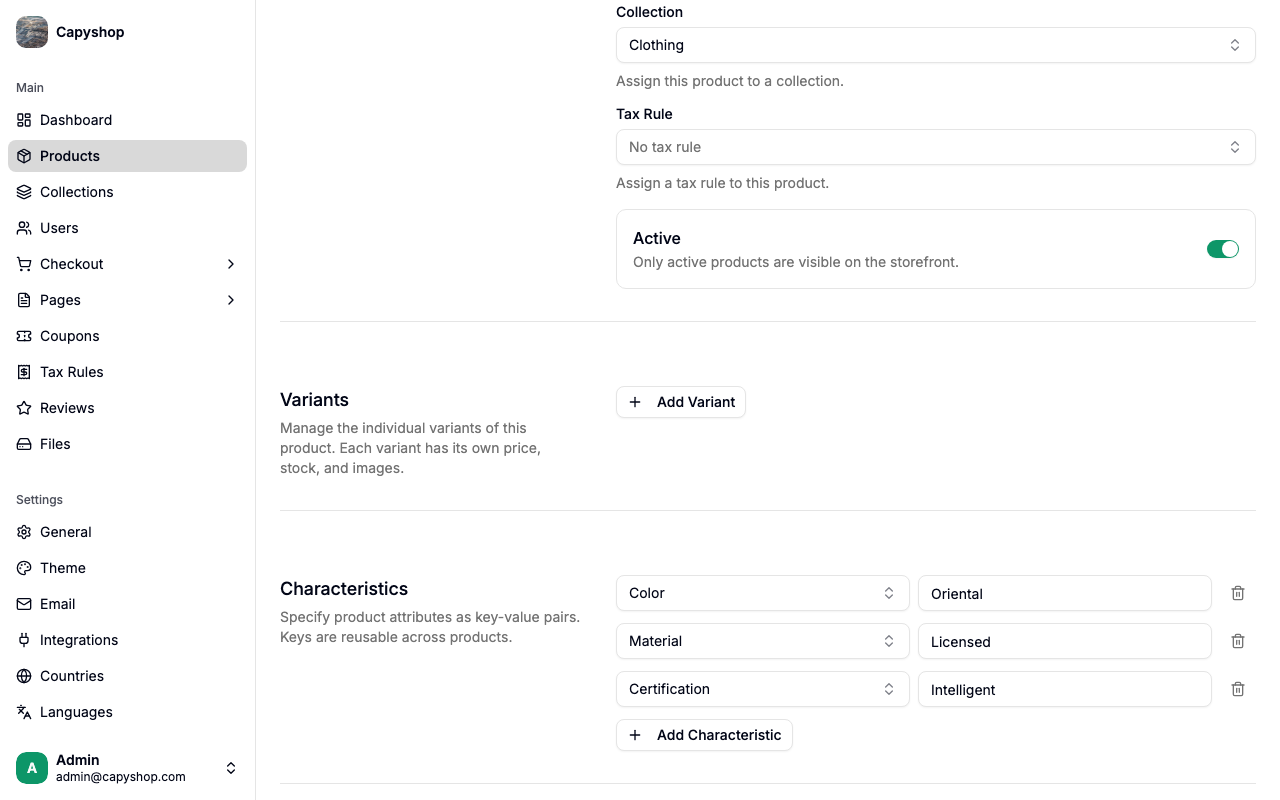
Bij een product zonder varianten zie je een korte omschrijving en één knop Add Variant. Het product zelf houdt zijn eigen prijs, voorraad en SKU zolang er geen varianten bestaan.
Stap 2 — Voeg een variant toe
Klik op Add Variant om het formulier Create Variant te openen. Titel, omschrijving, collectie, belastingregel en kenmerken worden uit het moederproduct voor-ingevuld, zodat je alleen nog hoeft op te geven wat afwijkt.
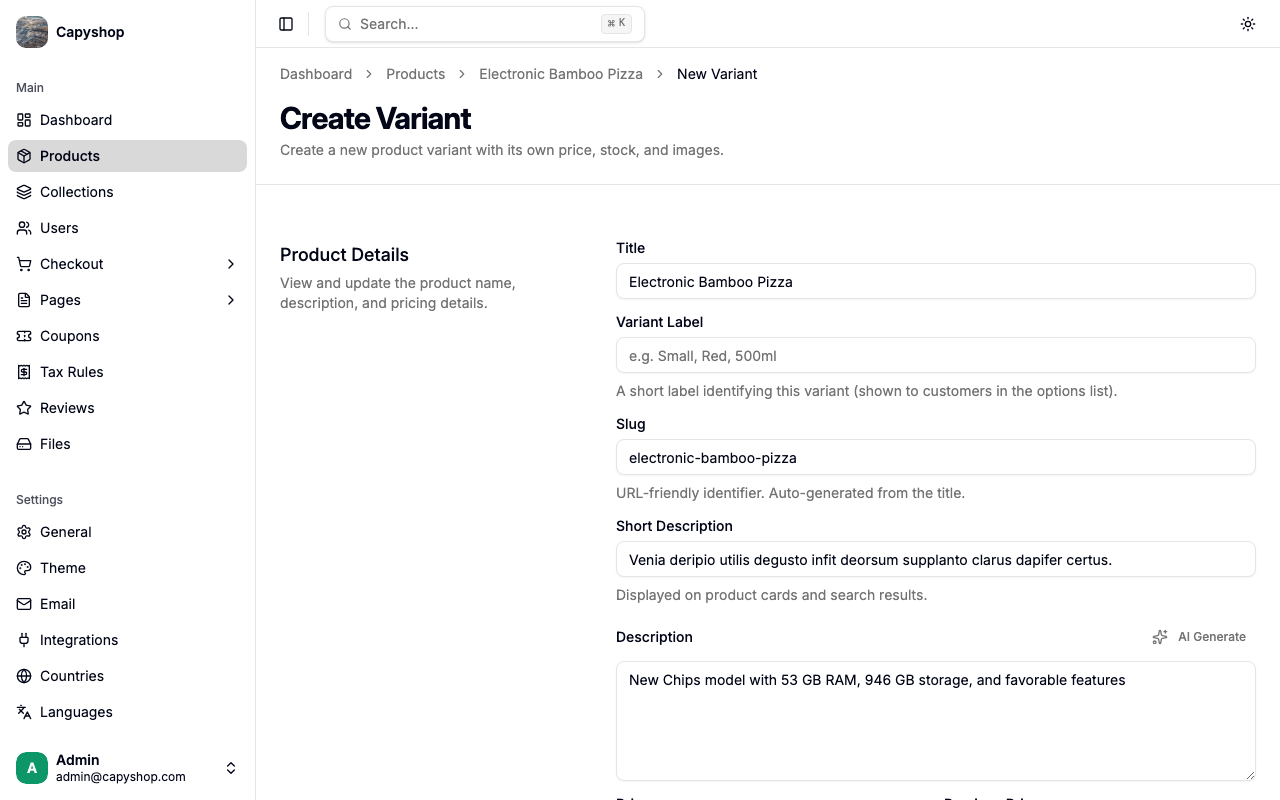
| Veld | Verplicht | Opmerking |
|---|---|---|
| Variant Label | Ja | Korte label die klanten in de optielijst zien (bv. Small, Red, 500ml) |
| Title | Ja | Komt uit het moederproduct; pas aan als deze variant een andere naam nodig heeft |
| Slug | Ja | URL-vriendelijke identifier, automatisch afgeleid van de titel |
| Short Description | Nee | Verschijnt op productkaarten en in zoekresultaten |
| Description | Ja | Volledige omschrijving; mag afwijken van het moederproduct |
| Price | Ja | Prijs specifiek voor deze variant |
| Previous Price | Nee | Optionele vorige prijs, doorstreept getoond in de winkel |
| Stock | Ja | Voorraad die los van andere varianten wordt bijgehouden |
| SKU | Nee | Optionele unieke artikelcode voor deze variant |
| Active | Nee | Alleen actieve varianten verschijnen in de winkel |
| Media | Nee | Upload variant-specifieke afbeeldingen; anders worden die van het moederproduct getoond |
Tip: Zet Active aan zodra de variant klaar is om te verkopen. Inactieve varianten blijven bewaard in het admin maar zijn nooit zichtbaar voor klanten.
Klik op Create Variant om op te slaan. Je komt terug op de edit-pagina van het moederproduct met de nieuwe variant in de lijst.
Stap 3 — Varianten beheren
Zodra een product varianten heeft, toont de sectie Variants ze in een tabel met label, prijs, voorraad, SKU en status.
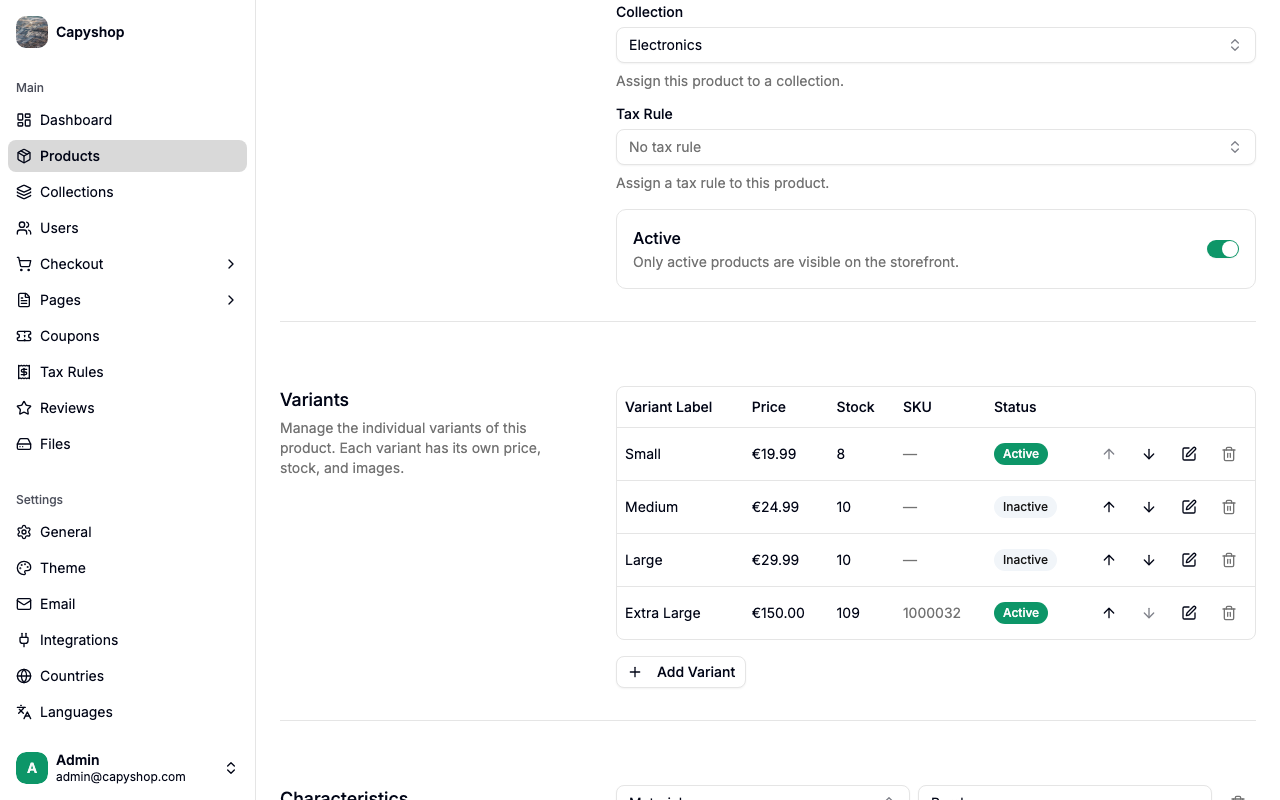
| Kolom | Beschrijving |
|---|---|
| Variant Label | Het label dat de klant ziet |
| Price | Prijs van de variant in de winkelvaluta |
| Stock | Zelfstandige voorraad van deze variant |
| SKU | Variant-SKU, of — indien leeg |
| Status | Badge Active of Inactive |
| Acties | Omhoog-, omlaag-, bewerken- en verwijderknoppen per rij |
Gebruik de pijltjes om varianten te herordenen — de volgorde in deze tabel is de volgorde die klanten in de winkel zien. Klik op het potlood om een variant te bewerken (het edit-formulier is identiek aan dat van aanmaken) en op het prullenbakje om een variant te verwijderen. Verwijderen is definitief; er is geen soft-delete.
Belangrijk: Zodra een product minstens één variant heeft, worden Price, Stock en SKU van het moederproduct niet meer gebruikt. Die waarden leven voortaan op elke variant. De hint onder die velden in het admin herinnert je daar ook aan.
Hoe klanten het zien
In de winkel toont een product met varianten een blok Options met één chip per actieve variant.
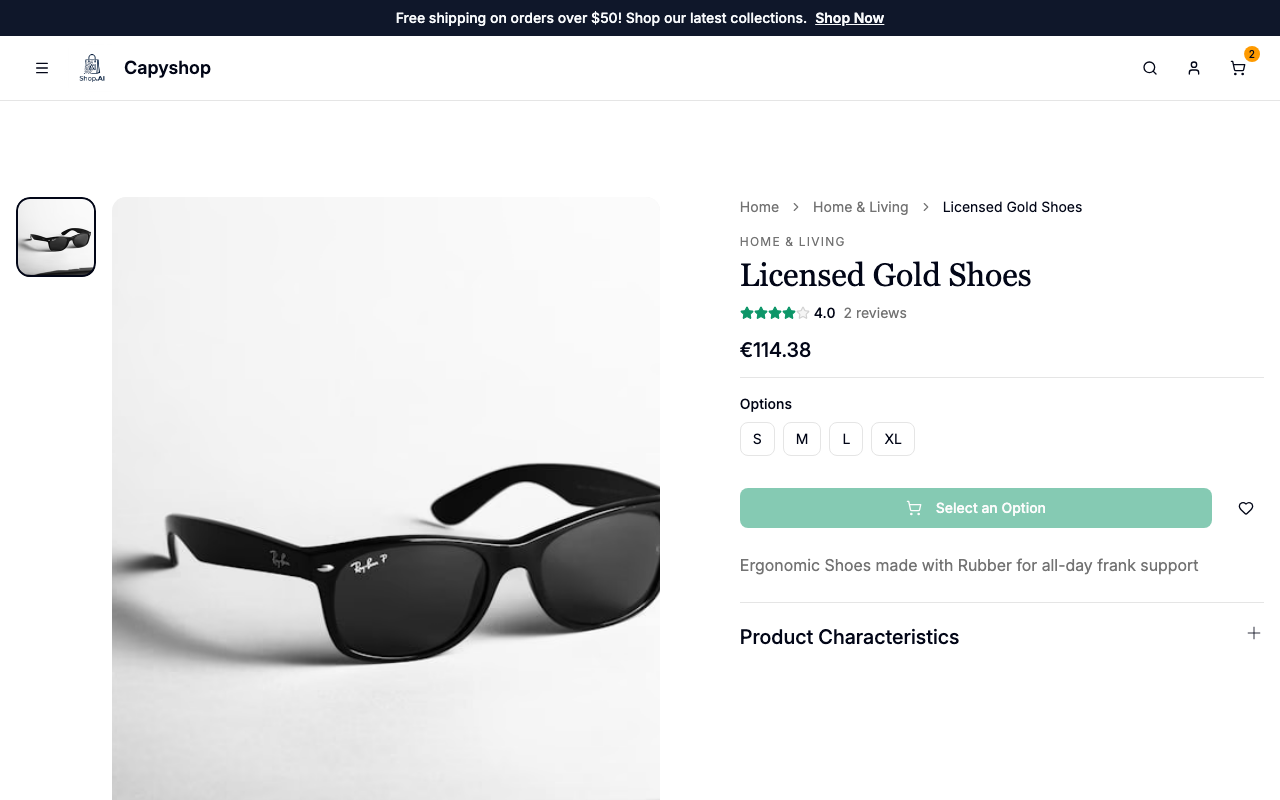
De knop Add to Basket is uitgeschakeld op de pagina van het moederproduct en toont Select an Option totdat de klant op een chip klikt. Varianten zonder voorraad worden grijs en doorstreept weergegeven en zijn niet klikbaar.
Na een klik op een chip komt de klant op de eigen pagina van die variant, waar de chip is gemarkeerd, prijs en afbeeldingen bijwerken en de knop een echte Add to Basket wordt.
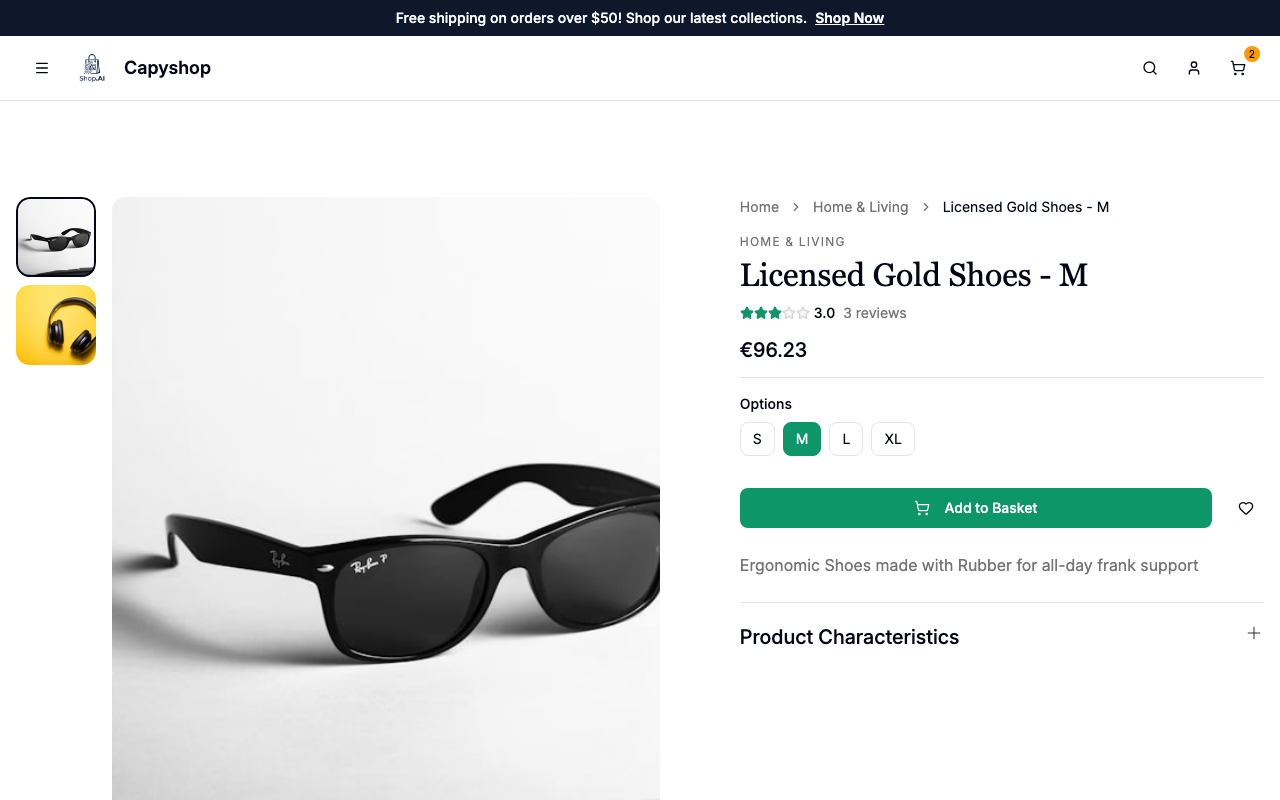
Van daaruit kan de klant tussen zustervarianten wisselen door op een andere chip te klikken, of de geselecteerde variant direct aan de winkelmand toevoegen.
Bestellingen en voorraad
Elk item in de winkelmand, elke bestelregel en elke voorraadafboeking gebeurt op de specifieke variant die de klant koos — niet op het moederproduct. Dat betekent:
- De voorraad van
Largekan opraken terwijlSmallnog beschikbaar is, zonder handmatige correcties. - Bestellingen leggen de prijs van de variant op het moment van aankoop vast, dus later de prijs verhogen verandert eerdere bestellingen niet.
- Rapporten en exports tonen elke variant als een eigen regel, herkenbaar aan de variantlabel.