
Onboarding
Wanneer je Capyshop voor de eerste keer opent, leidt een installatiewizard van 9 stappen je door de initiële configuratie van je winkel. Deze wizard wordt automatisch gestart en moet worden voltooid voordat je toegang krijgt tot het beheerpaneel.
Na afloop kom je op het beheerdashboard, waar een Aan de slag-checklist je helpt de eerste stappen te zetten om je winkel te lanceren.
Voordat je begint
Zorg ervoor dat Capyshop actief is en bereikbaar in je browser. Zodra je de app opent, word je automatisch doorgestuurd naar de onboarding-wizard — je hoeft niets handmatig te starten.
Stap 1 — Welkom
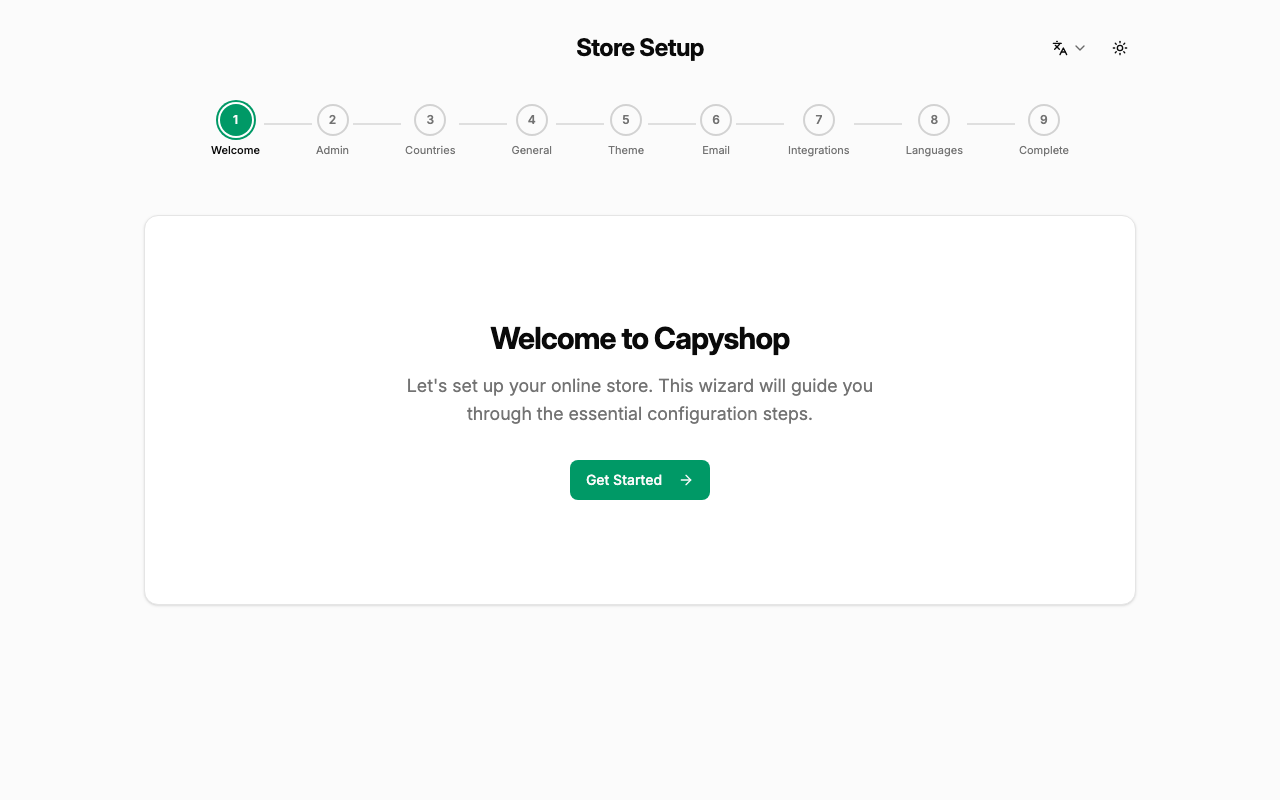
Het eerste scherm verwelkomt je en toont de voortgangsbalk met alle 9 stappen bovenaan. Klik op Get Started om te beginnen.
Stap 2 — Maak je beheerdersaccount aan
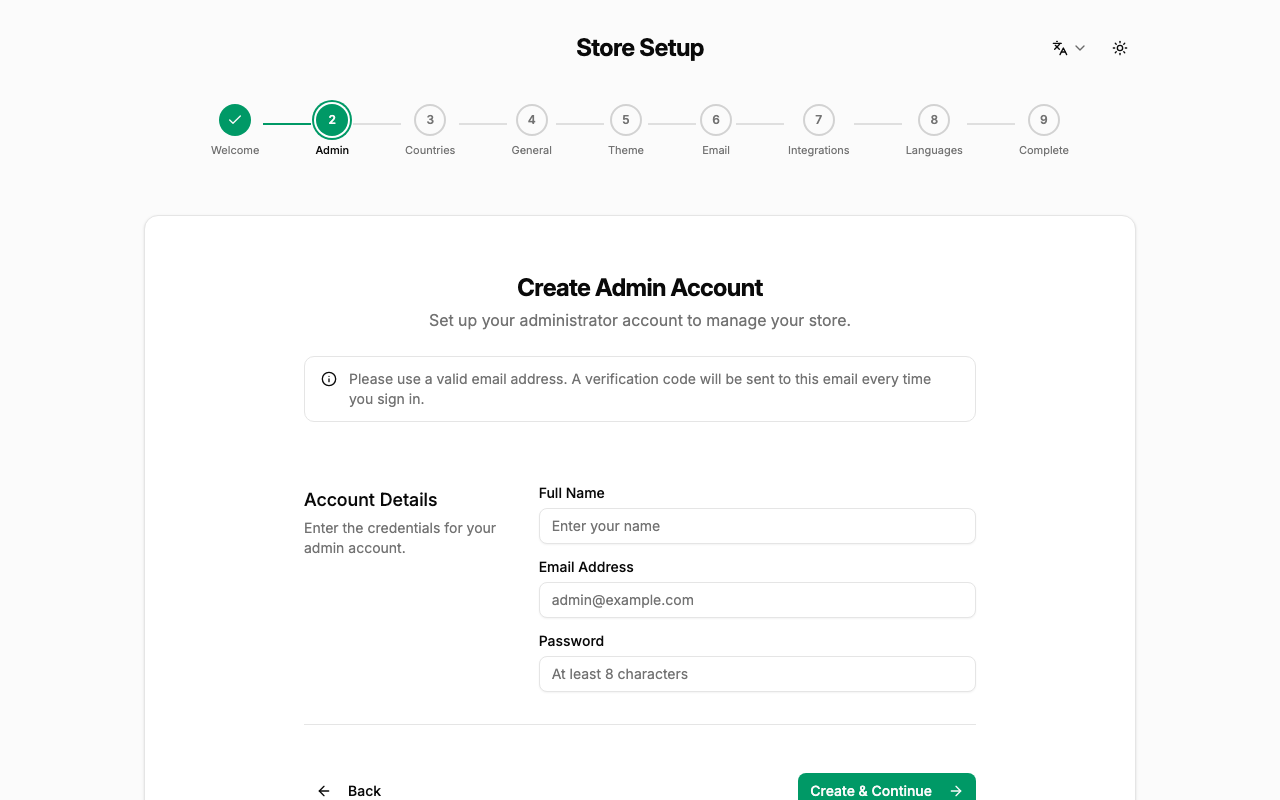
Hier maak je het eerste beheerdersaccount voor je winkel aan. Vul je naam, e-mailadres en een veilig wachtwoord in (minimaal 8 tekens) en klik daarna op Create & Continue.
| Veld | Opmerkingen |
|---|---|
| Naam | Je weergavenaam in het beheerpaneel |
| Gebruikt om in te loggen; moet een geldig adres zijn | |
| Wachtwoord | Minimaal 8 tekens |
Belangrijk: Bewaar je inloggegevens veilig. Dit account heeft volledige beheerderstoegang tot de winkel.
Stap 3 — Landen selecteren
Capyshop moet weten naar welke landen je winkel verkoopt. De app importeert automatisch een volledige lijst van landen, staten en steden op de achtergrond — dit kan enkele seconden duren.
Zodra de lijst geladen is, zet je elk land aan waarnaar je wilt verkopen. Er moet minimaal één land actief zijn.
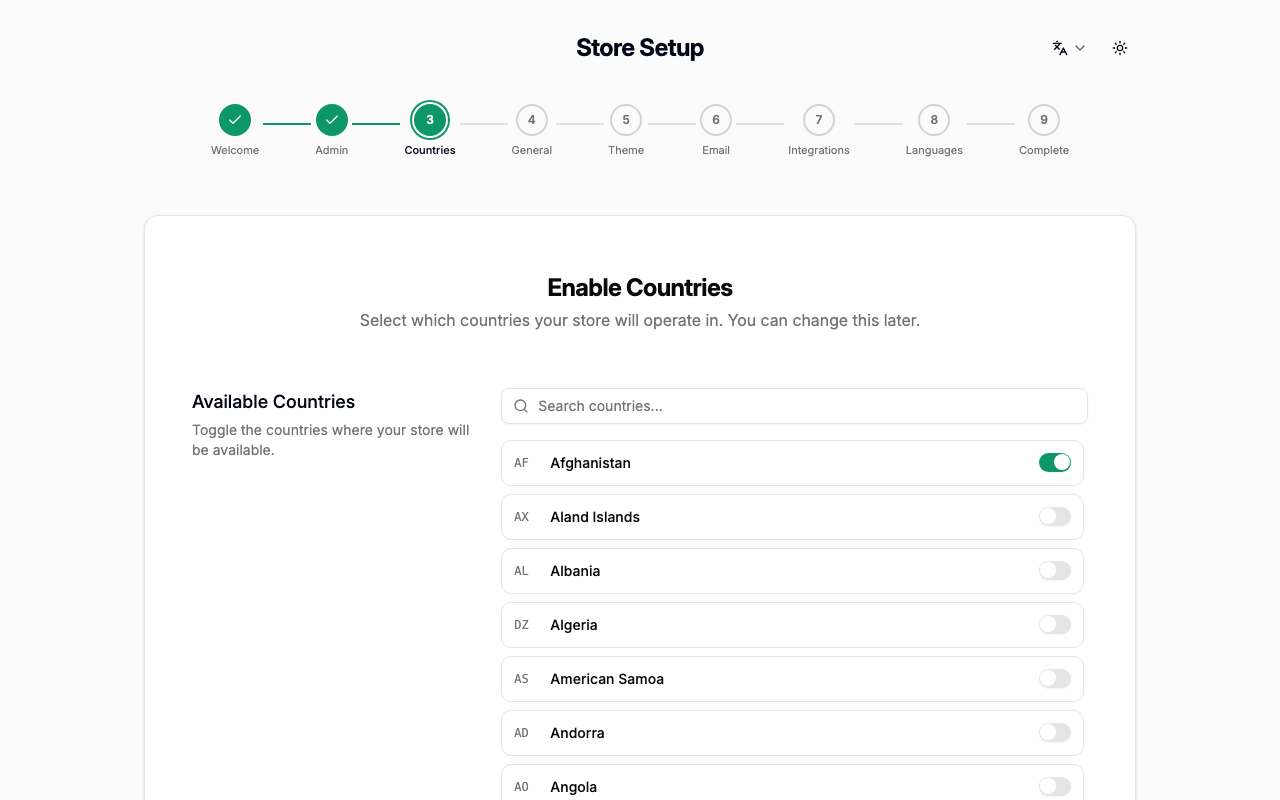
Je kunt later landen toevoegen of verwijderen via Instellingen → Landen in het beheerpaneel.
Stap 4 — Algemene instellingen
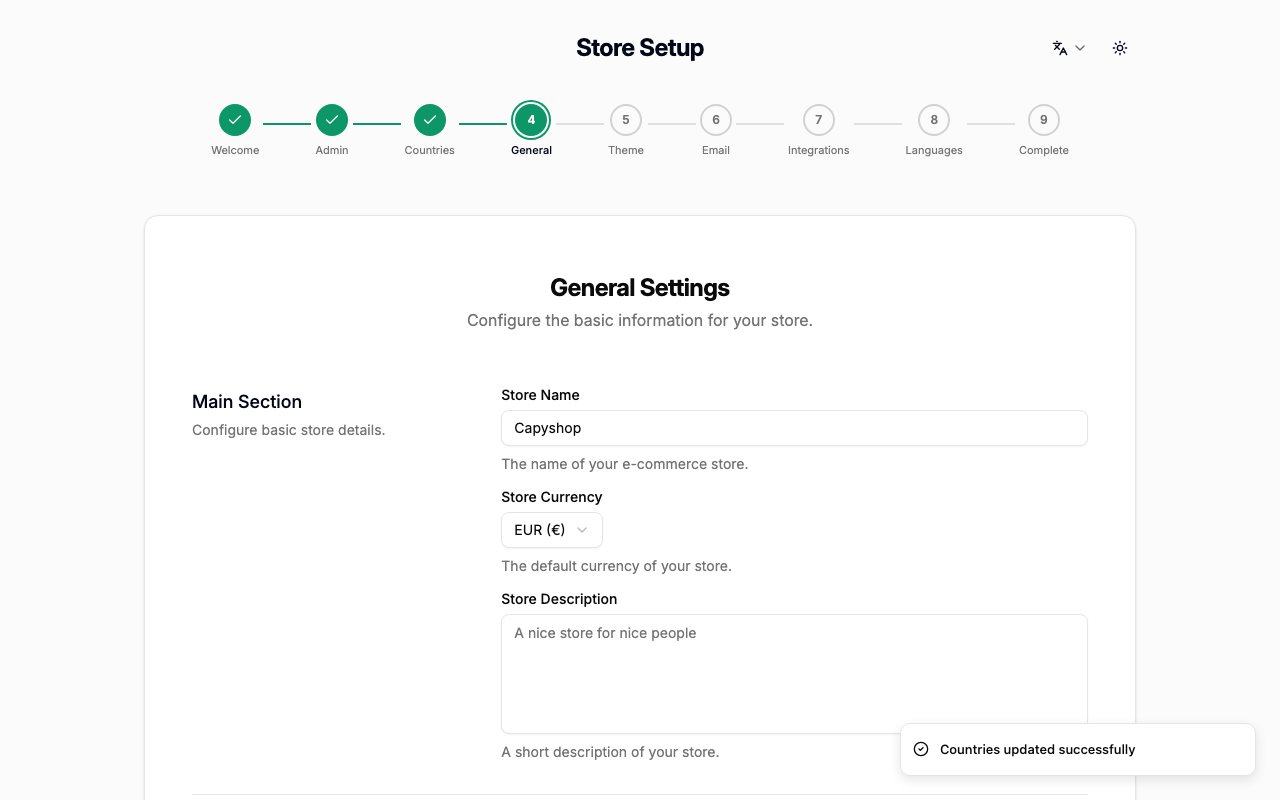
Hier stel je de kernidentiteit van je winkel in: naam, valuta, adres, logo en social media-links.
| Veld | Opmerkingen |
|---|---|
| Winkelnaam | Wordt getoond in de browsertab, e-mails en SEO-metatags |
| Valuta | De standaardvaluta voor prijzen en checkout |
| Land | Verplicht. Selecteer het land waar je bedrijf is gevestigd |
| Adres | Je fysieke bedrijfsadres |
| Logo / Favicon | Upload je merkafbeeldingen (PNG of SVG aanbevolen) |
| Social links | Voeg URL's toe voor X, Facebook, Instagram, TikTok of WhatsApp |
Stap 5 — Thema
Pas de visuele uitstraling van je winkel aan. Je kunt aparte kleurpaletten instellen voor de lichte modus en de donkere modus, en een globaal lettertype kiezen.
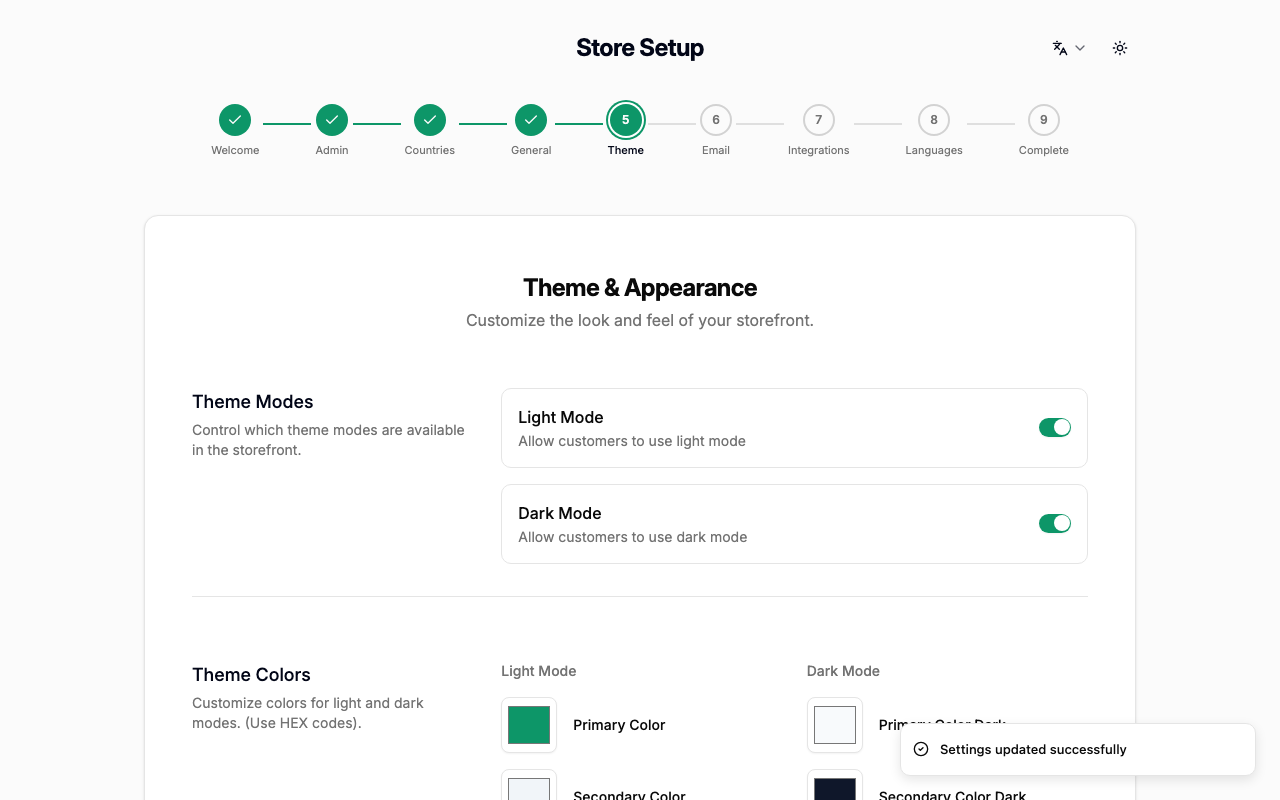
Er moet minimaal één modus (licht of donker) zijn ingeschakeld. Je kunt alle kleuren later wijzigen via Instellingen → Thema.
Stap 6 — E-mail
Stel uitgaande e-mail in zodat je winkel orderbevestigingen, verzendmeldingen en andere notificaties naar klanten kan sturen.
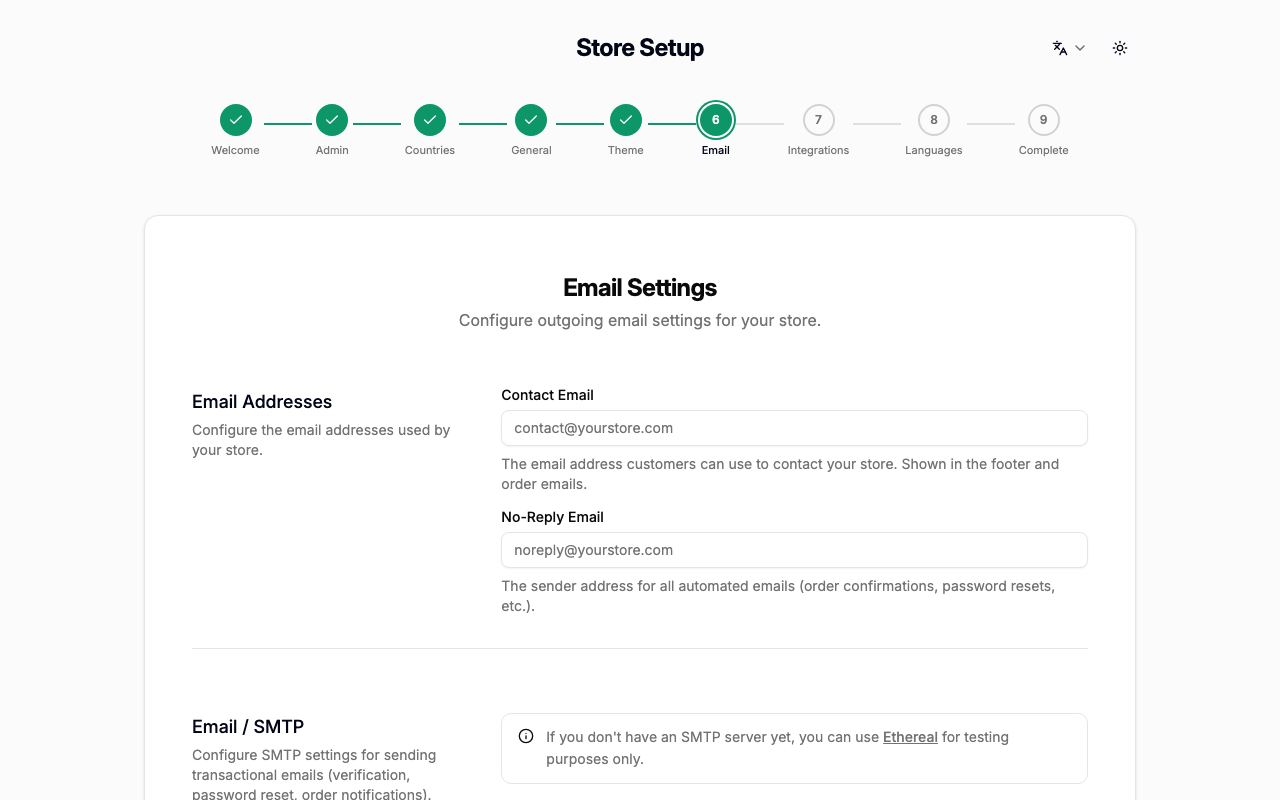
Je hebt de SMTP-gegevens van je e-mailprovider nodig (Gmail, SendGrid, Mailgun, etc.).
| Veld | Opmerkingen |
|---|---|
| Contact-e-mail | Je openbare ondersteuningsadres dat aan klanten wordt getoond |
| Geen-antwoord-adres | Gebruikt als afzenderadres voor automatische e-mails |
| SMTP-host | Hostnaam van de mailserver (bijv. smtp.sendgrid.net) |
| SMTP-poort | Meestal 587 voor TLS of 465 voor SSL |
| SMTP-gebruiker | Je SMTP-gebruikersnaam |
| SMTP-wachtwoord | Je SMTP-wachtwoord |
Tip: Klik eerst op Save & Continue om de instellingen op te slaan en gebruik daarna de knop Stuur test-e-mail om te controleren of de SMTP-configuratie werkt.
Belangrijk: Als je SMTP al hebt geconfigureerd via de omgevingsvariabelen
SMTP_HOST,SMTP_PORT,SMTP_USERenSMTP_PASSWORDbij het uitrollen, worden de bijbehorende velden hier uitgeschakeld en tonen ze "Configured by environment variable" — je kunt ze ongemoeid laten en alleen de twee e-mailadresvelden invullen.
Stap 7 — Integraties
Verbind optionele externe diensten om extra functies te activeren. Alle integraties zijn optioneel — je kunt deze stap overslaan en ze later instellen via Instellingen → Integraties.
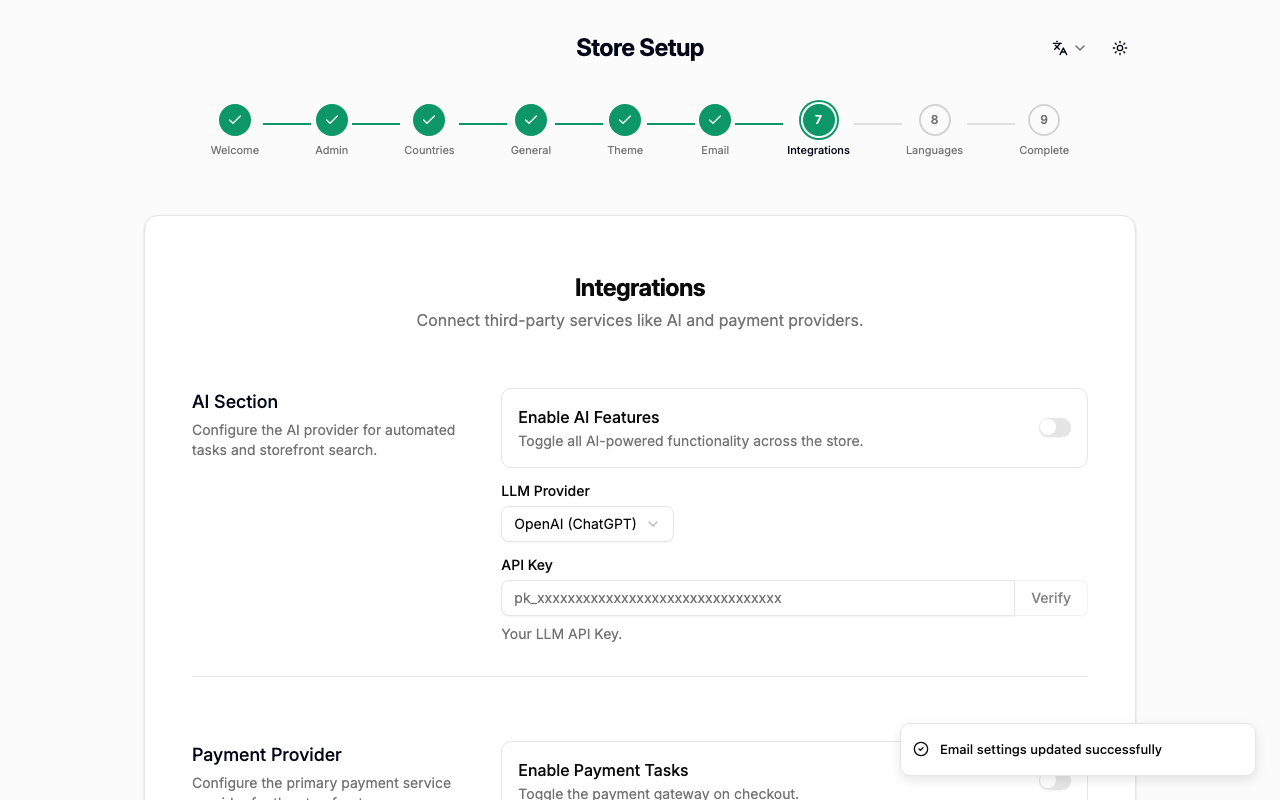
| Integratie | Wat het inschakelt |
|---|---|
| Platformtelemetrie | Deel anonieme gebruiksgegevens om Capyshop te helpen verbeteren |
| AI (OpenAI / Anthropic) | AI-gestuurde productbeschrijvingen en zoekfunctie |
| Stripe | Creditcard- en digitale portemonneebetalingen bij checkout |
| Google Auth | "Inloggen met Google" voor klanten |
| Facebook Auth | "Inloggen met Facebook" voor klanten |
Opmerking: Als platformtelemetrie is ingeschakeld, worden anonieme gebruiksstatistieken van het beheerpaneel naar het Capyshop-team gestuurd. Er worden nooit persoonlijke gegevens, winkelnamen of klantinformatie verzameld. Je kunt het op elk moment uitschakelen via Instellingen → Integraties.
Stap 8 — Talen
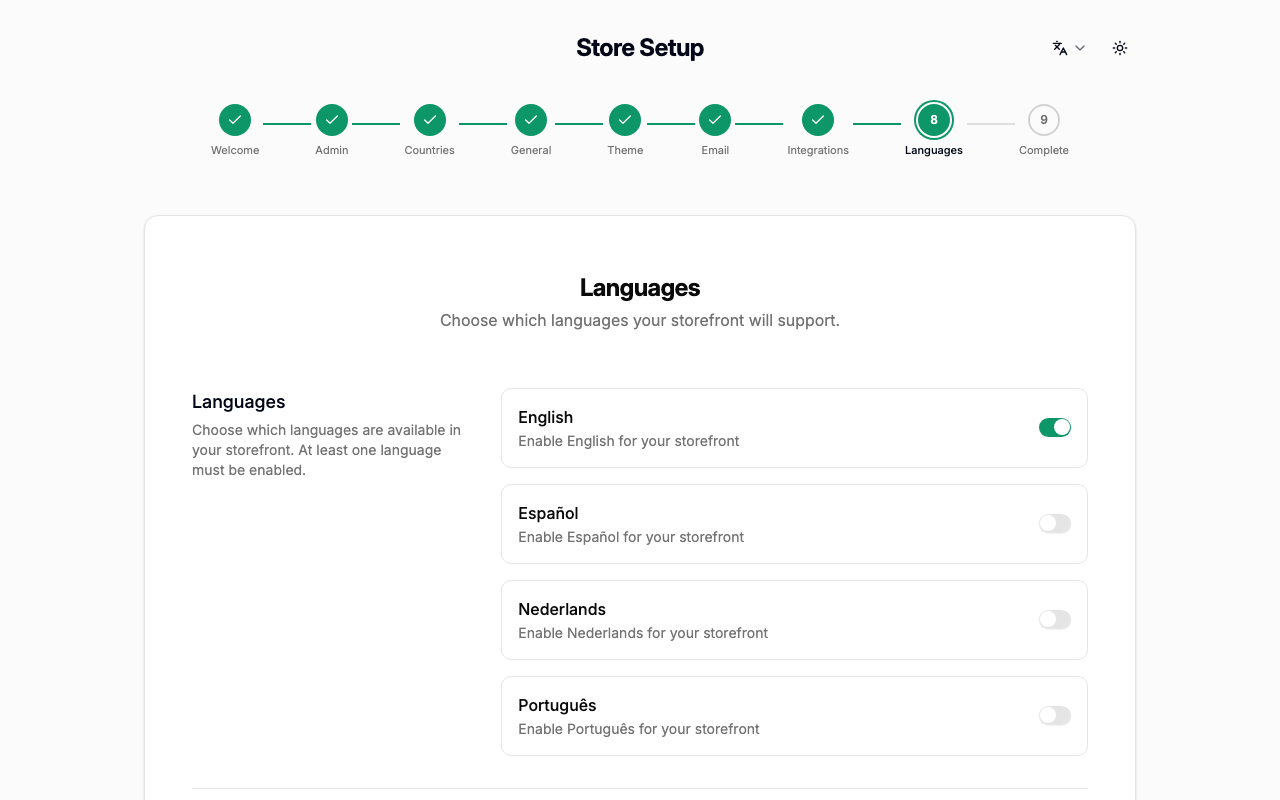
Kies in welke talen je winkel beschikbaar is. Engels, Spaans, Nederlands en Portugees zijn standaard vooraf geselecteerd — schakel uit wat je niet nodig hebt en zet elke andere taal aan die je wilt aanbieden. Er moet minimaal één taal actief zijn en dat hoeft geen Engels te zijn.
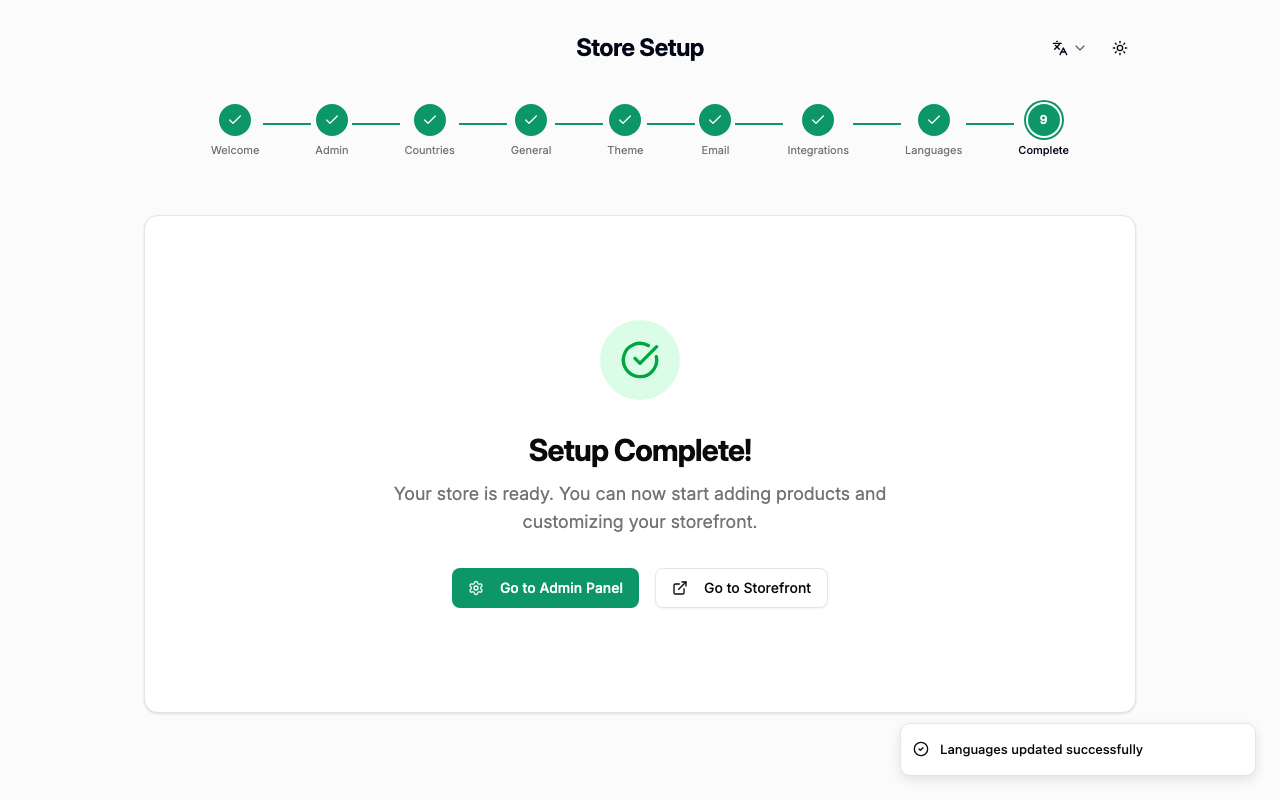
Stap 9 — Installatie voltooid
Gefeliciteerd! Alle stappen zijn afgerond. Klik op Go to Admin Panel om het beheerpaneel te openen.
Aan de slag-checklist
Na de onboarding toont het beheerdashboard een Aan de slag-checklist met drie aanbevolen volgende stappen:
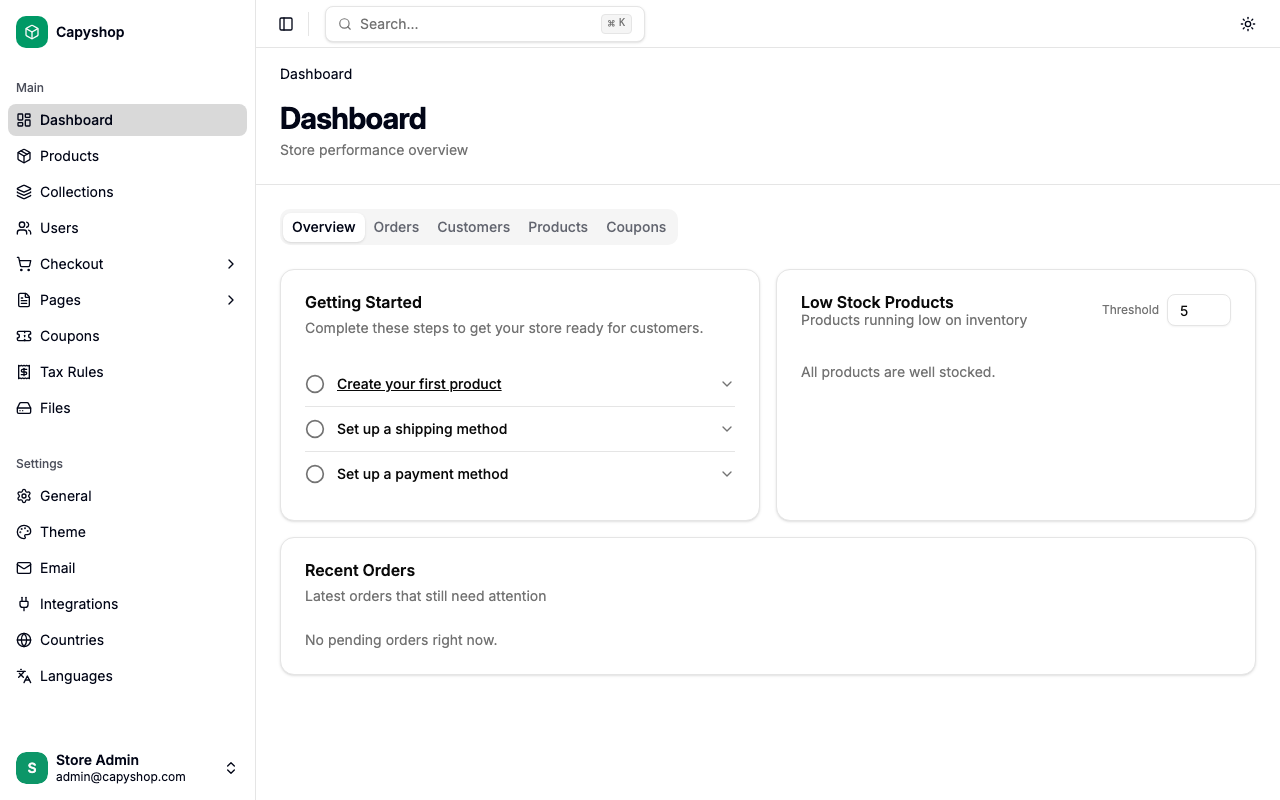
| Taak | Wat te doen |
|---|---|
| Maak je eerste product aan | Ga naar Producten → Nieuw en voeg minimaal één item toe aan je catalogus |
| Stel een verzendmethode in | Ga naar Verzending → Nieuw om tarieven en bezorgzones te configureren |
| Stel een betaalmethode in | Ga naar Betaalmethoden → Nieuw om betalingen bij checkout in te schakelen |
Zodra alle drie taken zijn voltooid, is je winkel klaar om bestellingen te ontvangen.