
Tema
Reglas de impuestos
Las reglas de impuestos definen cómo se calculan los impuestos para los productos de su tienda. Cada regla especifica una tasa genérica (aplicada por defecto) y anulaciones opcionales específicas por país. Usted asigna reglas de impuestos a productos individuales; cuando un cliente realiza el checkout, el sistema consulta la regla de impuestos de cada producto y calcula el impuesto en función del país de facturación del cliente.
Precios con impuestos incluidos en la tienda. Conforme a lo exigido para ventas B2C en la UE, todos los precios que el cliente ve en la tienda de Capyshop — tarjetas de producto, página del producto, carrito, checkout y correos de confirmación de pedido — ya incluyen el impuesto. El precio que usted introduce en el formulario del producto es la base sin impuesto; la tienda recalcula y muestra el monto con impuesto incluido.
Visualización de sus reglas de impuestos
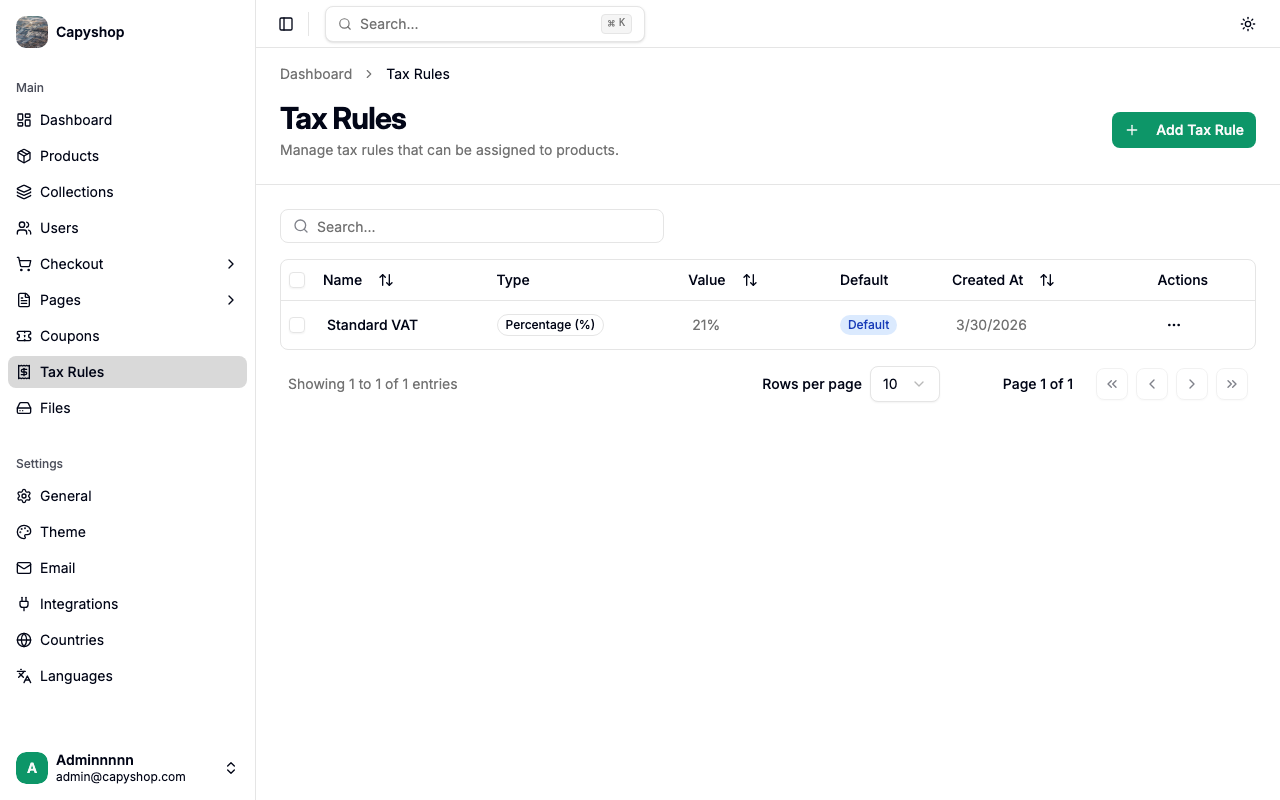
Abra Tax Rules en la barra lateral del administrador para ver la lista completa. La tabla muestra el nombre, el tipo, el valor, el estado predeterminado y la fecha de creación de cada regla.
| Columna | Descripción |
|---|---|
| Name | El nombre de la regla de impuestos (haga clic para editar) |
| Type | Percentage (%) o Amount (monto fijo por unidad) |
| Value | La tasa genérica de impuesto (p. ej., 21 % o $2,00 por unidad) |
| Default | Muestra la insignia Default si esta es la regla preseleccionada en el formulario de producto |
| Created At | Fecha en que se creó la regla |
| Actions | Menú desplegable con las opciones Edit y Delete |
Puede ordenar haciendo clic en cualquier encabezado de columna y buscar escribiendo en la barra de búsqueda.
Acciones masivas
Seleccione varias reglas de impuestos mediante las casillas de verificación para mostrar el botón de acción masiva Delete. Aparecerá un diálogo de confirmación antes de que las reglas se eliminen permanentemente.
Importante: Eliminar una regla de impuestos la quita de todos los productos que la utilizan. Esos productos no tendrán ninguna regla de impuestos asignada hasta que usted establezca una nueva.
Creación de una regla de impuestos
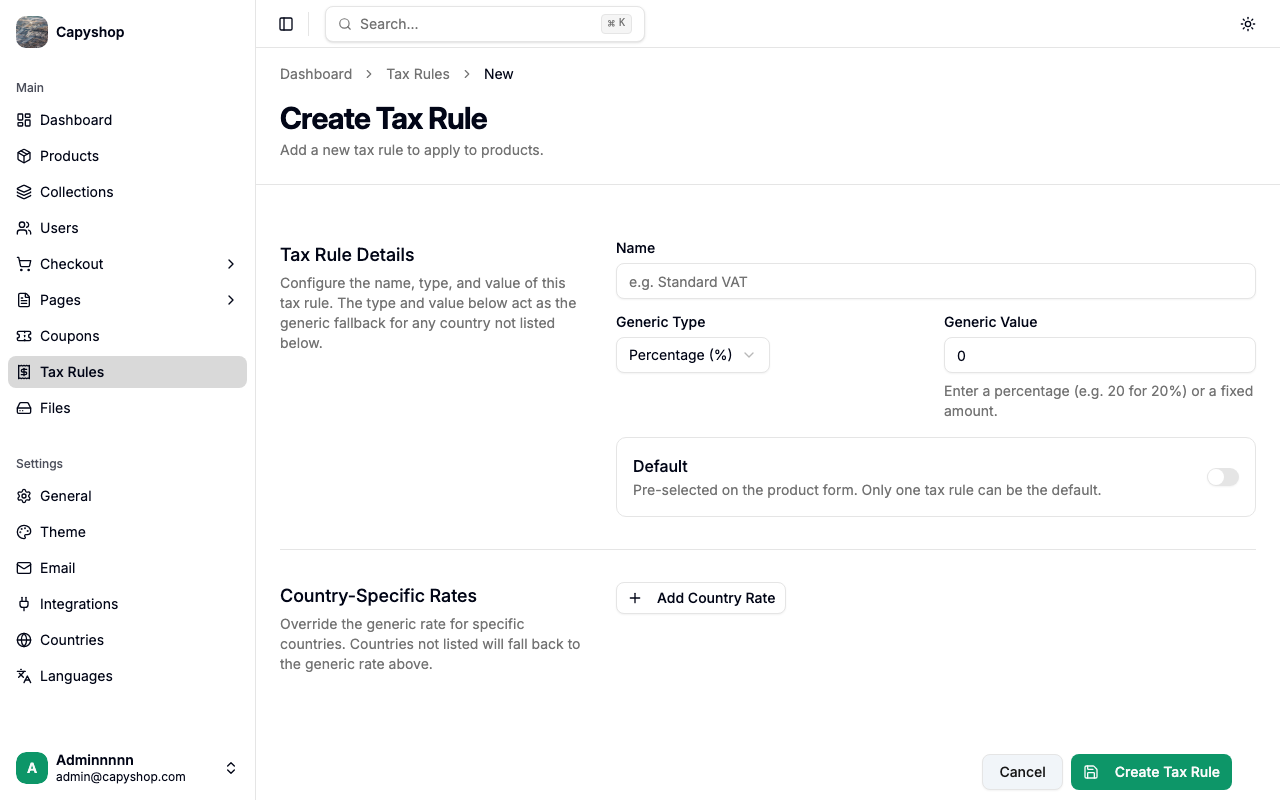
Haga clic en Add Tax Rule en la página de lista para abrir el formulario de creación.
Detalles de la regla de impuestos
| Campo | Obligatorio | Descripción |
|---|---|---|
| Name | Sí | Un nombre descriptivo (p. ej., "Standard VAT", "Reduced Rate") |
| Generic Type | Sí | Elija entre Percentage (%) o Amount (valor fijo por unidad) |
| Generic Value | Sí | La tasa predeterminada. Ingrese un porcentaje (p. ej., 20 para 20 %) o un monto fijo por unidad |
| Default | No | Actívelo para que esta sea la regla de impuestos preseleccionada en el formulario de producto. Solo una regla puede ser la predeterminada |
Tasas por país
Debajo de la tasa genérica, puede agregar anulaciones para países específicos. Haga clic en Add Country Rate para agregar una nueva entrada.
| Campo | Obligatorio | Descripción |
|---|---|---|
| Country | Sí | El país al que se aplica esta anulación |
| Type | Sí | Percentage (%) o Amount para este país |
| Value | Sí | La tasa para este país (reemplaza la tasa genérica indicada arriba) |
Puede agregar tantas tasas por país como sea necesario. Los países no listados recurrirán a la tasa genérica.
Consejo: Use tasas específicas por país cuando las tasas de impuestos varían según la región. Por ejemplo, una regla "Standard VAT" podría tener una tasa genérica del 21 % pero anularla al 19 % para Alemania y al 25 % para Suecia.
Cuándo se aplica la tasa por país
La tienda usa la tasa genérica para mostrar precios con impuesto incluido en las tarjetas, la página del producto, el carrito y el checkout — en ese momento aún no se conoce el país de facturación del cliente. La anulación por país se aplica en el checkout, una vez recopilada la dirección de facturación, y la línea de impuesto en el resumen del pedido se recalcula para coincidir con el país de facturación.
Cuando una regla de impuestos tiene anulaciones por país, la página del producto en la tienda muestra un pequeño aviso al cliente indicando que el monto final puede recalcularse en el checkout según su ubicación.
Vista previa de precios por país en el formulario del admin
Debajo del campo Base Price en el formulario del producto, Capyshop muestra el precio con impuesto que verán los clientes. Cuando la regla de impuestos asignada tiene alguna anulación por país, aparece un botón View per-country prices — haz clic en él para ver un desglose por país (Country, Rate, Final price), y así puedes confirmar cuánto se cobrará a cada mercado antes de guardar el producto.
Edición de una regla de impuestos
Haga clic en cualquier nombre de regla de impuestos en la lista (o elija Edit en el menú desplegable de acciones) para abrir el formulario de edición. Contiene los mismos campos que el formulario de creación, con los datos actuales precargados.
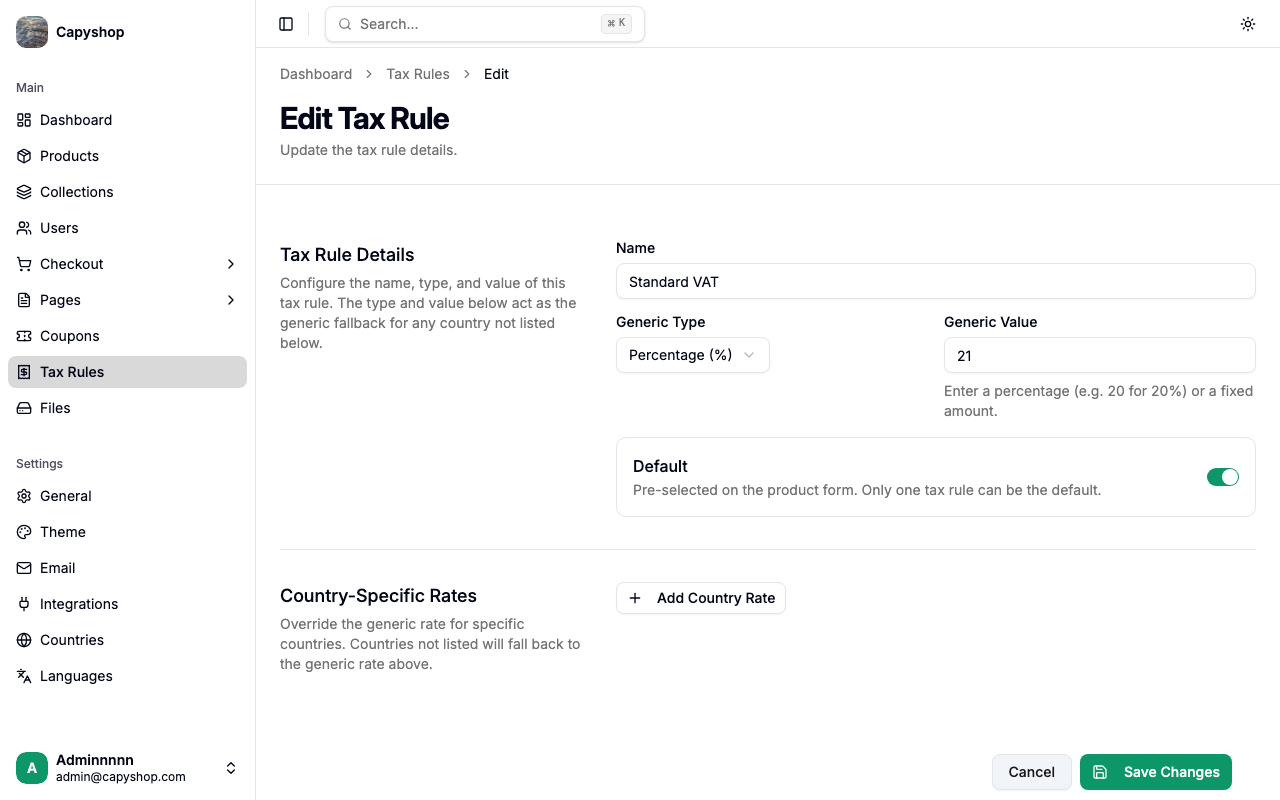
Haga clic en Save Changes cuando haya terminado.
Asignación de reglas de impuestos a productos
Las reglas de impuestos se asignan en el formulario de edición del producto. Al editar un producto, encontrará un menú desplegable Tax Rule que lista todas las reglas disponibles. Si establece una regla como predeterminada, estará preseleccionada para los nuevos productos.
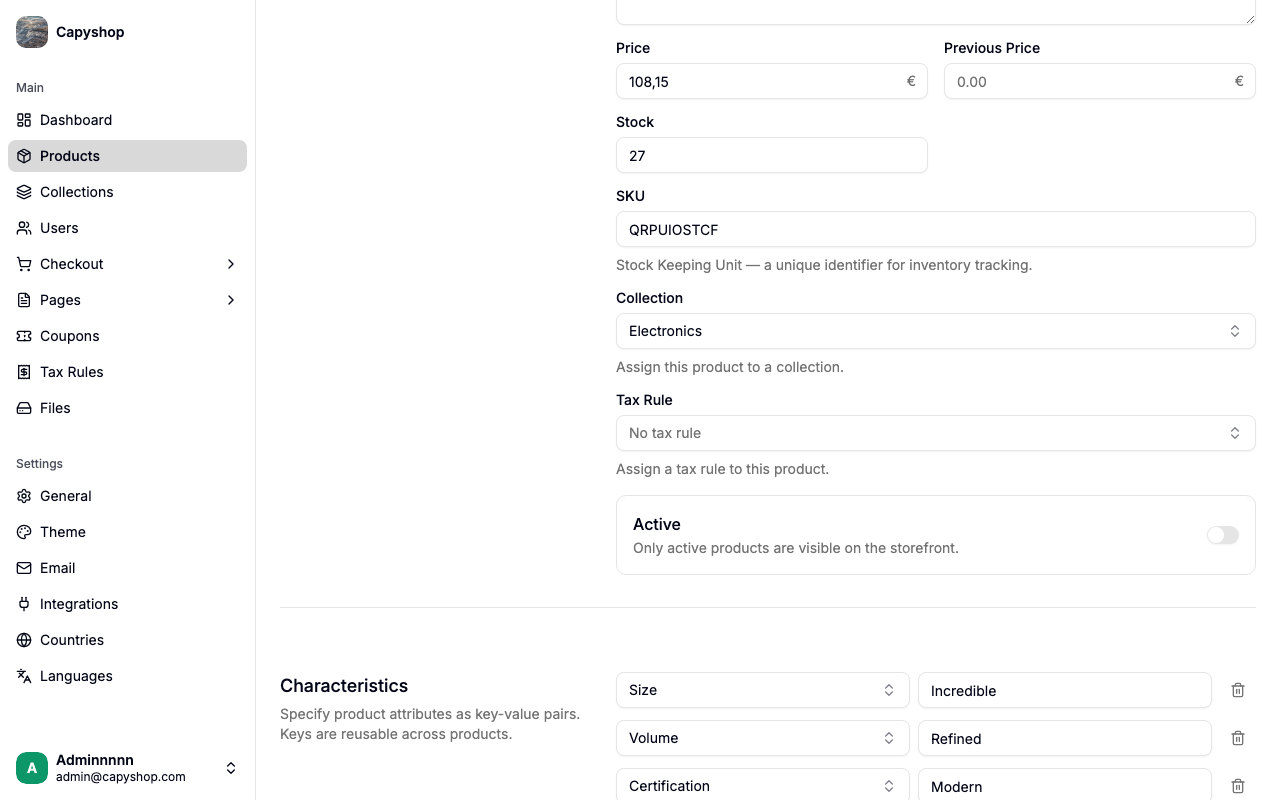
Un producto puede tener como máximo una regla de impuestos. Si no se asigna ninguna regla, no se cobrará impuesto por ese producto.
Cómo funcionan las reglas de impuestos en el checkout
Cuando un cliente avanza al checkout, el sistema calcula el impuesto para cada artículo del carrito:
- Se consulta la regla de impuestos asignada a cada producto
- El país de facturación determina la tasa (cuando "billing same as shipping" está activado, se usa el país de envío; de lo contrario, la dirección de facturación determina la tasa)
- Si el país de facturación tiene una tasa específica por país, se utiliza esa tasa
- De lo contrario, se utiliza la tasa genérica como respaldo
- Si el producto no tiene regla de impuestos, el impuesto es cero para ese artículo
Cuando el cliente cambia su país de facturación durante el checkout, el método de pago seleccionado y cualquier Stripe PaymentIntent en curso se borran para que la línea de impuesto se recalcule para la nueva jurisdicción antes de que el cliente pague.
Cálculo del impuesto
| Tipo | Fórmula | Ejemplo |
|---|---|---|
| Percentage | Precio x Cantidad x (Tasa / 100) | $50 x 2 x (21 / 100) = $21,00 de impuesto |
| Amount | Tasa x Cantidad | $2,00 x 2 = $4,00 de impuesto |
El Estimated Tax que se muestra en el checkout es la suma de los importes de impuesto de todos los artículos. El precio que el cliente ve en la tienda ya incluye este impuesto — la línea en el resumen del pedido es el mismo importe, desglosado para mayor transparencia.
Importante: Los importes de impuesto se capturan en el momento en que se crea el checkout. Si cambia una regla de impuestos después de que un cliente haya iniciado el checkout, su pedido utilizará la tasa que estaba vigente cuando entró al checkout.