
Tema
Scripts personalizados
Los scripts personalizados te permiten inyectar codigo de seguimiento y analitica de terceros en tu tienda. Los usos mas comunes incluyen Google Analytics, Meta Pixel, widgets de chat en vivo y seguimiento de conversiones. Los scripts solo se cargan despues de que el cliente acepta el banner de consentimiento de cookies, lo que garantiza el cumplimiento de GDPR de forma predeterminada.
Explorar scripts
Abre Scripts en la barra lateral de administracion para ver todos tus scripts personalizados. La tabla muestra el nombre, estado, posicion de carga y fecha de creacion de cada script.
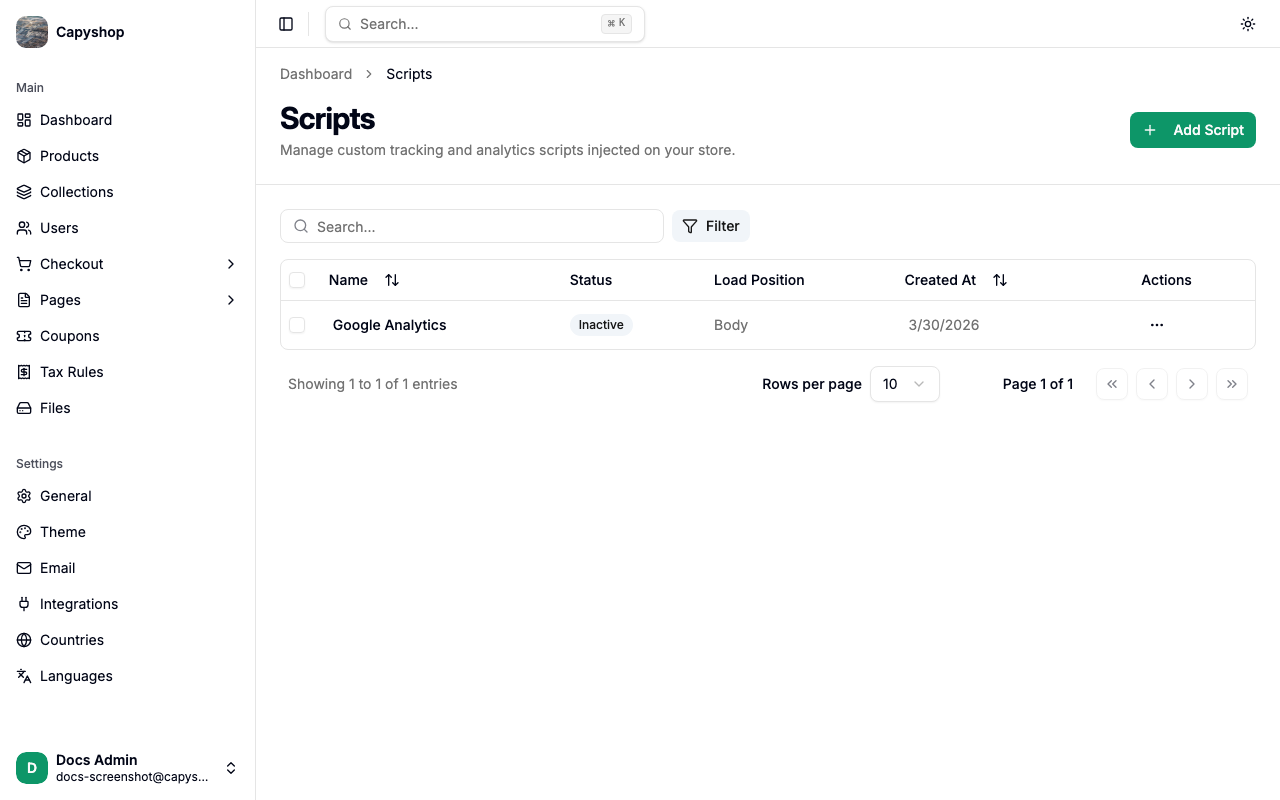
| Columna | Descripcion |
|---|---|
| Name | Etiqueta descriptiva que le asignaste al script |
| Status | Active (inyectado en la tienda) o Inactive. Los scripts activos tambien muestran una insignia "Requires cookie consent" |
| Load Position | Donde se inyecta el script: Head o Body |
| Created At | Fecha en que se agrego el script |
Puedes buscar por nombre de script, ordenar haciendo clic en los encabezados de columna y filtrar por estado usando el menu desplegable de filtros.
Crear un script
Haz clic en Add Script en la esquina superior derecha para abrir el formulario de creacion.
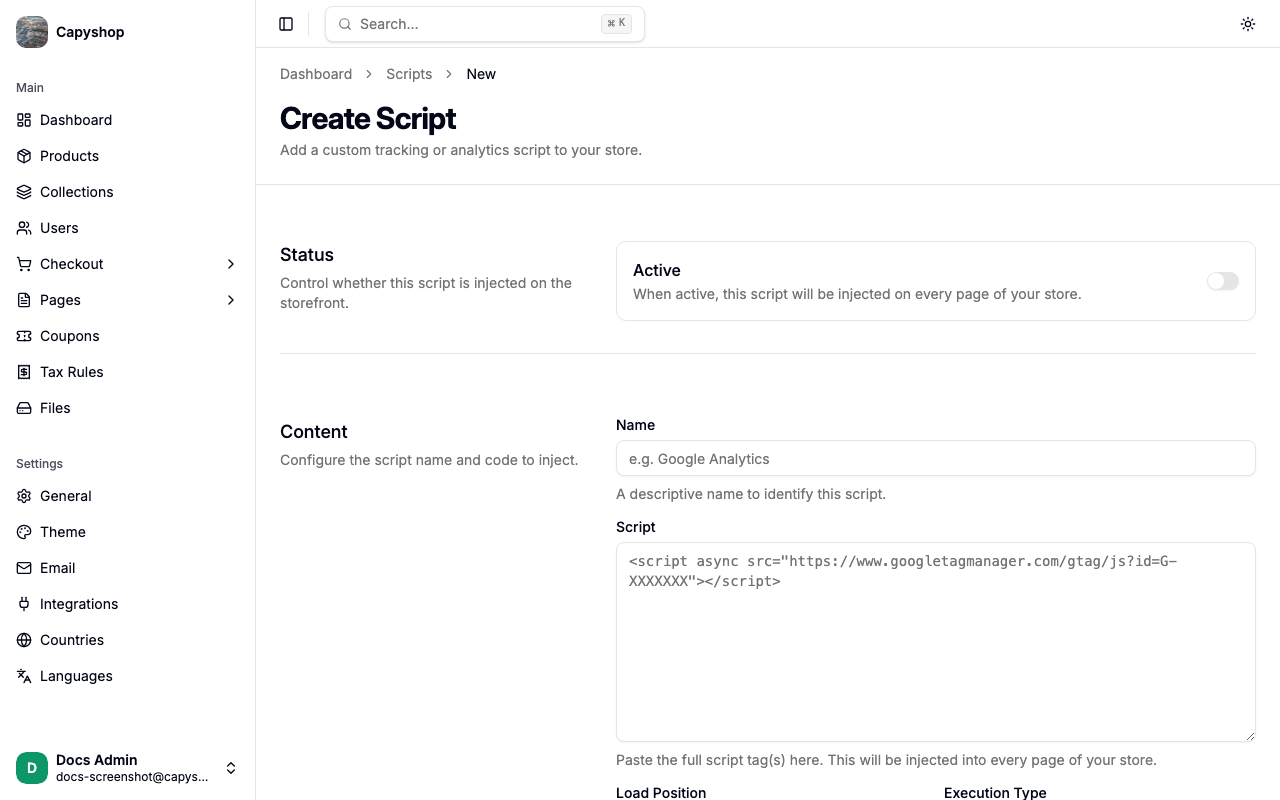
Estado
| Campo | Descripcion |
|---|---|
| Active | Activa o desactiva si este script se inyecta en la tienda. Cuando esta activo, se ejecuta en cada pagina despues de que se acepta el consentimiento de cookies |
Contenido
| Campo | Descripcion |
|---|---|
| Name | Una etiqueta descriptiva para identificar el script (por ejemplo, "Google Analytics") |
| Script | Las etiquetas de script completas a inyectar. Pega el codigo exactamente como lo proporciona el servicio de terceros |
| Load Position | Head coloca el script en el <head> del HTML — usalo para scripts que deben cargarse antes de que la pagina se renderice (por ejemplo, analitica). Body lo coloca al final del <body> — mejor para widgets y scripts no criticos |
| Execution Type | Async (predeterminado) carga el script sin bloquear la pagina. Sync lo carga antes de continuar renderizando la pagina |
Importante: Seleccionar Sync con la posicion de carga Head mostrara una advertencia. Los scripts sincronos en el head pueden bloquear el renderizado de la pagina y afectar negativamente los tiempos de carga. Usa esta combinacion solo cuando el proveedor de terceros lo requiera especificamente.
Haz clic en Create Script para guardar.
Editar un script
Haz clic en el nombre de cualquier script en la lista para abrir el formulario de edicion. Los campos son identicos al formulario de creacion. Haz clic en Save para aplicar tus cambios.
Operaciones masivas
Selecciona multiples scripts usando las casillas de verificacion y luego usa la barra de herramientas para:
- Activate — inyectar los scripts seleccionados en la tienda
- Deactivate — remover los scripts seleccionados de la tienda
- Delete — eliminar permanentemente los scripts seleccionados
Todas las acciones masivas solicitan confirmacion antes de proceder.
Como aparecen los scripts en la tienda
Los scripts personalizados no se inyectan inmediatamente cuando un cliente visita tu tienda. La plataforma incluye un banner de consentimiento de cookies integrado que aparece en la parte inferior de la pagina para los visitantes nuevos.
- Si el cliente hace clic en Accept, todos los scripts activos se inyectan segun su posicion de carga (head o body) y tipo de ejecucion (async o sync)
- Si el cliente hace clic en Decline, no se inyecta ningun script
- La eleccion del cliente se recuerda en su navegador para futuras visitas
Esto significa que la analitica y el seguimiento solo se activan despues del consentimiento explicito, manteniendo tu tienda en cumplimiento con GDPR y regulaciones de privacidad similares.
Consejo: No necesitas agregar tu propia logica de consentimiento de cookies dentro del codigo del script. La plataforma gestiona el control de consentimiento automaticamente — solo pega las etiquetas de script sin modificar que te proporcione tu servicio de analitica o seguimiento.