
Tema
Variantes de Producto
Las variantes te permiten vender diferentes versiones del mismo producto — tallas, colores, volúmenes o materiales — desde un único anuncio. Cada variante tiene su propio precio, stock, SKU e imágenes, y el cliente debe elegir una antes de añadir al carrito.
Cuándo usar variantes
Usa variantes cuando un producto tiene opciones que afectan el precio o el inventario. Una camiseta vendida en S, M y L es un buen caso; también una vela en 200ml y 500ml, o unos zapatos en S, M, L y XL.
Si las opciones no afectan al precio ni al stock, suele ser más sencillo un producto normal con características.
Paso 1 — Abre un producto
Abre Products en la barra lateral del admin, elige un producto y desplázate hasta la sección Variants al final del formulario.
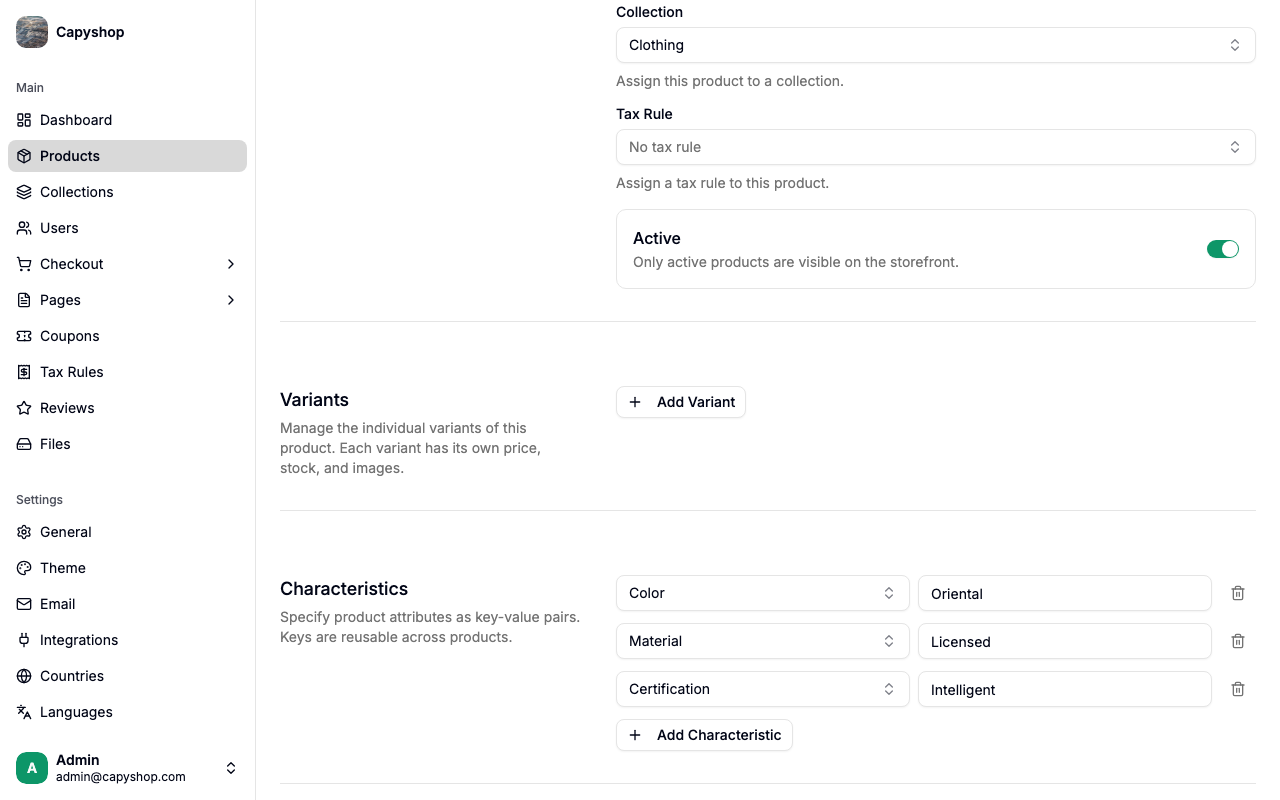
En un producto sin variantes verás una breve descripción y un único botón Add Variant. El producto conserva su propio precio, stock y SKU mientras no exista ninguna variante.
Paso 2 — Añade una variante
Haz clic en Add Variant para abrir el formulario Create Variant. El título, la descripción, la colección, la regla de impuesto y las características se rellenan desde el producto padre, así que solo tienes que completar lo que sea distinto.
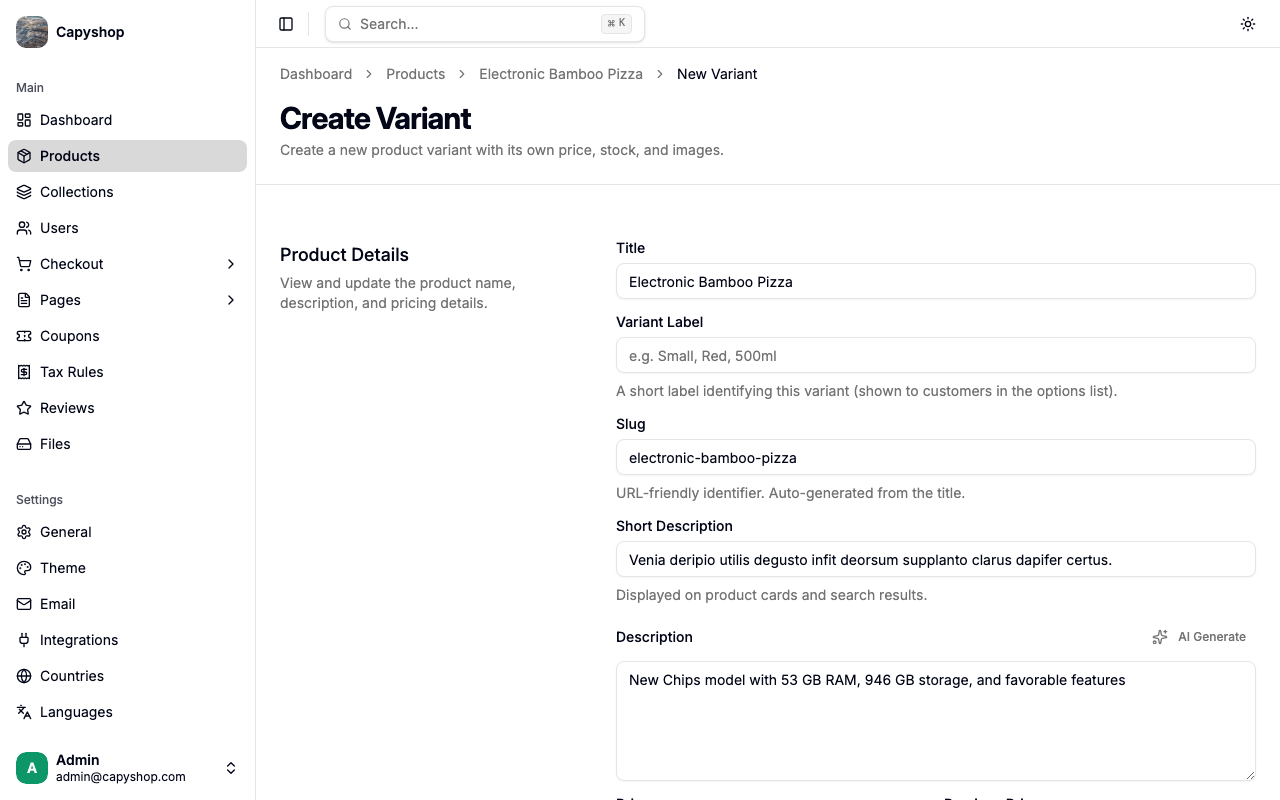
| Campo | Obligatorio | Notas |
|---|---|---|
| Variant Label | Sí | Etiqueta corta mostrada al cliente en la lista de opciones (p. ej. Small, Red, 500ml) |
| Title | Sí | Precargado del padre; edítalo si esta variante necesita un nombre distinto |
| Slug | Sí | Identificador URL, generado automáticamente desde el título |
| Short Description | No | Aparece en tarjetas de producto y resultados de búsqueda |
| Description | Sí | Descripción completa; puede diferir de la del padre |
| Price | Sí | Precio específico de esta variante |
| Previous Price | No | Precio anterior opcional, mostrado tachado en la tienda |
| Stock | Sí | Inventario independiente del resto de variantes |
| SKU | No | Código opcional único para esta variante |
| Active | No | Solo las variantes activas aparecen en la tienda |
| Media | No | Sube imágenes específicas de esta variante; si se omite, usa las del producto padre |
Consejo: Activa Active cuando la variante esté lista para vender. Las variantes inactivas se guardan en el admin para más tarde pero nunca aparecen al cliente.
Haz clic en Create Variant para guardar. Vuelves a la página de edición del producto padre con la nueva variante listada.
Paso 3 — Gestiona las variantes
Una vez que un producto tiene variantes, la sección Variants las muestra en una tabla con su etiqueta, precio, stock, SKU y estado.
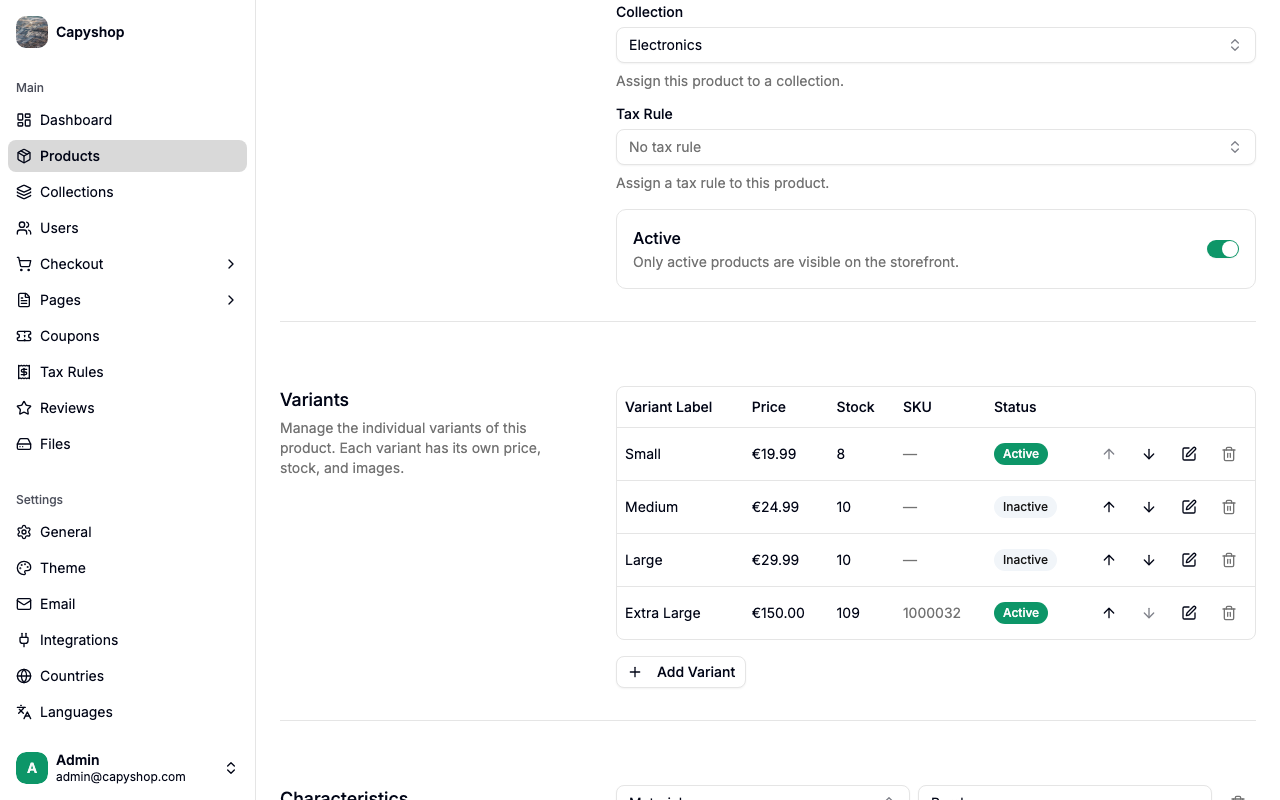
| Columna | Descripción |
|---|---|
| Variant Label | La etiqueta mostrada al cliente |
| Price | Precio de la variante en la moneda de la tienda |
| Stock | Stock independiente de esta variante |
| SKU | SKU de la variante, o — si está vacío |
| Status | Distintivo Active o Inactive |
| Acciones | Botones subir, bajar, editar y eliminar en cada fila |
Usa las flechas arriba y abajo para reordenar las variantes — el orden en esta tabla es el que verá el cliente en la tienda. Haz clic en el lápiz para editar una variante (el formulario de edición es igual al de creación) y en el icono de papelera para eliminarla. Eliminar una variante la borra de forma definitiva; no hay borrado reversible.
Importante: En cuanto un producto tiene al menos una variante, el Price, Stock y SKU del padre dejan de usarse. Esos valores viven ya en cada variante. El aviso bajo esos campos en el admin te lo recuerda cuando editas el padre.
Cómo lo ve el cliente
En la tienda, un producto con variantes muestra un bloque Options con un chip por cada variante activa.
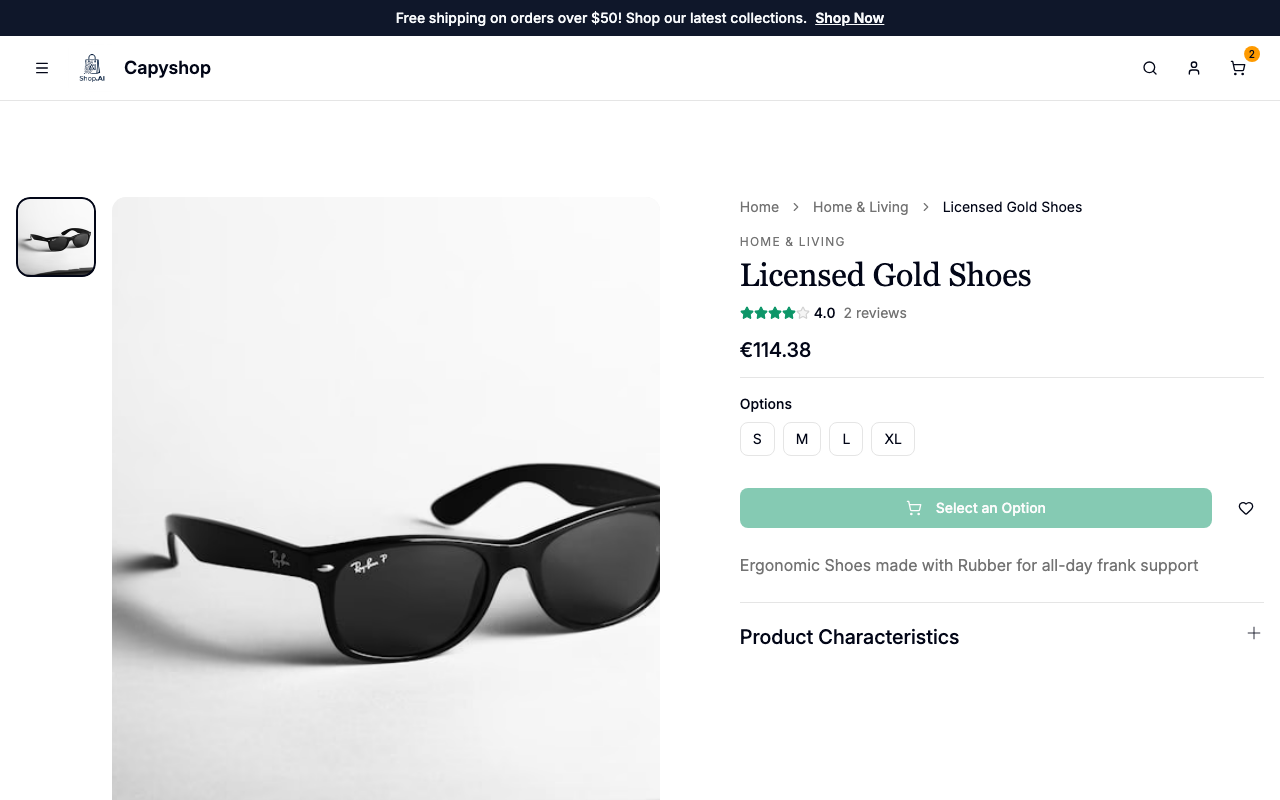
El botón Add to Basket está deshabilitado en la página del padre y muestra Select an Option hasta que el cliente hace clic en un chip. Las variantes sin stock se muestran atenuadas con tachado y no son clicables.
Al hacer clic en un chip, el cliente llega a la página propia de esa variante, donde el chip queda resaltado, se actualizan precio e imágenes y el botón pasa a ser un Add to Basket real.
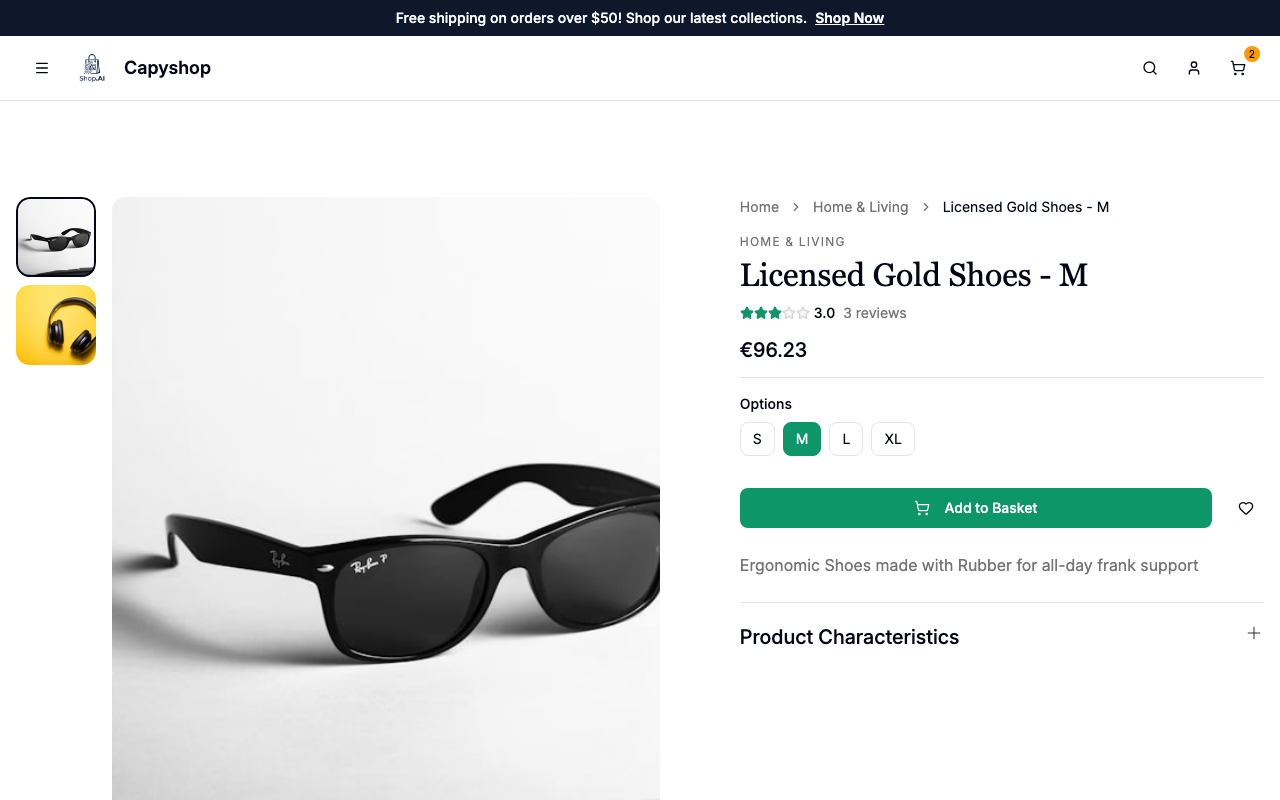
Desde ahí, el cliente puede cambiar entre variantes hermanas haciendo clic en otro chip o añadir la variante seleccionada directamente al carrito.
Pedidos y stock
Cada ítem del carrito, línea de pedido y descuento de stock se aplica contra la variante concreta que eligió el cliente — no contra el padre. Eso significa:
- El stock de
Largepuede agotarse mientrasSmallsigue disponible, sin trabajo manual. - Los pedidos registran el precio de la variante en el momento de la compra, por lo que subir el precio después no modifica pedidos anteriores.
- Los informes y exportaciones muestran cada variante como una línea independiente, identificada por su etiqueta.