
Tema
Gerenciamento de usuarios
O gerenciamento de usuarios permite visualizar, editar e controlar todas as contas de clientes e funcionarios da sua loja. Pelo painel administrativo, voce pode pesquisar usuarios, alterar funcoes, banir ou desbanir contas e importar novos usuarios em massa a partir de um arquivo CSV.
Navegando pelos usuarios
Abra Users na barra lateral do painel administrativo para ver a lista completa de usuarios. A tabela exibe o nome, email, funcao e data de cadastro de cada usuario.
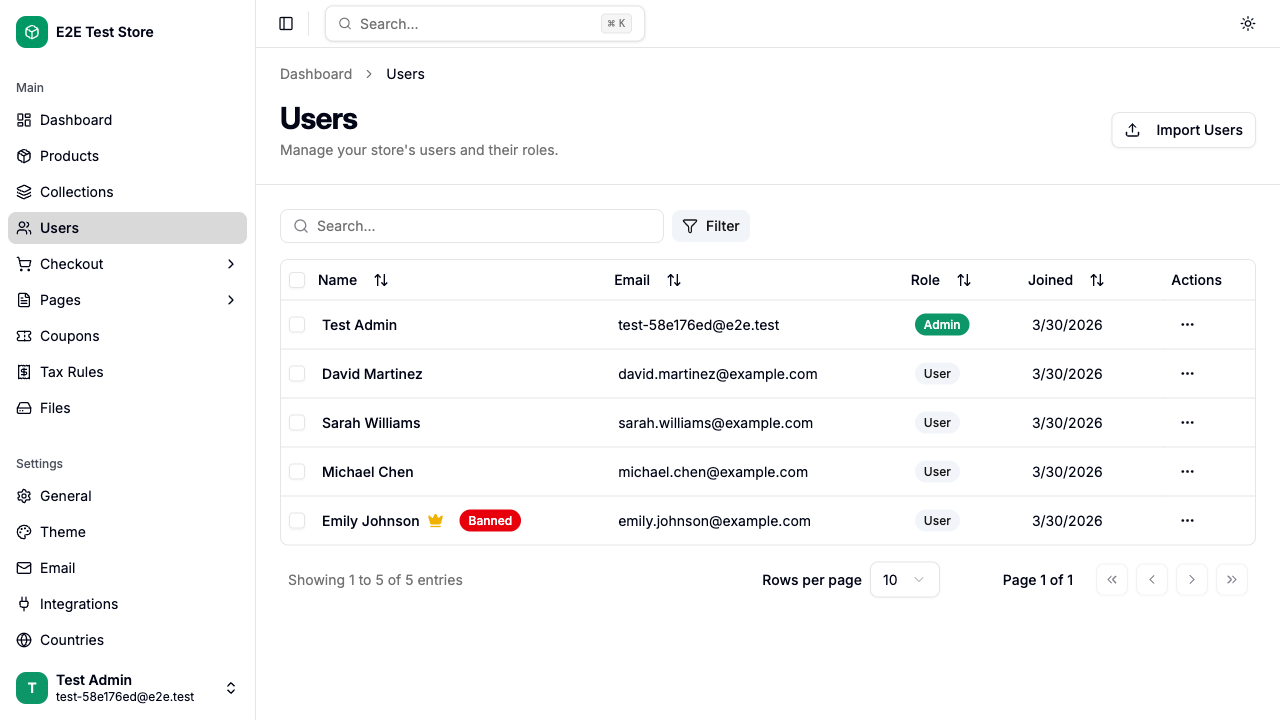
| Coluna | Descricao |
|---|---|
| Name | Nome completo do usuario. Um icone de coroa dourada identifica o dono da loja (primeiro usuario). Um selo vermelho Banned aparece se a conta estiver banida. Clique para editar. |
| Endereco de email do usuario | |
| Role | Admin (selo primario) ou User (selo secundario) |
| Joined | Data de criacao da conta |
Voce pode ordenar clicando em qualquer cabecalho de coluna e pesquisar digitando na barra de busca no topo. Use o botao Filter para filtrar resultados por funcao (All / Admin / User) ou status (All / Active / Banned).
Acoes em massa
Selecione um ou mais usuarios usando as caixas de selecao a esquerda e utilize a barra de acoes em massa que aparece na parte inferior:
- Unban — restaura o acesso para todos os usuarios selecionados
- Ban — revoga o acesso para todos os usuarios selecionados (um dialogo de confirmacao sera exibido)
Importante: Se algum usuario selecionado for administrador, ambas as acoes em massa serao bloqueadas. Desmarque os usuarios administradores para continuar. O dono da loja (primeiro usuario) e administradores sao automaticamente excluidos das operacoes de banimento em massa.
Acoes por linha
Clique no menu de tres pontos em qualquer linha para ver as acoes disponiveis para aquele usuario:
| Acao | Quando disponivel | O que faz |
|---|---|---|
| Edit | Sempre | Abre a pagina de edicao do usuario |
| Promote to Admin | O usuario nao e administrador | Concede acesso ao painel administrativo (confirmacao necessaria) |
| Demote to User | O usuario e administrador, mas nao e o dono da loja | Revoga o acesso administrativo imediatamente (confirmacao necessaria) |
| Ban User | O usuario nao e administrador, nao esta banido e nao e o dono da loja | Bloqueia o login e as compras. Todas as sessoes ativas sao encerradas. |
| Unban User | O usuario esta banido e nao e administrador | Restaura o acesso completo a loja |
Editando um usuario
Clique em qualquer nome de usuario na lista (ou na acao Edit no menu da linha) para abrir a pagina de edicao.
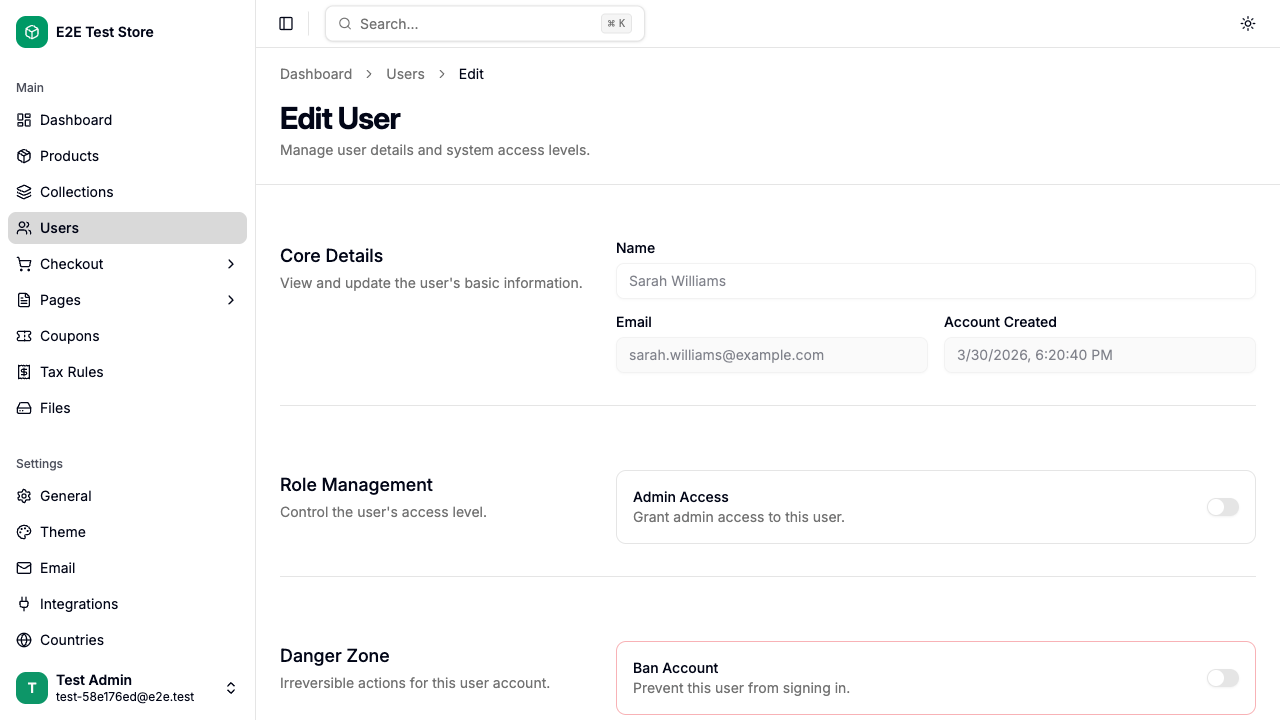
Dados principais
Estes campos sao somente leitura:
| Campo | Descricao |
|---|---|
| Name | Nome completo do usuario |
| Endereco de email da conta (desabilitado) | |
| Account Created | Data e hora do cadastro |
Gerenciamento de funcao
Ative ou desative Admin Access para promover ou rebaixar o usuario. Administradores podem acessar o painel da loja e gerenciar produtos, pedidos e configuracoes.
Dica: O dono da loja (marcado com uma coroa dourada) nao pode ser rebaixado. Essa opcao fica desabilitada para a primeira conta de usuario.
Zona de perigo
Ative ou desative Ban Account para bloquear o usuario de fazer login ou compras. Quando um usuario e banido, todas as suas sessoes ativas sao imediatamente encerradas.
Importante: Voce nao pode banir usuarios administradores ou o dono da loja. Rebaixe o administrador para usuario comum antes de bani-lo.
Informacoes de consentimento
Esta secao exibe dois indicadores somente leitura:
- Terms of Service Consent — mostra a versao aceita dos Termos de Servico e a data, ou "Not accepted" com um indicador cinza
- Newsletter Subscription — mostra um selo verde Subscribed ou um selo cinza Not subscribed
Enderecos
Todos os enderecos de entrega salvos do usuario sao listados aqui como cartoes somente leitura. Cada cartao exibe o rotulo do endereco, endereco completo, numero de telefone e se e o endereco padrao.
Importando usuarios
Clique no botao Import Users na pagina de lista de usuarios para abrir o dialogo de importacao.
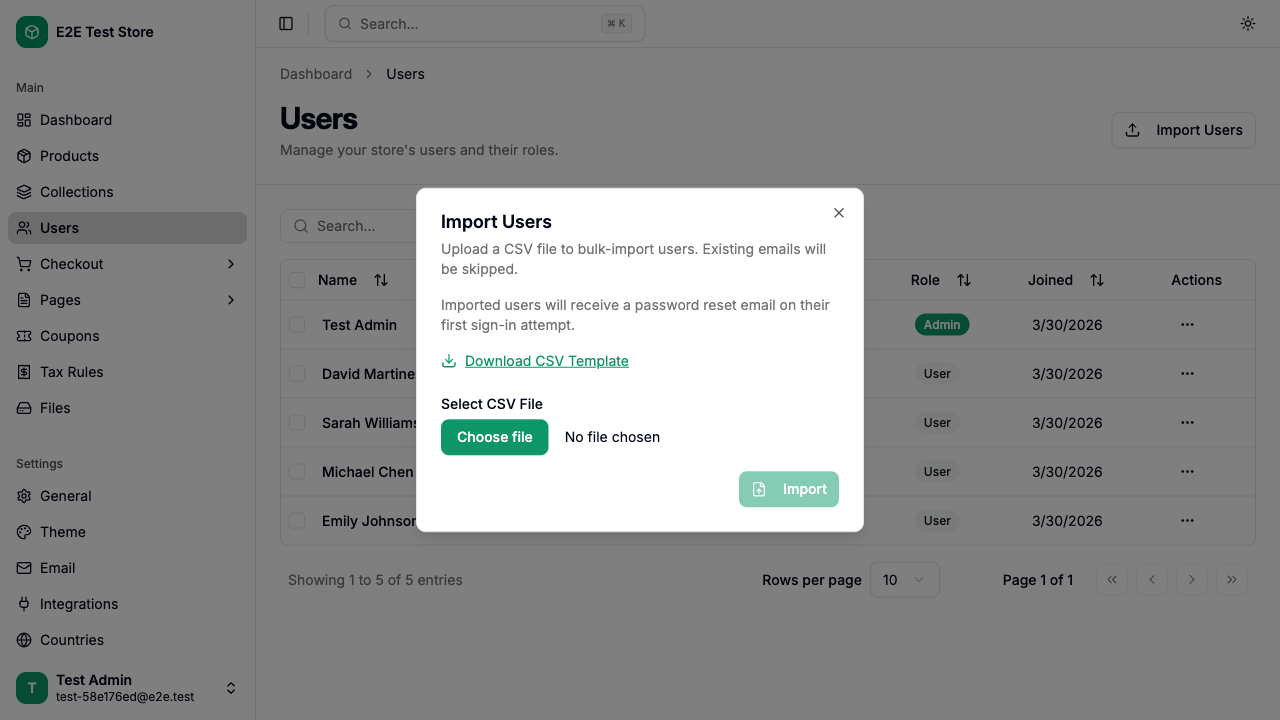
Formato CSV
Baixe o modelo clicando no link Download template. O formato esperado e:
| Coluna | Obrigatorio | Descricao |
|---|---|---|
| Sim | Deve ser um endereco de email valido | |
| First Name | Nao | Combinado com Last Name para formar o nome de exibicao |
| Last Name | Nao | Se ambos os nomes estiverem vazios, o prefixo do email sera usado |
| Accepts Email Marketing | Nao | yes, true ou 1 para inscrever; qualquer outro valor e tratado como nao |
Resultado da importacao
Apos o envio, o dialogo exibe um resumo:
- Imported — numero de novos usuarios criados
- Skipped — usuarios cujo email ja existe no banco de dados
- Errors — linhas que falharam na validacao, com o numero da linha e o motivo
Dica: Usuarios importados sao criados com uma senha aleatoria e a flag de redefinicao obrigatoria de senha ativada. Eles serao solicitados a definir sua propria senha no primeiro login.
Exportando usuarios
Clique no botao Export Users na pagina da lista de usuarios para descarregar a lista atual em formato CSV. A exportacao respeita os filtros e a pesquisa ativa — apenas as linhas visiveis na lista sao incluidas.
O ficheiro descarregado usa o mesmo layout de colunas que o template de importacao, pelo que um CSV exportado de uma loja Capyshop pode ser importado diretamente noutra.
Exclusao de Conta
Usuarios podem ser excluidos por dois caminhos:
- Autoexclusao: Usuarios podem excluir sua propria conta a partir da pagina de perfil (secao Zona de Perigo). Isso requer confirmacao de senha e anonimiza todos os dados pessoais dos pedidos, mantendo os registros financeiros para fins fiscais.
- Exclusao por administrador: Administradores podem excluir usuarios a partir da pagina de edicao de usuario no painel admin. O proprietario da loja (primeiro usuario) nao pode ser excluido.
Quando um usuario e excluido, a plataforma:
- Anonimiza todos os pedidos (remove nome, email, enderecos) mantendo os registros de pedidos para conformidade fiscal
- Exclui dados de analise, registros de consentimento, avaliacoes de produtos, lista de desejos e sessoes
- A exclusao em cascata trata enderecos e contas
Protecoes do proprietario da loja
A primeira conta de administrador — criada durante o processo de onboarding — e o proprietario da loja e possui protecoes especiais:
- Nao pode ser rebaixado — o toggle Admin Access esta permanentemente desativado para esta conta
- Nao pode ser banido — o toggle Ban Account esta desativado, e operacoes de banimento em massa ignoram automaticamente este usuario
- Nao pode ser excluido — nao existe funcionalidade de exclusao de usuarios no painel de administracao
O proprietario da loja e identificado por um icone de coroa dourada ao lado do nome na lista de usuarios e na pagina de edicao.
GDPR e Consentimento de Marketing
Importante
O Capyshop rastreia se um usuario aceitou receber e-mails de marketing atraves do campo Newsletter Subscription (subscribeToNews). No entanto, o Capyshop nao inclui um sistema interno de e-mail marketing — nao ha compositor de newsletter, gestor de campanhas ou remetente de e-mails em massa.
Se voce conectar um servico externo de e-mail marketing para enviar newsletters, voce e responsavel por garantir o consentimento em conformidade com o GDPR:
- Obter consentimento explicito e livremente dado (sem caixas pre-marcadas)
- Implementar double opt-in quando exigido (ex.: Alemanha)
- Fornecer um link de cancelamento com um clique em cada e-mail de marketing
- Manter seu proprio registro de auditoria de consentimento
O campo subscribeToNews no Capyshop serve apenas como um registro informativo.
Violacoes de Dados
O Que o Capyshop Nao Faz
O Capyshop nao detecta, reporta ou notifica automaticamente os usuarios sobre violacoes de dados. Como operador da loja (controlador de dados), voce e responsavel pela deteccao e notificacao de violacoes nos termos dos Artigos 33 e 34 do GDPR.
O Que Voce Pode Fazer
O painel de administracao permite:
- Exportar todos os usuarios como CSV — voce pode usar esta lista para contatar usuarios afetados em caso de violacao
- Usar a exportacao para se comunicar com seus usuarios atraves dos seus proprios canais de comunicacao
Limitacao de Responsabilidade
O Capyshop e fornecido "como esta" sem garantias. Voce usa a plataforma por sua conta e risco. O Capyshop nao e responsavel por violacoes de dados, perda de dados ou violacoes de conformidade em lojas auto-hospedadas. Como operador da loja, voce e o controlador de dados e assume total responsabilidade pela conformidade com o GDPR.