
Bestanden
De Files-pagina is waar je alle geüploade media in je winkel beheert — productafbeeldingen, logo's, banners en andere bestanden. Hier kun je bestanden bekijken, zoeken, uploaden en verwijderen.
Open Files in de zijbalk van het beheerpaneel om te beginnen.
Bestanden bekijken
De bestandslijst toont elk geüpload bestand in een tabel met miniatuur, bestandsnaam, type, grootte en uploaddatum.
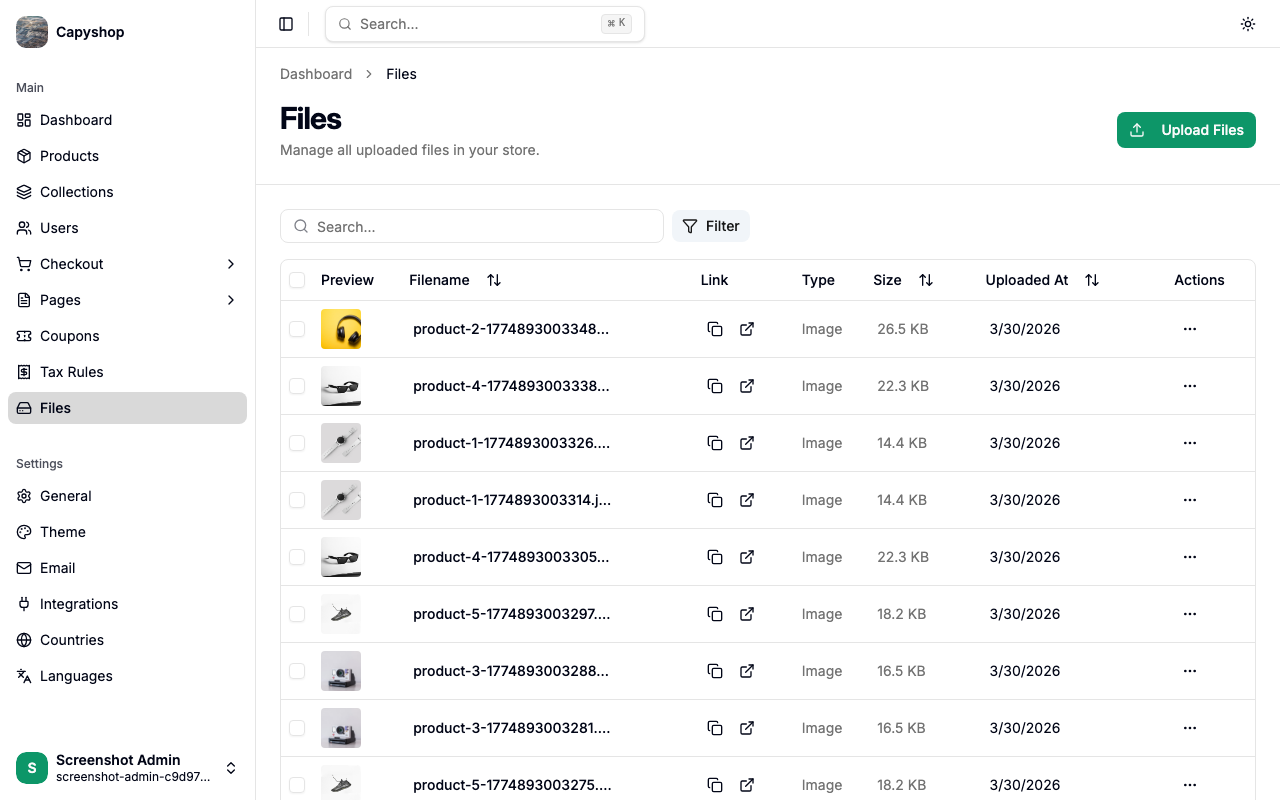
| Kolom | Beschrijving |
|---|---|
| Preview | Miniatuur van het bestand (afbeeldingen tonen de werkelijke afbeelding) |
| Filename | De opgeslagen bestandsnaam (klik op het kopieerIcoon om de link te kopiëren) |
| Link | Kopieer de bestands-URL of open in een nieuw tabblad |
| Type | Bestandscategorie — Image, Video, Audio, PDF of Document |
| Size | Bestandsgrootte in leesbaar formaat (KB, MB) |
| Uploaded At | Datum waarop het bestand is geüpload |
Je kunt sorteren door op de kolomkoppen Filename, Size of Uploaded At te klikken, en zoeken door in de zoekbalk bovenaan te typen. Gebruik de Filter-knop om resultaten te filteren op bestandstype.
Bestanden uploaden
Klik op de knop Upload Files in de rechterbovenhoek om het uploaddialoog te openen. Je kunt bestanden slepen en neerzetten of klikken om op je computer te bladeren. Meerdere bestanden kunnen tegelijk worden geüpload.
Ondersteunde formaten zijn afbeeldingen (PNG, JPEG, SVG, WebP), video's, audio, PDF's en andere veelgebruikte documenttypen.
Belangrijk: Afbeeldingen zijn beperkt tot 5 MB per bestand. Geüploade afbeeldingen worden automatisch voorbewerkt — geoptimaliseerd en verkleind — om hun bestandsgrootte te verminderen, zodat je pagina's sneller laden en je SEO-rankings verbeteren.
Bulkacties
Selecteer een of meer bestanden met de selectievakjes aan de linkerkant en gebruik vervolgens de bulkactiebalk die onderaan verschijnt:
- Delete — verwijder geselecteerde bestanden permanent (er verschijnt een bevestigingsdialoog)
Acties per bestand
Klik op het ...-menu op een rij om individuele bestandsacties te openen:
- Delete — verwijder dit bestand permanent
Belangrijk: Het verwijderen van een bestand is permanent en kan niet ongedaan worden gemaakt. Als het bestand wordt gebruikt door een product, collectie of paginasectie, worden die verwijzingen verbroken.
Opslagmodi
Capyshop ondersteunt twee opslag-backends voor geüploade assets, gekozen bij deployment via de omgevingsvariabele ASSETS_STORAGE_MODE.
- Lokaal (standaard) — bestanden worden weggeschreven naar
data/files/binnen de applicatiecontainer en rechtstreeks door de app geserveerd. Beeldvarianten worden tijdens runtime gegenereerd en gecached indata/files/.cache/. - S3 — bestanden worden geüpload naar een S3-compatibele bucket (AWS S3, Cloudflare R2, Backblaze B2, MinIO, enz.) en vanaf een CDN geserveerd. Wanneer je een nieuwe afbeelding uploadt, worden geoptimaliseerde WebP-varianten op gangbare breedtes (200/400/600/800/1200) voorgegenereerd en naast het origineel opgeslagen, zodat de storefront afbeeldingen op het juiste formaat serveert zonder conversie tijdens runtime.
Een optionele ASSETS_MAX_BYTES-instelling beperkt het cumulatieve opslaggebruik in beide modi — nuttig om bucketrekeningen voorspelbaar te houden bij gedeelde hosting. Limieten per upload (5 MB afbeelding / 50 MB video) staan los van deze instelling.
Zie Docker Deployment voor de volledige lijst met S3-omgevingsvariabelen en het script om een bestaande lokale-modus-winkel naar S3 te migreren.