
Tema
Archivos
La página de Files es donde gestionas todos los archivos subidos a tu tienda — imágenes de productos, logotipos, banners y cualquier otro archivo. Desde aquí puedes navegar, buscar, subir y eliminar archivos.
Abre Files en la barra lateral del panel de administración para comenzar.
Explorando tus archivos
La lista de archivos muestra cada archivo subido en una tabla con miniatura, nombre de archivo, tipo, tamaño y fecha de subida.
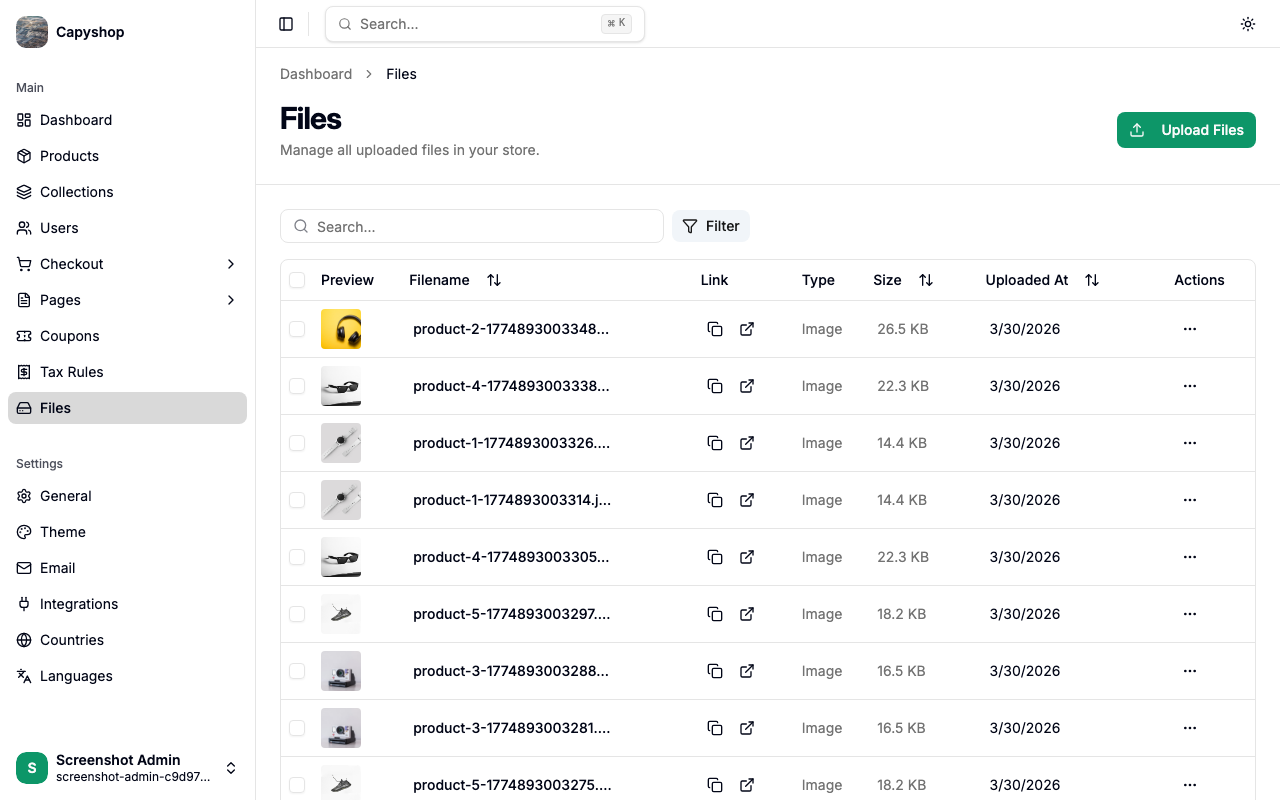
| Columna | Descripción |
|---|---|
| Preview | Miniatura del archivo (las imágenes muestran la imagen real) |
| Filename | Nombre del archivo almacenado (haz clic en el ícono de copiar para copiar el enlace) |
| Link | Copia la URL del archivo o ábrelo en una nueva pestaña |
| Type | Categoría del archivo — Image, Video, Audio, PDF o Document |
| Size | Tamaño del archivo en formato legible (KB, MB) |
| Uploaded At | Fecha en que se subió el archivo |
Puedes ordenar haciendo clic en los encabezados de las columnas Filename, Size o Uploaded At, y buscar escribiendo en la barra de búsqueda en la parte superior. Usa el botón Filter para filtrar resultados por tipo de archivo.
Subiendo archivos
Haz clic en el botón Upload Files en la esquina superior derecha para abrir el diálogo de subida. Puedes arrastrar y soltar archivos o hacer clic para explorar tu computadora. Se pueden subir varios archivos a la vez.
Los formatos soportados incluyen imágenes (PNG, JPEG, SVG, WebP), videos, audio, PDFs y otros tipos comunes de documentos.
Importante: Las imágenes están limitadas a 5 MB por archivo. Las imágenes subidas se preprocesan automáticamente — se optimizan y redimensionan — para reducir su tamaño, lo que garantiza que tus páginas carguen más rápido y mejora tu posicionamiento en SEO.
Acciones masivas
Selecciona uno o más archivos usando las casillas de verificación a la izquierda, luego usa la barra de acciones masivas que aparece en la parte inferior:
- Delete — elimina permanentemente los archivos seleccionados (aparecerá un diálogo de confirmación)
Acciones por archivo
Haz clic en el menú ... en cualquier fila para acceder a las acciones individuales del archivo:
- Delete — elimina permanentemente este archivo
Importante: Eliminar un archivo es permanente y no se puede deshacer. Si el archivo está siendo usado por un producto, colección o sección de página, esas referencias se romperán.
Modos de almacenamiento
Capyshop admite dos backends de almacenamiento para los assets subidos, elegidos en el momento del deploy mediante la variable de entorno ASSETS_STORAGE_MODE.
- Local (predeterminado) — los archivos se escriben en
data/files/dentro del contenedor de la aplicación y son servidos directamente por la app. Las variantes de imagen se generan en tiempo real y se cachean endata/files/.cache/. - S3 — los archivos se suben a un bucket compatible con S3 (AWS S3, Cloudflare R2, Backblaze B2, MinIO, etc.) y se sirven desde un CDN. Cuando subes una nueva imagen, se pre-generan variantes WebP optimizadas en anchos comunes (200/400/600/800/1200) y se almacenan junto al original, para que la tienda sirva imágenes del tamaño correcto sin conversión en tiempo de ejecución.
Una configuración opcional ASSETS_MAX_BYTES limita el consumo acumulado de almacenamiento en ambos modos — útil para mantener las facturas del bucket predecibles en hosting compartido. Los límites por carga (5 MB imagen / 50 MB video) son independientes de esta configuración.
Consulta Despliegue con Docker para la lista completa de variables de entorno de S3 y el script que migra una tienda existente en modo local a S3.