
Tema
Pedidos
Os pedidos podem ser criados de duas maneiras: automaticamente quando um cliente conclui o checkout, ou manualmente pelo painel administrativo quando uma venda acontece fora da plataforma (Instagram DM, WhatsApp, telefone, pessoalmente). No painel administrativo você pode visualizar todos os pedidos, criar pedidos manuais, inspecionar detalhes e atualizar os status — cada alteração de status pode disparar uma notificação por e-mail ao cliente.
Navegando pelos pedidos
Abra Orders na barra lateral do painel administrativo para ver a lista completa de pedidos. A tabela exibe o número do pedido, cliente, status, quantidade de itens, total e data de criação.
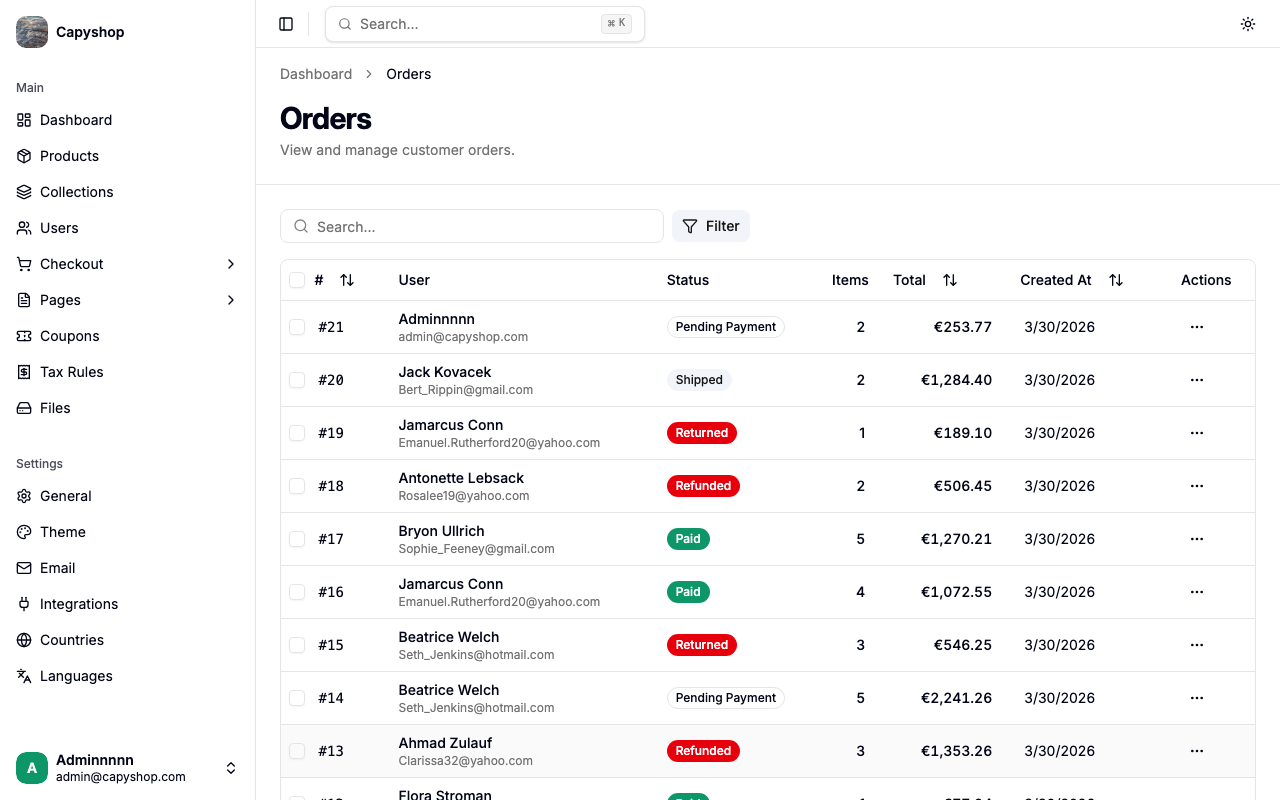
| Coluna | Descrição |
|---|---|
| Order Number | Número único auto-incrementado (clique para ver os detalhes) |
| User | Nome e e-mail do cliente |
| Status | Status atual do pedido exibido como um badge colorido |
| Items | Número de produtos no pedido |
| Total | Total do pedido na moeda da sua loja |
| Created At | Data em que o pedido foi realizado |
Você pode ordenar clicando nos cabeçalhos das colunas Order Number, Total ou Created At. Use a barra de pesquisa para encontrar pedidos por número ou nome/e-mail do cliente. O filtro Status permite restringir os resultados a um status específico, o filtro User permite buscar os pedidos de um cliente específico, e o filtro Source separa pedidos Online (checkout) dos pedidos Manual.
Pedidos manuais para clientes de loja física ou em dinheiro sem um e-mail real cadastrado exibem um badge Offline customer no lugar do endereço de e-mail, para que você identifique rapidamente quais pedidos não acionarão notificações ao cliente.
Exportando pedidos
Clique no botão Export Orders no topo da lista de pedidos para descarregar a visualização atual em formato CSV. A exportação respeita os filtros e a pesquisa ativa — apenas as linhas visíveis na lista são incluídas, pelo que pode limitar a exportação a um único status, um intervalo de datas, um cliente específico ou apenas a pedidos manuais.
Use para contabilidade, conciliação com marketplaces, ou para alimentar pedidos num sistema externo de fulfillment.
Criando um pedido manual
Clique em Create manual order na lista de pedidos para registrar uma venda que aconteceu fora da plataforma. Um pedido manual funciona exatamente como um pedido de checkout — o estoque é decrementado, os totais são calculados, e o cliente pode opcionalmente receber um e-mail de confirmação — mas você controla cada campo manualmente.
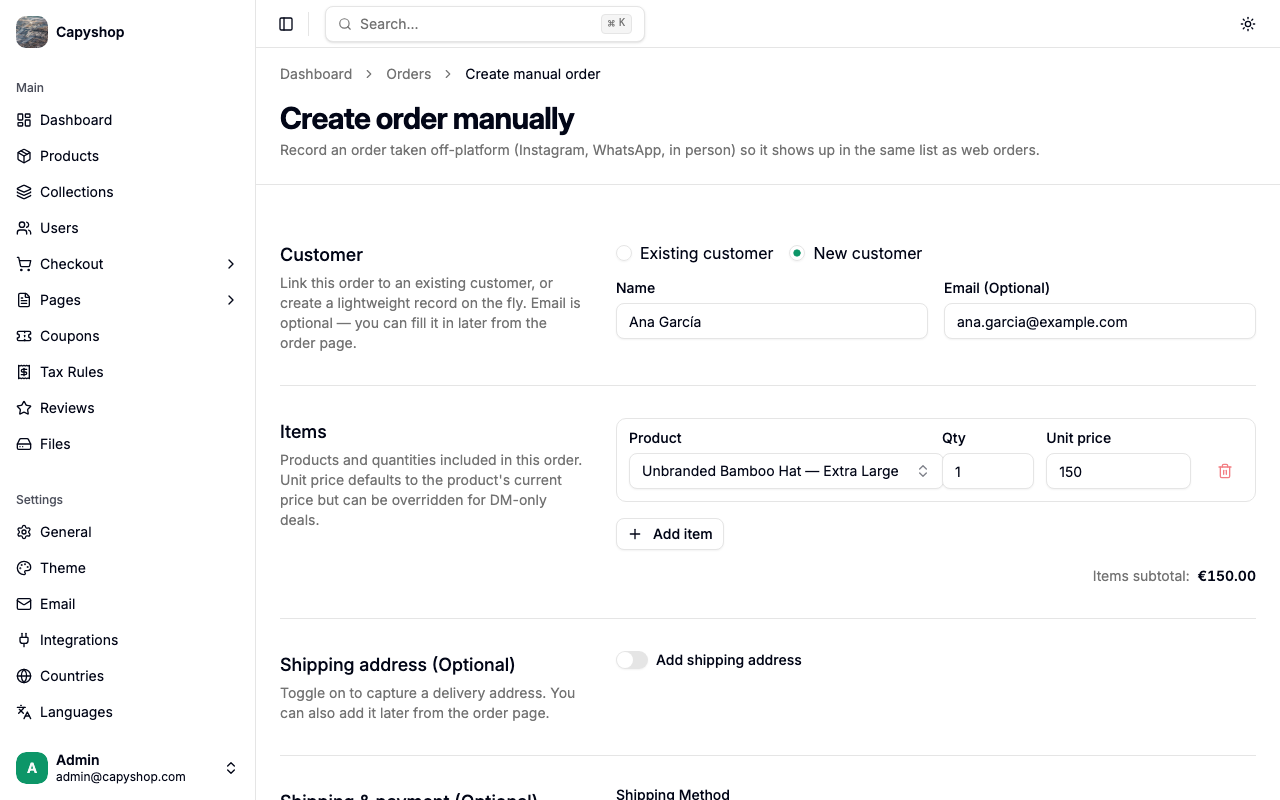
Etapa 1 — Escolha um cliente
Escolha entre duas opções no topo do formulário:
- Existing customer — busque por nome ou e-mail e selecione um usuário que já existe na sua loja.
- New customer — informe um Name (obrigatório). Email (Optional) pode ficar em branco para vendas presenciais ou em dinheiro sem dados de contato; nesse caso o sistema cria um usuário leve com um e-mail marcador e nenhuma confirmação é enviada.
Tip: Se o mesmo e-mail for usado posteriormente para criar uma conta real, os dois serão vinculados automaticamente.
Etapa 2 — Adicione itens
Cada linha tem Product, Qty e Unit price. Ao selecionar um produto o preço atual é preenchido automaticamente, mas pode ser sobrescrito para negociações exclusivas. Clique em + Add item para adicionar mais linhas.
Important: Produtos com variantes devem ser adicionados como uma variante específica, não como o produto pai. Os itens são travados após a criação do pedido — se precisar alterar os itens, cancele o pedido e crie um novo.
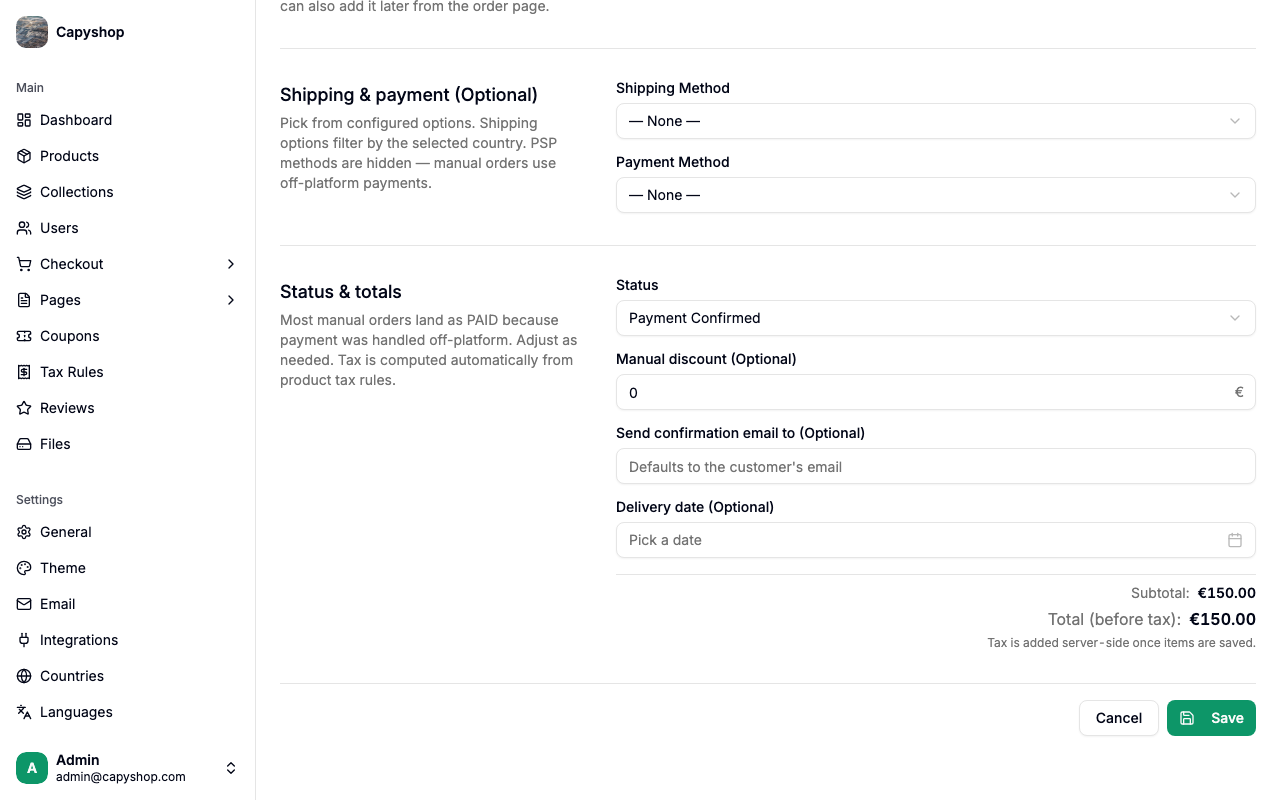
Etapa 3 — Endereço de entrega (opcional)
Ative Add shipping address se quiser registrar um endereço de entrega. Quando ativado, Name, Street, Zip e Country são obrigatórios; Phone, State e City são opcionais. Você também pode pular esta etapa e adicionar o endereço depois pela página do pedido.
Etapa 4 — Envio e pagamento (opcional)
| Campo | O que faz |
|---|---|
| Shipping Method | Filtra pelo país do endereço de entrega. Limpa automaticamente se você mudar o país e a opção não corresponder mais. |
| Payment Method | Apenas métodos off-line (pagamento na entrega, transferência bancária, etc.). Métodos Stripe/PSP são ocultos em pedidos manuais. |
Etapa 5 — Status e totais
| Campo | Observações |
|---|---|
| Status | Padrão Paid, pois o pagamento já aconteceu fora da plataforma. Escolha qualquer status que reflita a realidade. |
| Manual discount (Optional) | Valor fixo a ser subtraído do total. É separado de qualquer cupom. |
| Manual surcharge (Optional) | Valor fixo a ser somado ao total. Use para taxas de manuseio de dinheiro, adicionais de entrega, arredondamentos, etc. É separado do custo de envio. |
| Send confirmation email to | Sobrescreve o e-mail de contato para a confirmação. Deixe em branco para usar o e-mail do cliente. Nada é enviado se o cliente tiver um e-mail marcador. |
| Delivery date (Optional) | Escolha uma data. Datas passadas são permitidas para retroativar um pedido. |
A prévia Total (before tax) mostra subtotal + envio + acréscimo − desconto. Os impostos são calculados no servidor quando você clica em Save, usando as regras de imposto específicas do país para os itens e o país do endereço de entrega.
Confirmando o pedido
Clicar em Save abre a caixa de confirmação "Create this order?". Ela lembra que um e-mail de confirmação será enviado se o cliente tiver um e-mail real cadastrado, e que após a criação apenas o status pode mudar — todos os outros campos ficam travados.
Se você pulou algum dos campos opcionais (endereço de entrega, método de envio, método de pagamento, data de entrega), a caixa os lista em um aviso âmbar Missing:. O aviso não impede a criação — clique em Create order para prosseguir mesmo assim, ou em Go back para preencher os campos. Após confirmar, você é levado à página de detalhes do pedido.
Visualizando um pedido
Clique em qualquer número de pedido na lista para abrir a página de detalhes do pedido. A página está dividida em várias seções que mostram todas as informações do pedido.
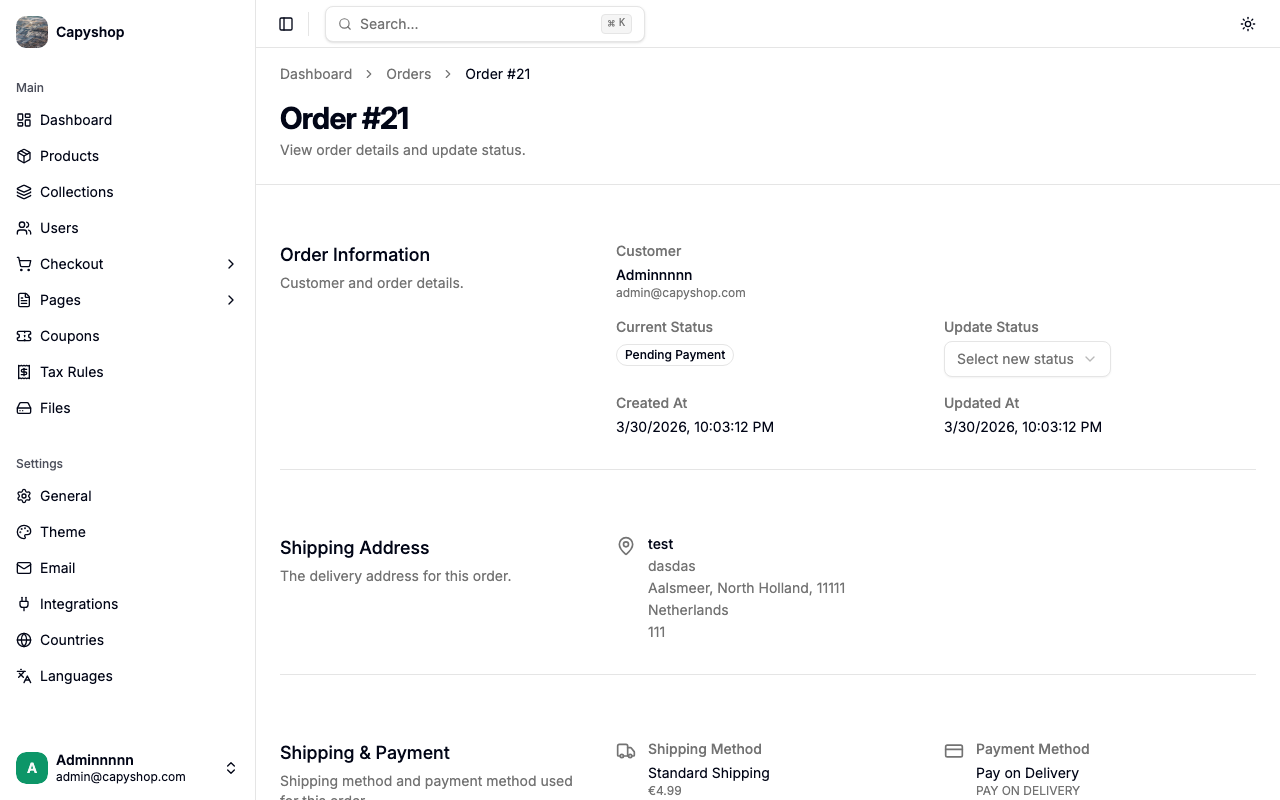
Informações do pedido
| Campo | Descrição |
|---|---|
| Customer | Nome e e-mail do comprador |
| Contact Email | O endereço de e-mail associado ao pedido |
| Current Status | Badge mostrando o status atual |
| Update Status | Menu suspenso para transicionar o pedido para um novo status |
| Created At | Data e hora em que o pedido foi realizado |
| Updated At | Data e hora da última modificação |
| Delivery Date | Data prevista de entrega (se um método de envio foi selecionado) |
Endereço de entrega
Exibe o endereço de entrega completo fornecido pelo cliente no checkout: nome, rua, cidade, estado, CEP, país e número de telefone.
Endereço de cobrança
Quando o cliente marcou Billing same as shipping durante o checkout (padrão), os detalhes do pedido exibem um único bloco rotulado "Billing same as shipping" em vez de um cartão duplicado. Quando o cliente informou um endereço de cobrança separado, ambos os blocos aparecem lado a lado para que você veja exatamente para onde o pedido foi enviado e onde foi cobrado para fins de imposto. O país de cobrança é o que determinou o cálculo de imposto do pedido.
Envio e pagamento
| Campo | Descrição |
|---|---|
| Shipping Method | Nome da opção de envio selecionada e seu custo |
| Delivery Date | Data estimada de entrega com base na opção de envio |
| Payment Method | Nome e tipo do método de pagamento selecionado |
Cupom
Se o cliente aplicou um código de cupom, esta seção exibe o código do cupom, o tipo de desconto e o valor do desconto.
Itens do pedido
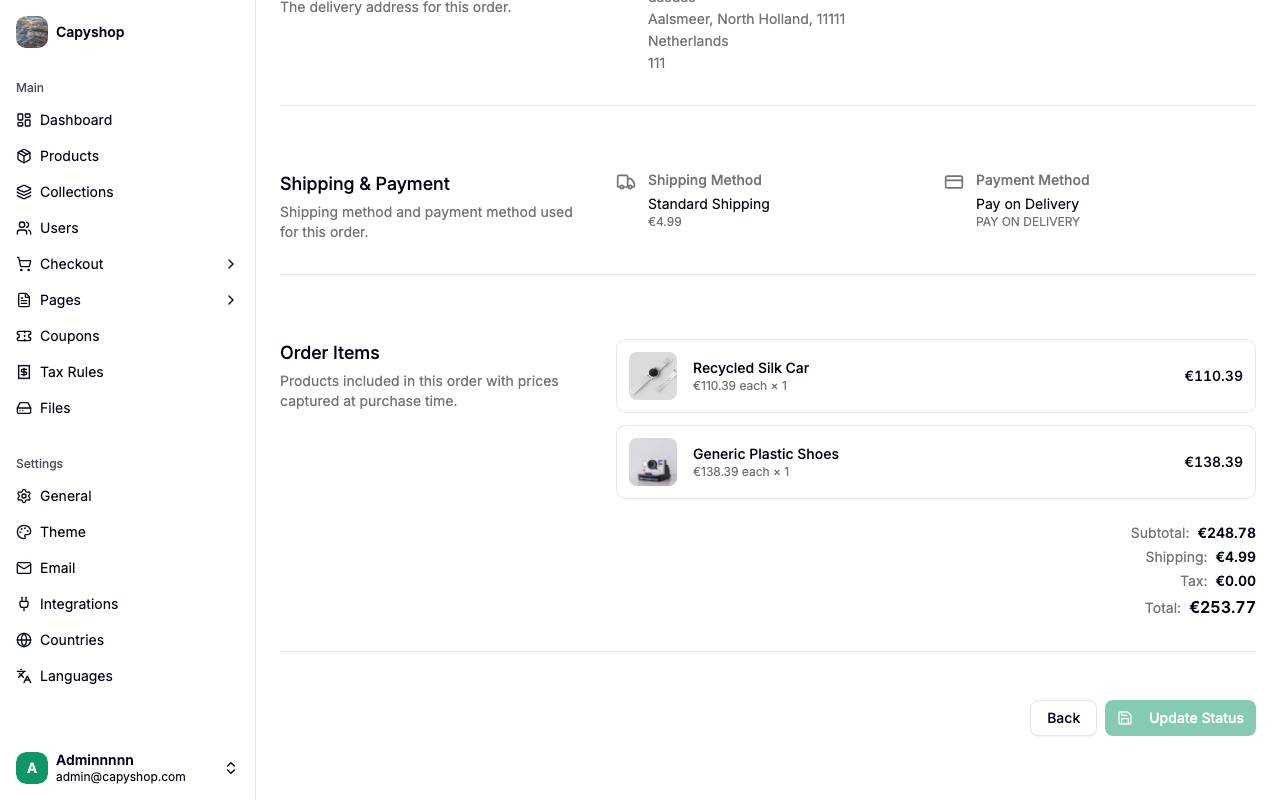
Lista todos os produtos do pedido com imagem em miniatura, título (link para o editor do produto), preço unitário, quantidade e total da linha. Abaixo da lista de itens você encontrará o resumo financeiro:
| Linha | Descrição |
|---|---|
| Subtotal | Soma de todos os totais dos itens antes dos extras |
| Shipping | Custo de envio (exibe "Free" quando zero) |
| Tax | Valor estimado de impostos |
| Surcharge | Acréscimo manual aplicado na criação (se houver) |
| Discount | Valor do desconto (exibido em verde) |
| Total | Valor final cobrado do cliente |
Status dos pedidos
Cada pedido tem um status que reflete em que ponto está no ciclo de fulfillment. Os status são exibidos como badges coloridos em todo o painel administrativo e na página de pedidos do cliente.
| Status | Significado |
|---|---|
| Pending Payment | Pedido realizado, aguardando confirmação de pagamento |
| Payment Failed | O pagamento não pôde ser processado |
| Paid | Pagamento confirmado, pronto para fulfillment |
| Shipped | Pedido foi despachado |
| Delivered | Pedido entregue ao cliente |
| Cancelled | Pedido foi cancelado (terminal) |
| Returned | Cliente devolveu o pedido (terminal) |
| Refunded | Reembolso foi processado (terminal) |
Important: Pedidos em status terminal (Cancelled, Returned, Refunded) não podem ser transicionados para nenhum outro status.
Atualizando o status do pedido
Na página de detalhes do pedido, use o menu suspenso Update Status para selecionar o novo status e clique em Update Status. Apenas as transições válidas são exibidas no menu — você não pode pular etapas nem reverter estados terminais.
Ao confirmar, abre-se a caixa de diálogo "Change status to {status}?". Ela destaca que se um e-mail for enviado, ele não pode ser revogado e exibe uma caixa azul de informação lembrando que o cliente pode receber um e-mail de notificação "{status}" dependendo das suas configurações em Settings → Email. Clique em Change to {status} para aplicar a transição, ou em Cancel para desistir.
Transições permitidas
| De | Pode transicionar para |
|---|---|
| Pending Payment | Paid, Cancelled, Payment Failed |
| Payment Failed | Cancelled |
| Paid | Shipped, Delivered, Cancelled, Refunded |
| Shipped | Delivered, Cancelled, Refunded |
| Delivered | Returned, Refunded |
| Cancelled | (nenhum — terminal) |
| Returned | (nenhum — terminal) |
| Refunded | (nenhum — terminal) |
Tip: Para pagamentos PSP (Stripe), a transição de Pending Payment para Paid (ou para Payment Failed, se o pagamento for recusado) acontece automaticamente quando o provedor de pagamento envia um webhook. Você não precisa atualizar esses status manualmente.
Editando um pedido após a criação
Uma vez que um pedido existe no sistema — seja criado pelo checkout ou registrado manualmente — apenas o status pode ser alterado. Todos os campos voltados ao cliente ficam travados:
- Cliente
- Itens (produto, quantidade, preço unitário)
- Endereço de entrega
- Método de envio e método de pagamento
- Desconto e acréscimo
- Data de entrega
- E-mail de contato
Por que tudo fica travado? No momento em que o pedido é criado, o e-mail de confirmação é enviado imediatamente ou fica na fila para sair assim que o pagamento for confirmado. Alterar qualquer um desses campos depois deixaria o cliente com um comprovante que não corresponde mais ao pedido no sistema.
O que fazer em vez disso: se um item, endereço ou total precisar ser corrigido, cancele o pedido (o que restaura o estoque) e crie um novo com os valores corretos.
Notificações por e-mail
A plataforma pode enviar notificações por e-mail aos clientes em dois momentos do ciclo de vida do pedido: quando um pedido é realizado pela primeira vez e sempre que você altera seu status.
E-mails de novo pedido
Quando um cliente conclui o checkout, o sistema envia dois e-mails (se habilitado em Settings > Email):
- E-mail do cliente — uma confirmação com o número do pedido, itens, totais, endereço de entrega, endereço de cobrança e data estimada de entrega. Quando o endereço de cobrança difere do de entrega, ambos são listados; caso contrário, um único bloco indica que a cobrança coincide com a entrega. Enviado no idioma preferido do cliente.
- E-mail da loja — uma notificação ao proprietário da loja com os mesmos detalhes do pedido. Enviado em inglês para o e-mail configurado nas configurações da sua loja.
Esses e-mails são controlados pelo botão Send email on new order em Settings > Email.
E-mails de alteração de status
Cada vez que você atualiza o status de um pedido, o sistema pode enviar um e-mail de notificação ao cliente. Cada status tem seu próprio botão de ativação e campo de texto personalizado opcional em Settings > Email — você pode habilitar ou desabilitar os e-mails individualmente para Payment Failed, Paid, Shipped, Delivered, Cancelled, Returned e Refunded.
Cada e-mail contém uma mensagem específica ao status (por exemplo, "Your order is on its way!" para Shipped), o número do pedido, lista de itens e totais do pedido. Se você fornecer um texto personalizado para um status, ele aparecerá como um parágrafo adicional no e-mail.
Tip: Os e-mails de alteração de status são enviados no idioma preferido do cliente. Configure suas traduções em Settings > Languages para garantir que os clientes recebam os e-mails no idioma deles.
Como os clientes visualizam seus pedidos
Página de confirmação do pedido
Após concluir o checkout, os clientes são redirecionados para a página de confirmação do pedido. Ela exibe um banner de agradecimento, o número do pedido, itens, totais, endereço de entrega e método de pagamento.
Para pagamentos PSP (Stripe), a página exibe um indicador de status de pagamento em tempo real que consulta o servidor a cada 2 segundos por até 30 segundos. Assim que o pagamento é confirmado, o banner é atualizado para exibir uma mensagem de sucesso. Se o pagamento falhar, um banner de erro vermelho é exibido.
Histórico de pedidos
Os clientes podem visualizar todos os seus pedidos anteriores na página Profile, na seção Order History.
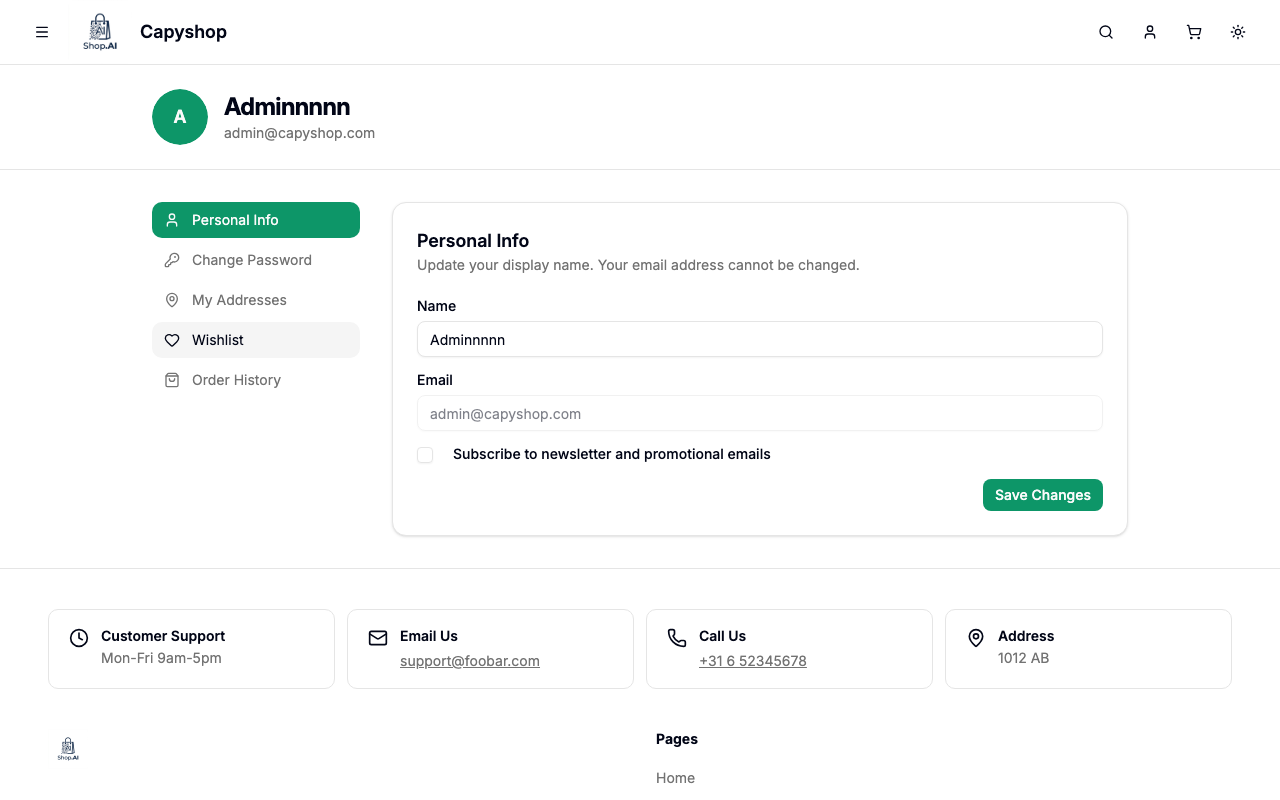
Cada cartão de pedido exibe o número do pedido, data, badge de status, valor total e uma lista de itens com miniaturas. Clicar em um cartão de pedido abre a página completa de detalhes do pedido. Os pedidos são paginados com 5 por página.
Como os pedidos são criados
Os pedidos chegam ao banco de dados de duas maneiras:
Pelo checkout. Quando um cliente clica em Complete Order na loja, um pedido é criado a partir do snapshot de checkout com todos os itens, preços, endereço, envio e detalhes de pagamento. O estoque permanece decrementado (foi reservado quando o cliente entrou no checkout), o carrinho é marcado como concluído, o contador de uso de qualquer cupom aplicado é incrementado, os e-mails de novo pedido são enviados (se habilitado) e o cliente é redirecionado para a página de confirmação do pedido.
Manualmente. Quando você clica em Create manual order na lista de pedidos, você preenche o cliente, os itens e os campos opcionais de envio/pagamento manualmente (veja Criando um pedido manual). O estoque é decrementado da mesma forma e o pedido aparece diretamente na lista — nenhum snapshot de checkout é envolvido. As diferenças em relação aos pedidos de checkout são: (a) nenhum snapshot de checkout é criado, (b) métodos Stripe/PSP não estão disponíveis pois pedidos manuais são para pagamentos fora da plataforma, e (c) o e-mail de confirmação é ignorado se o cliente tiver um e-mail marcador (sem endereço cadastrado). Depois de criados, os dois tipos de pedido são editados da mesma forma — apenas o status pode mudar.