
Tema
Cupons
Os cupons permitem que você ofereça descontos aos seus clientes durante o checkout. Você pode criar cupons baseados em porcentagem ou em valor fixo que se aplicam ao pedido inteiro, a um produto específico ou ao custo de frete. Cada cupom possui um código único que os clientes inserem no checkout para receber o desconto.
O Capyshop suporta três tipos de desconto:
| Tipo de Desconto | O Que É Descontado |
|---|---|
| Order Discount | Reduz o subtotal do pedido (antes do frete e dos impostos) |
| Product Discount | Reduz o preço de um produto específico no carrinho |
| Shipping Discount | Reduz o custo de frete |
Navegando pelos seus cupons
Abra Coupons na barra lateral do admin para ver a lista completa. A tabela exibe o código, nome, tipo, valor do desconto, número de usos, status e um menu de ações de cada cupom.
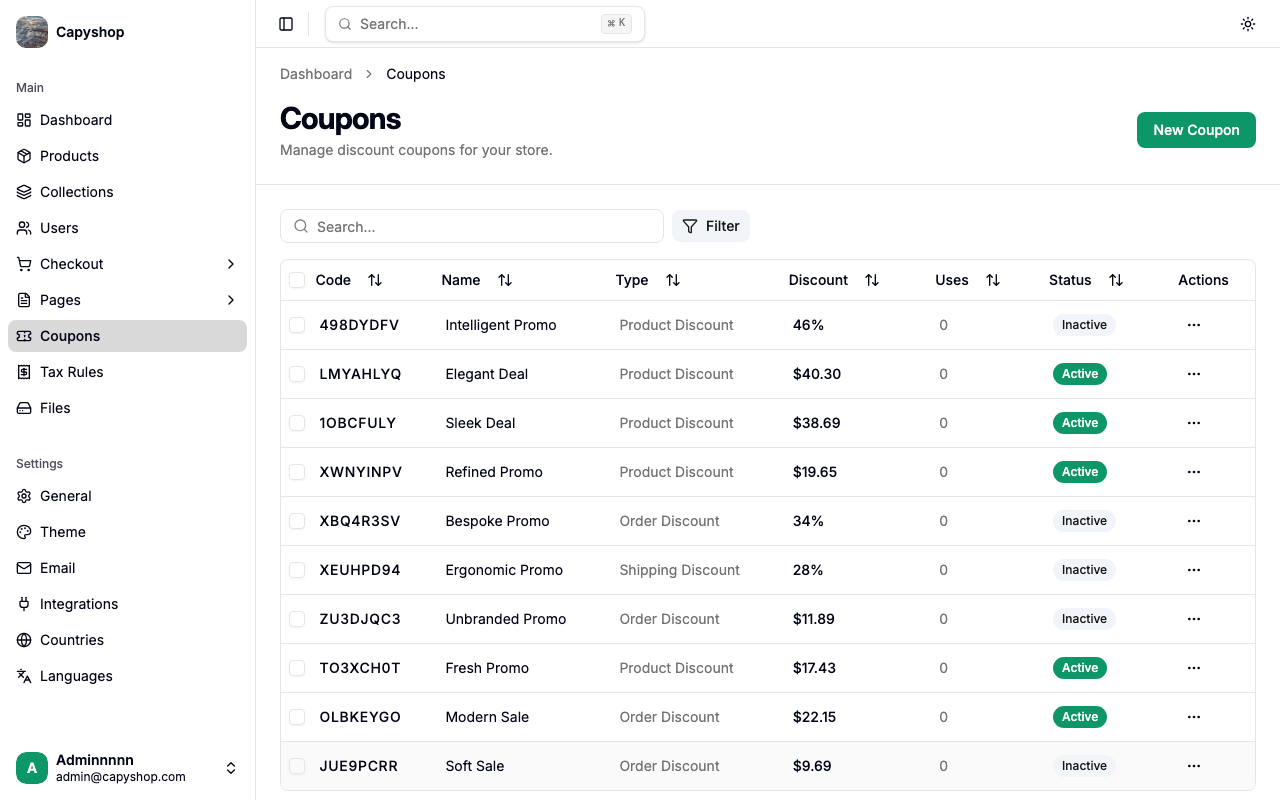
| Coluna | Descrição |
|---|---|
| Code | O código único do cupom (clique para editar) |
| Name | Nome de exibição do cupom |
| Type | Um dos seguintes: Order Discount, Product Discount ou Shipping Discount |
| Discount | O valor do desconto exibido como porcentagem (ex.: 46%) ou valor fixo (ex.: R$ 40,30) |
| Uses | Quantas vezes o cupom foi utilizado |
| Status | Active, Inactive ou Expired |
| Actions | Menu suspenso com as opções Edit e Delete |
Você pode ordenar clicando no cabeçalho de qualquer coluna, pesquisar digitando na barra de busca e filtrar por status (All, Active, Inactive, Expired) usando o botão Filter.
Ações em lote
Selecione múltiplos cupons usando as caixas de seleção para exibir os botões de ação em lote:
- Activate — ativa os cupons selecionados
- Deactivate — desativa os cupons selecionados
- Delete — remove permanentemente os cupons selecionados (com confirmação)
Criando um cupom
Clique em New Coupon na página de listagem para abrir o formulário de criação.
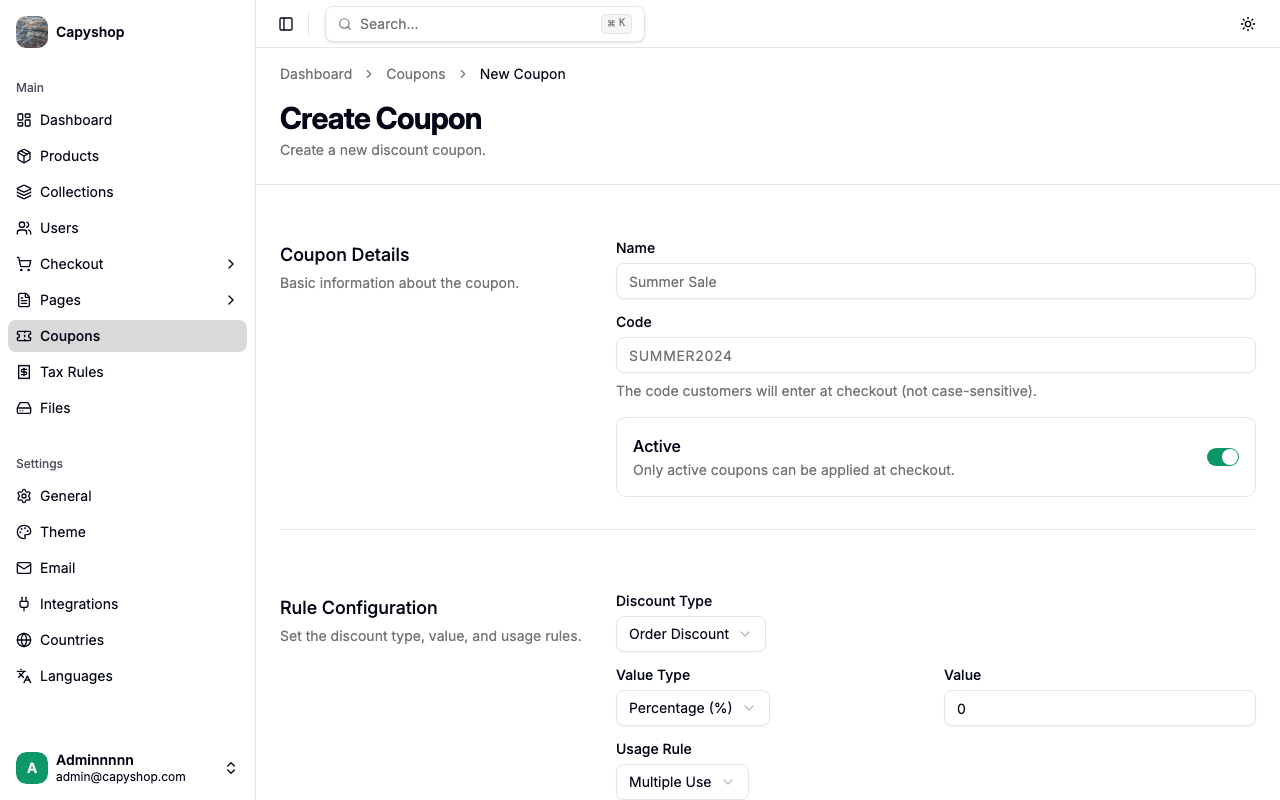
Detalhes do cupom
| Campo | Obrigatório | Descrição |
|---|---|---|
| Name | Sim | Um nome de exibição para o cupom (ex.: "Summer Sale") |
| Code | Sim | O código que os clientes inserirão no checkout. Convertido automaticamente para maiúsculas. Não diferencia maiúsculas de minúsculas ao ser aplicado |
| Active | Não | Alterne para ativar ou desativar o cupom. Somente cupons ativos podem ser aplicados no checkout |
Configuração de regras
| Campo | Obrigatório | Descrição |
|---|---|---|
| Discount Type | Sim | Escolha entre Order Discount, Product Discount ou Shipping Discount |
| Value Type | Sim | Escolha entre Percentage (%) ou Fixed Amount |
| Value | Sim | O valor do desconto (ex.: 20 para 20%, ou 10.00 para R$ 10,00 de desconto) |
| Product | Condicional | Exibido apenas quando o Discount Type é Product Discount. Selecione o produto específico que deve estar no carrinho |
| Usage Rule | Sim | Multiple Use (ilimitado), Single Per Customer (uma vez por cliente) ou Single Overall (um uso no total) |
| Minimum Order Amount | Não | O subtotal mínimo do pedido necessário para aplicar este cupom |
| Expiration Date | Não | O cupom se tornará automaticamente inválido após esta data |
| Target Countries | Não | Restrinja este cupom a clientes com entrega em países específicos. Se deixado vazio, o cupom é válido para todos os países |
Editando um cupom
Clique em qualquer código de cupom na lista (ou escolha Edit no menu suspenso de ações) para abrir o formulário de edição. Ele contém os mesmos campos do formulário de criação, preenchidos com os dados atuais.
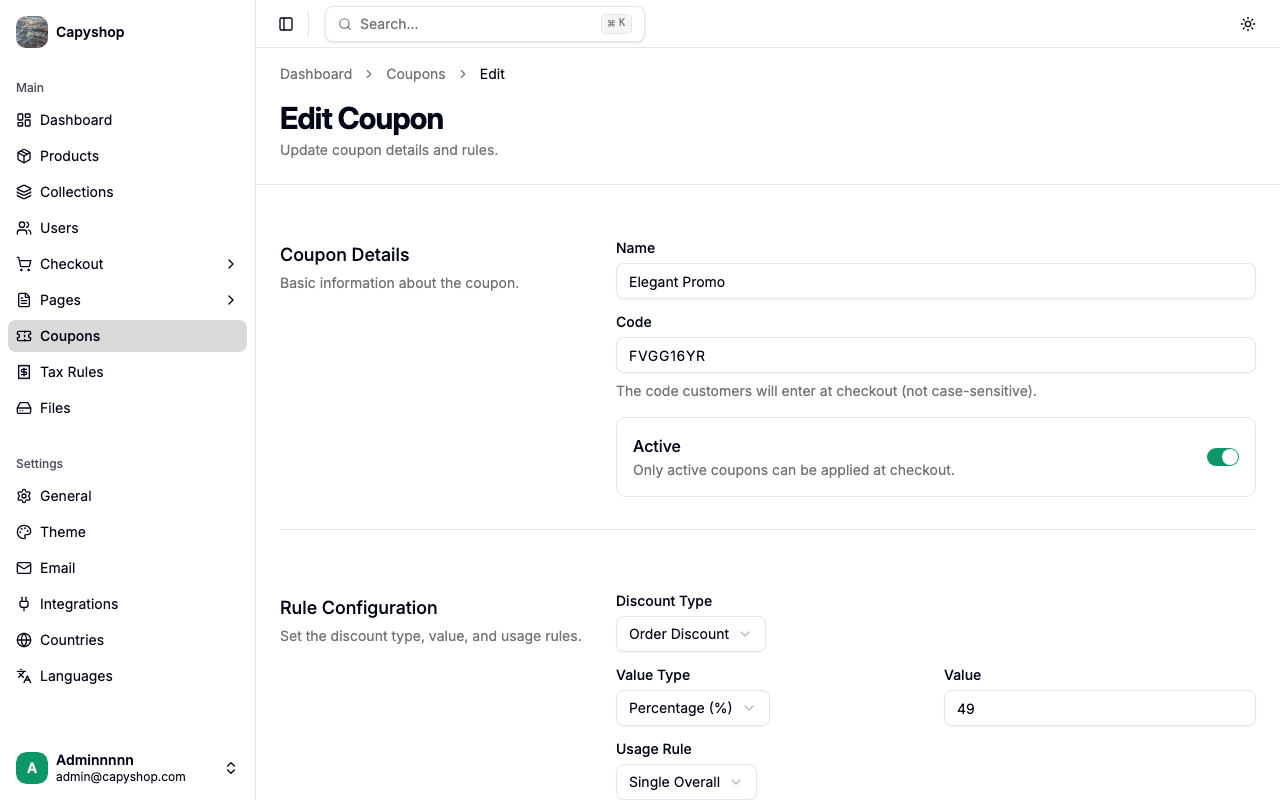
Clique em Save Changes quando terminar.
Excluindo um cupom
Para excluir um cupom, clique no menu suspenso de ações na linha correspondente e selecione Delete. Um diálogo de confirmação será exibido antes que o cupom seja removido permanentemente.
Como os cupons funcionam no checkout
Durante o checkout, os clientes podem inserir um código de cupom no campo Coupon Code no painel de resumo do pedido.
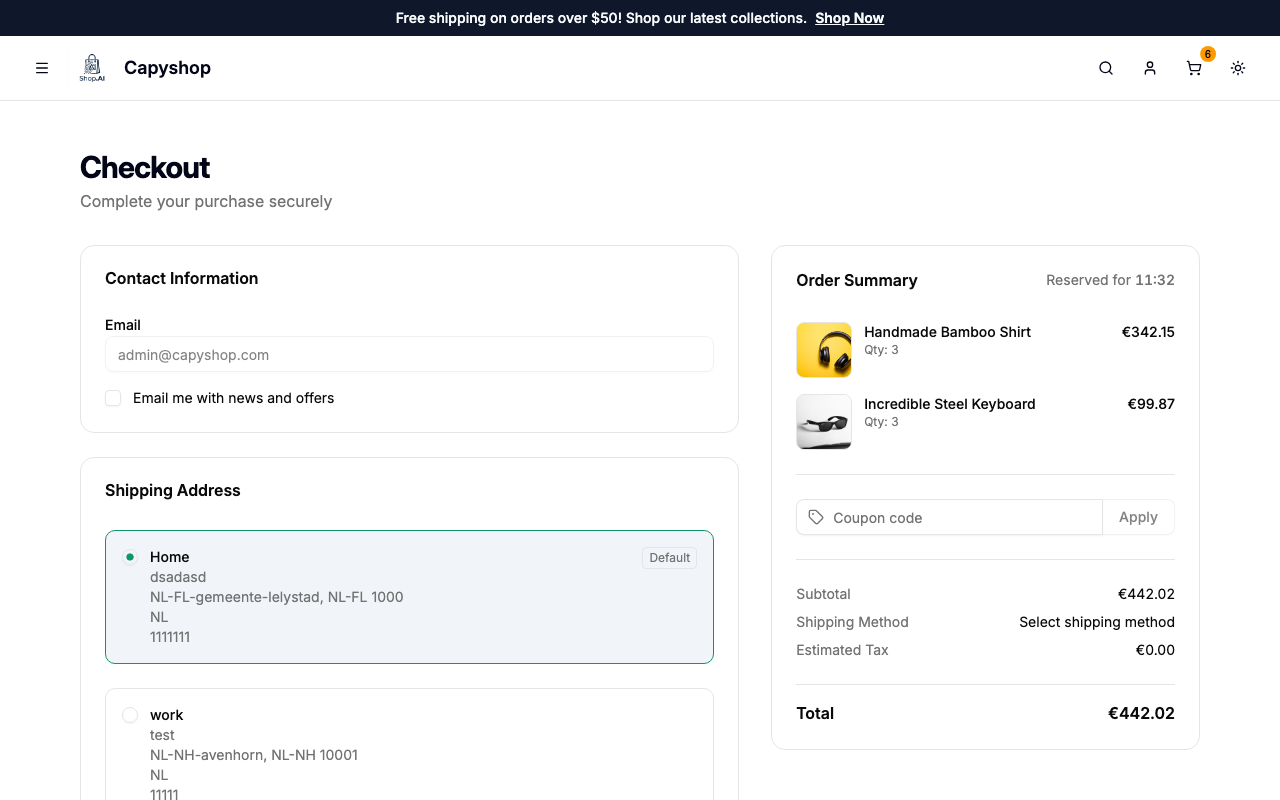
Validação
Quando um cliente insere um código de cupom, o sistema verifica os seguintes critérios antes de aplicá-lo:
- O cupom deve estar active
- O cupom não deve estar expirado
- O pedido deve atender ao valor mínimo do pedido (se definido)
- O país de entrega do cliente deve corresponder aos países-alvo do cupom (se definido)
- Para cupons de Product Discount, o produto especificado deve estar no carrinho
- O cupom deve passar pela verificação da regra de uso:
- Multiple Use — sempre passa
- Single Per Customer — o cliente não deve ter utilizado este cupom anteriormente
- Single Overall — o cupom não deve ter sido utilizado por ninguém
Se alguma verificação falhar, o cliente verá uma mensagem de erro explicando por que o cupom não pode ser aplicado.
Como os descontos são calculados
| Tipo de Desconto | Porcentagem | Valor Fixo |
|---|---|---|
| Order Discount | Subtotal x (valor / 100) | Valor fixo descontado do subtotal (limitado ao subtotal) |
| Product Discount | Total do produto x (valor / 100) | Valor fixo descontado do total do produto (limitado ao total do produto) |
| Shipping Discount | Custo de frete x (valor / 100) | Valor fixo descontado do frete (limitado ao custo de frete) |
Importante: Apenas um cupom pode ser aplicado por pedido. Os clientes podem remover um cupom e aplicar um diferente antes de concluir o pedido.
Dica: Os códigos de cupom não diferenciam maiúsculas de minúsculas. Um cliente pode inserir "summer2024" ou "SUMMER2024" e ambos funcionarão para o código
SUMMER2024.