
Tema
Carrinhos
Os carrinhos armazenam os produtos que um cliente pretende comprar. A plataforma suporta tanto carrinhos autenticados (vinculados a uma conta de usuário) quanto carrinhos de visitante (para visitantes que não fizeram login). No painel administrativo você pode navegar por todos os carrinhos ativos, inspecionar seus conteúdos e até modificar itens em nome de um cliente.
Navegando pelos carrinhos
Abra Carts na barra lateral do painel administrativo para ver todos os carrinhos ativos. A tabela exibe o usuário associado (ou "Guest" para carrinhos anônimos), a quantidade de itens e a data de criação.
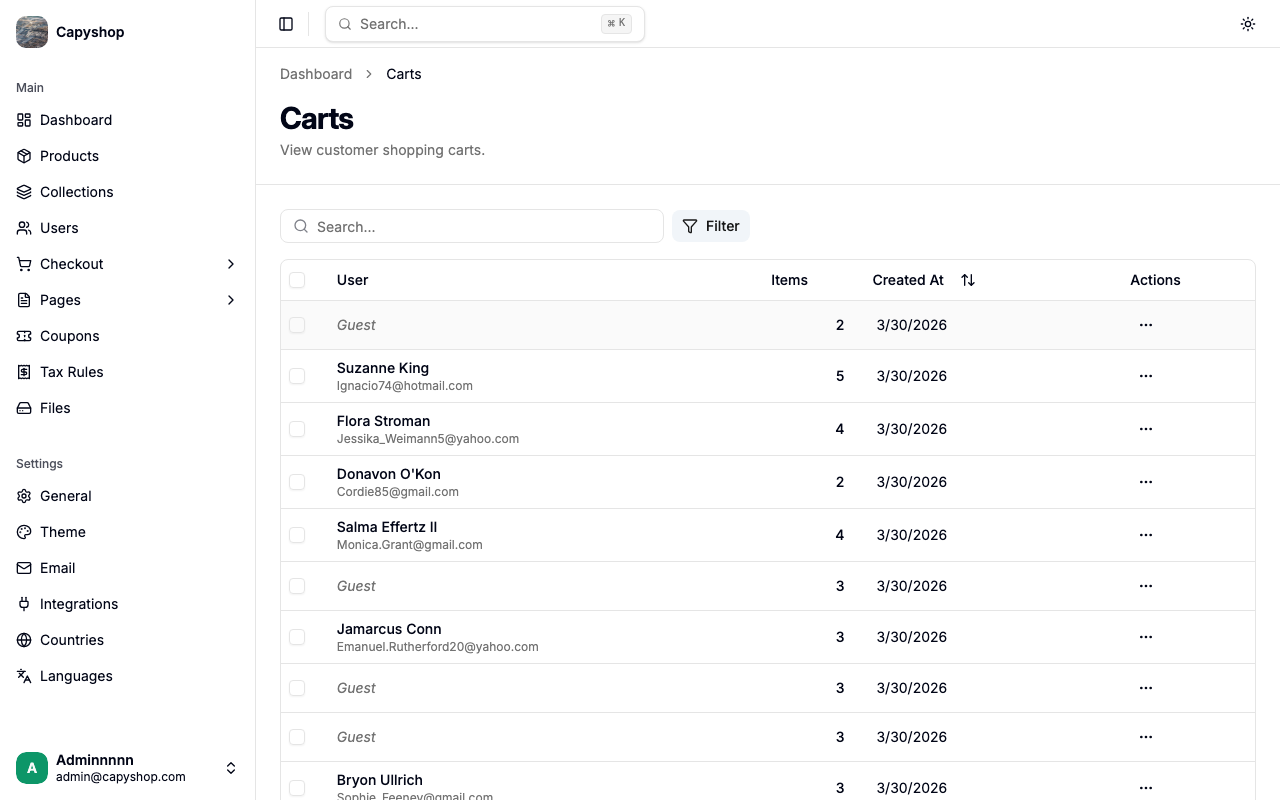
| Coluna | Descrição |
|---|---|
| User | Nome e e-mail do cliente, ou Guest para carrinhos anônimos |
| Items | Número de produtos distintos no carrinho |
| Created At | Data em que o carrinho foi criado pela primeira vez |
Você pode ordenar clicando nos cabeçalhos das colunas e pesquisar por nome ou e-mail do cliente usando a barra de pesquisa. Use o filtro User para exibir todos os carrinhos, apenas carrinhos de usuários registrados ou apenas carrinhos de visitantes.
Tip: Carrinhos de visitantes não podem ser pesquisados por nome ou e-mail, pois não possuem usuário associado. Use o filtro "Guest Only" para visualizá-los.
Visualizando um carrinho
Clique em qualquer linha na lista de carrinhos para abrir a página de detalhes do carrinho. A página exibe as informações do carrinho e um gerenciador completo de itens.
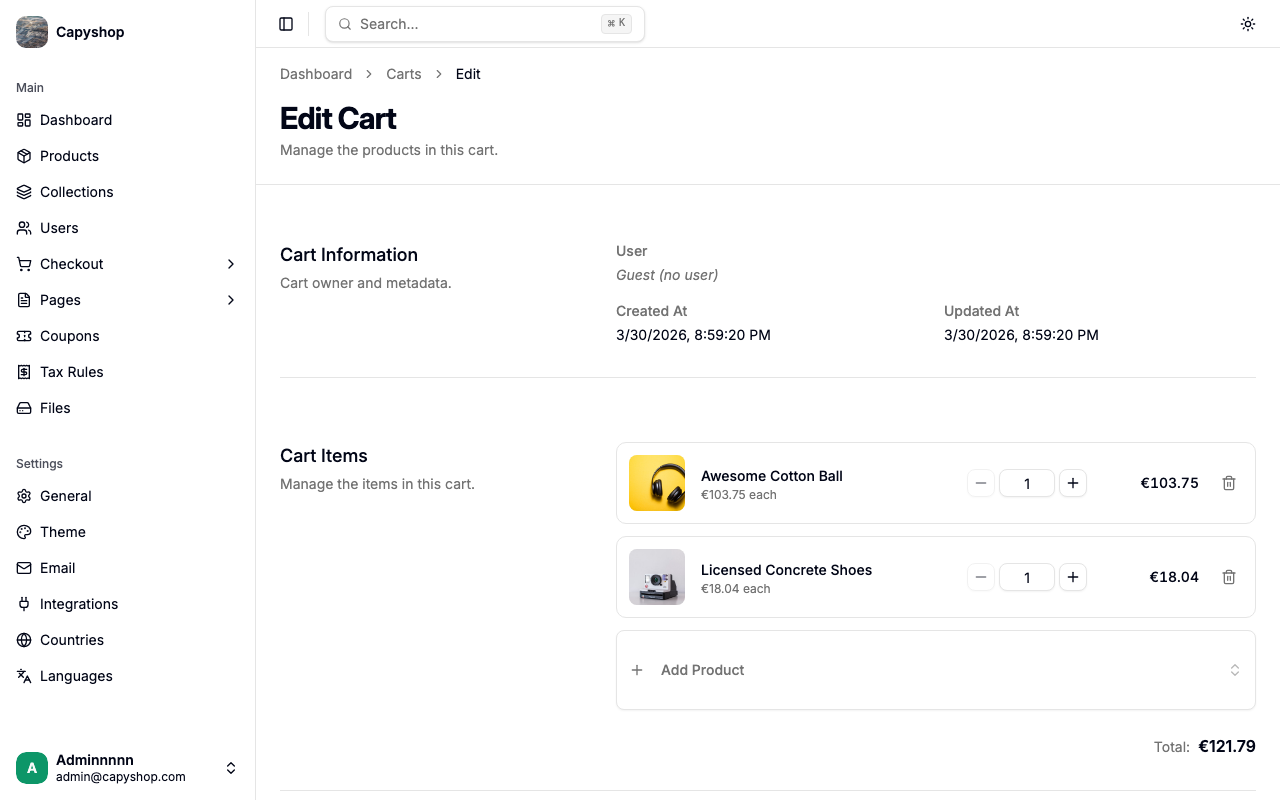
Informações do carrinho
| Campo | Descrição |
|---|---|
| User | Nome e e-mail do cliente, ou "Guest" para carrinhos anônimos |
| Created At | Quando o carrinho foi criado pela primeira vez |
| Updated At | Quando o carrinho foi modificado pela última vez |
Itens do carrinho
A seção de itens exibe uma tabela com a miniatura de cada produto, título (link para o editor do produto), preço unitário, quantidade e subtotal. O total é exibido na parte inferior.
Gerenciando itens do carrinho
Como administrador, você pode modificar o carrinho de um cliente diretamente na página de detalhes:
- Adicionar um produto — clique no botão de adicionar e pesquise um produto para incluir no carrinho
- Atualizar quantidade — use os controles de quantidade (+ / −) ou digite um número diretamente
- Remover um item — clique no botão de excluir em qualquer linha de item
Clique em Save para salvar suas alterações. A quantidade deve ser pelo menos 1 para cada item.
Como os clientes usam o carrinho
Adicionando produtos
Os clientes adicionam produtos ao carrinho nas páginas de produtos usando o botão Add to Basket. Cada clique adiciona uma unidade. Se o produto estiver sem estoque, o botão muda para Out of Stock e fica desabilitado.
Quando um item é adicionado, um breve indicador de sucesso é exibido. Se o cliente tentar adicionar mais do que o estoque disponível, uma mensagem de erro é exibida.
A página do carrinho
Os clientes acessam seu carrinho clicando no ícone do carrinho na barra de navegação ou navegando para /cart.
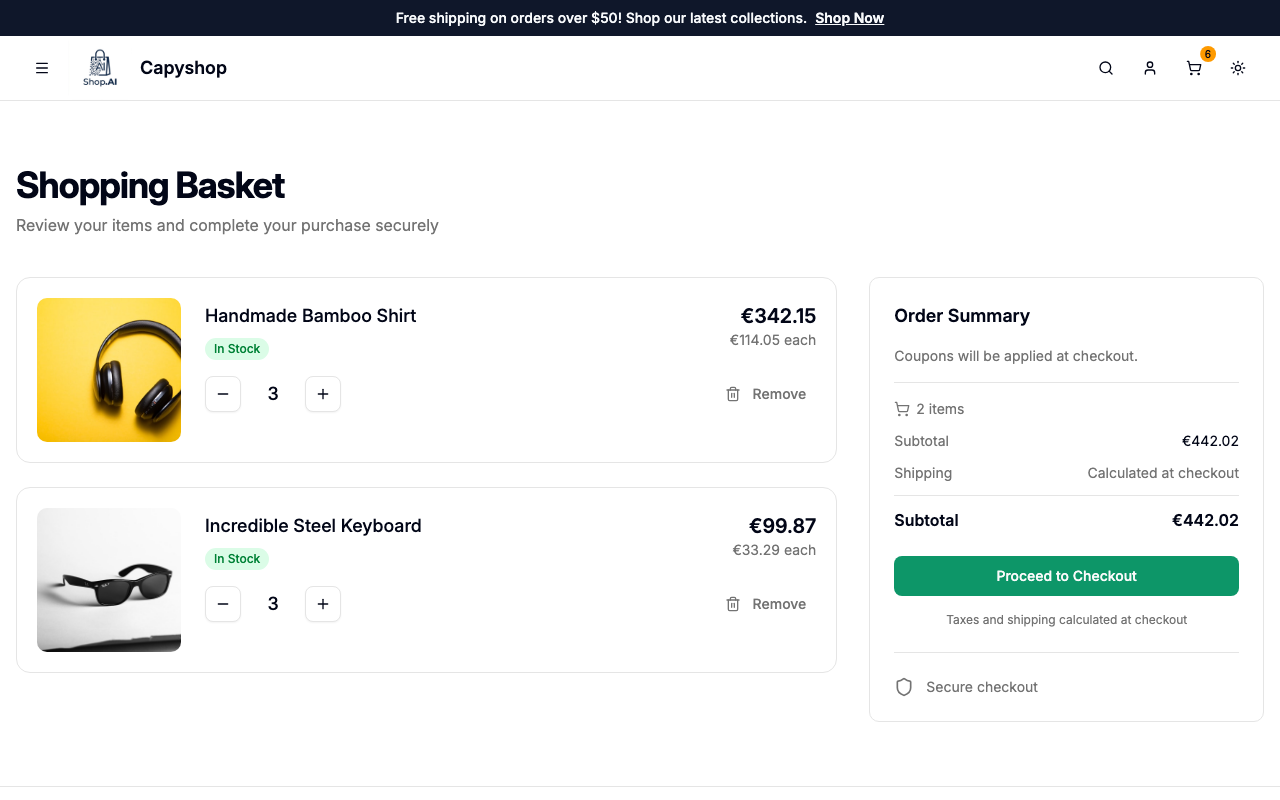
A página do carrinho exibe todos os itens com as seguintes informações:
| Elemento | Descrição |
|---|---|
| Product image | Miniatura do produto |
| Product title | Link clicável para a página do produto |
| Stock badge | Verde "In Stock", âmbar "Only X left" ou vermelho "Unavailable" |
| Unit price | Preço por item |
| Line total | Preço unitário multiplicado pela quantidade |
| Quantity controls | Botões Menos / Mais para ajustar a quantidade |
| Remove button | Remove o item do carrinho |
Badges de estoque:
- In Stock (verde) — o item está disponível e a quantidade está dentro dos limites do estoque
- Only X left (âmbar) — o cliente tem mais unidades no carrinho do que as atualmente em estoque
- Unavailable (vermelho) — o produto foi desativado ou está completamente sem estoque
Important: O botão de adicionar fica desabilitado quando a quantidade atinge o estoque disponível, impedindo os clientes de adicionar mais do que o disponível.
Barra lateral de resumo do pedido
O lado direito da página do carrinho exibe um resumo com:
- Quantidade de itens
- Subtotal
- Aviso de envio ("Calculated at checkout")
- Total
- Botão Proceed to Checkout
- Uma nota sobre impostos e frete calculados no checkout
- Um selo de confiança de checkout seguro
Carrinho vazio
Quando o carrinho está vazio, uma mensagem amigável é exibida com um botão Continue Shopping que leva de volta à página inicial.
Carrinhos de visitantes
Visitantes que não estão logados ainda podem adicionar produtos a um carrinho. O sistema cria um carrinho de visitante e armazena seu ID no armazenamento local do navegador.
Quando um visitante faz login ou cria uma conta posteriormente, o carrinho de visitante é automaticamente mesclado ao carrinho autenticado:
- Produtos que existem em ambos os carrinhos têm suas quantidades combinadas (até o limite de estoque)
- Produtos presentes apenas no carrinho de visitante são adicionados ao carrinho autenticado
- O carrinho de visitante é então excluído
Se a mesclagem precisar reduzir uma quantidade combinada para caber no estoque disponível, o cliente vê um aviso explicando qual linha foi ajustada, sem mudanças silenciosas. Os clientes nunca perdem os itens adicionados antes de fazer login.
Validação de estoque
O estoque é validado em vários pontos para evitar vendas além do disponível:
| Ponto | Validação |
|---|---|
| Adicionando ao carrinho | O produto deve estar ativo e ter estoque > 0 |
| Atualizando quantidade | A nova quantidade não pode exceder o estoque disponível |
| Entrando no checkout | O estoque é reservado (decrementado do inventário do produto) |
| Expiração do checkout | Se a sessão de checkout expirar (15 minutos), o estoque reservado é restaurado. O cliente vê um toast de aviso dois minutos antes da expiração, dando uma chance de finalizar ou estender a sessão. |
| Conclusão do pedido | O estoque permanece decrementado; o snapshot de checkout é excluído |
Ciclo de vida do carrinho
Cada carrinho passa por um ciclo de vida simples de dois status:
| Status | Significado |
|---|---|
| Active | O carrinho está em uso — itens podem ser adicionados, atualizados ou removidos |
| Completed | O cliente concluiu o checkout e um pedido foi criado |
Quando um cliente clica em Proceed to Checkout, um snapshot de checkout é criado a partir do carrinho. O carrinho permanece ativo durante o checkout. Assim que o pedido é realizado com sucesso, o carrinho é marcado como concluído e um novo carrinho ativo pode ser iniciado.
Tip: A lista de carrinhos do painel administrativo exibe apenas carrinhos ativos. Carrinhos concluídos não são mais exibidos, pois foram convertidos em pedidos.