
Tema
Regras de Imposto
As regras de imposto definem como os impostos são calculados para os produtos da sua loja. Cada regra de imposto especifica uma alíquota genérica (aplicada por padrão) e substituições opcionais específicas por país. Você atribui regras de imposto a produtos individuais — quando um cliente finaliza o checkout, o sistema consulta a regra de imposto de cada produto e calcula o imposto com base no país de cobrança do cliente.
Preços com imposto incluído na loja. Conforme exigido para vendas B2C na UE, todos os preços que o cliente vê na loja do Capyshop — cards de produto, página do produto, carrinho, checkout e e-mails de confirmação de pedido — já incluem o imposto. O preço que você insere no formulário do produto é a base sem imposto; a loja recalcula e exibe o valor com imposto incluído.
Navegando pelas suas regras de imposto
Abra Tax Rules na barra lateral do admin para ver a lista completa. A tabela exibe o nome, tipo, valor, status padrão e data de criação de cada regra.
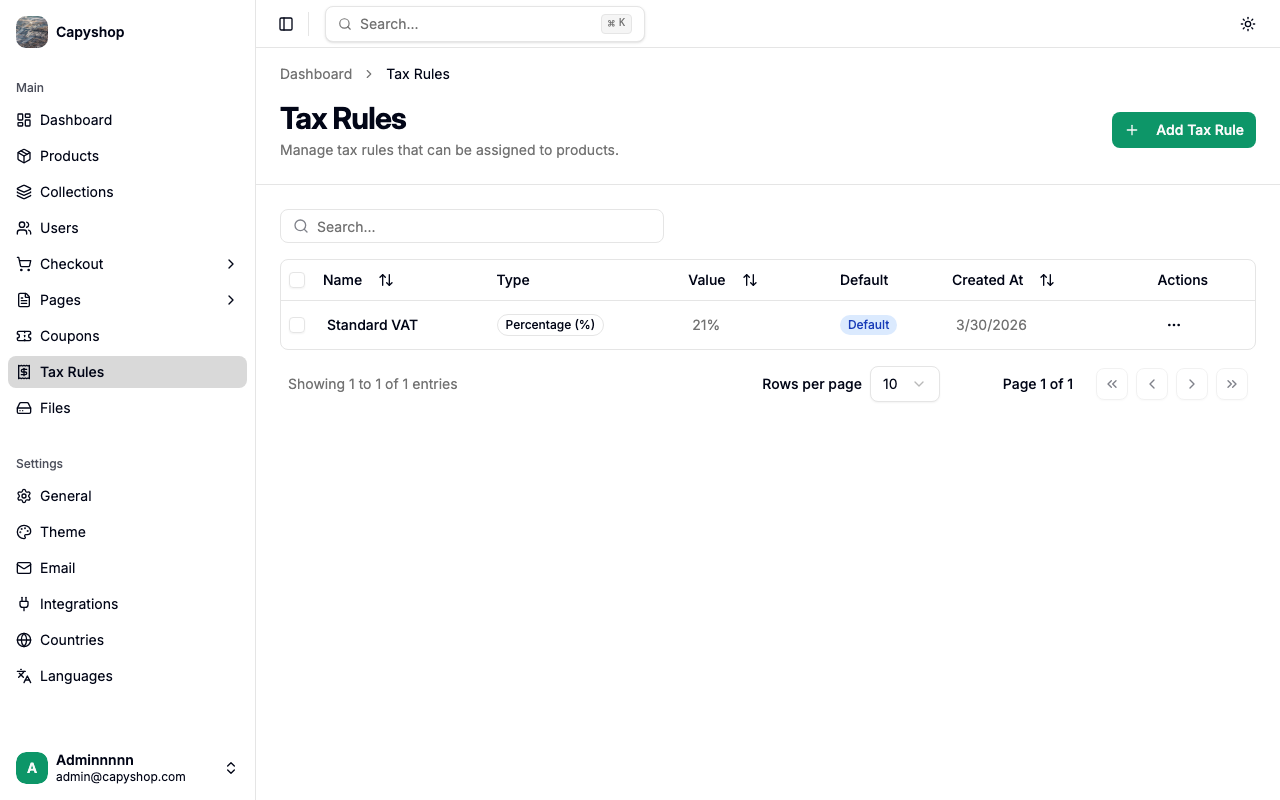
| Coluna | Descrição |
|---|---|
| Name | O nome da regra de imposto (clique para editar) |
| Type | Percentage (%) ou Amount (valor fixo por unidade) |
| Value | A alíquota genérica (ex.: 21% ou R$ 2,00 por unidade) |
| Default | Exibe um badge Default se esta é a regra pré-selecionada no formulário de produto |
| Created At | Data em que a regra foi criada |
| Actions | Menu suspenso com as opções Edit e Delete |
Você pode ordenar clicando no cabeçalho de qualquer coluna e pesquisar digitando na barra de busca.
Ações em lote
Selecione múltiplas regras de imposto usando as caixas de seleção para exibir o botão de ação em lote Delete. Um diálogo de confirmação será exibido antes que as regras sejam removidas permanentemente.
Importante: Excluir uma regra de imposto a remove de todos os produtos que a utilizam. Esses produtos ficarão sem regra de imposto atribuída até que você defina uma nova.
Criando uma regra de imposto
Clique em Add Tax Rule na página de listagem para abrir o formulário de criação.
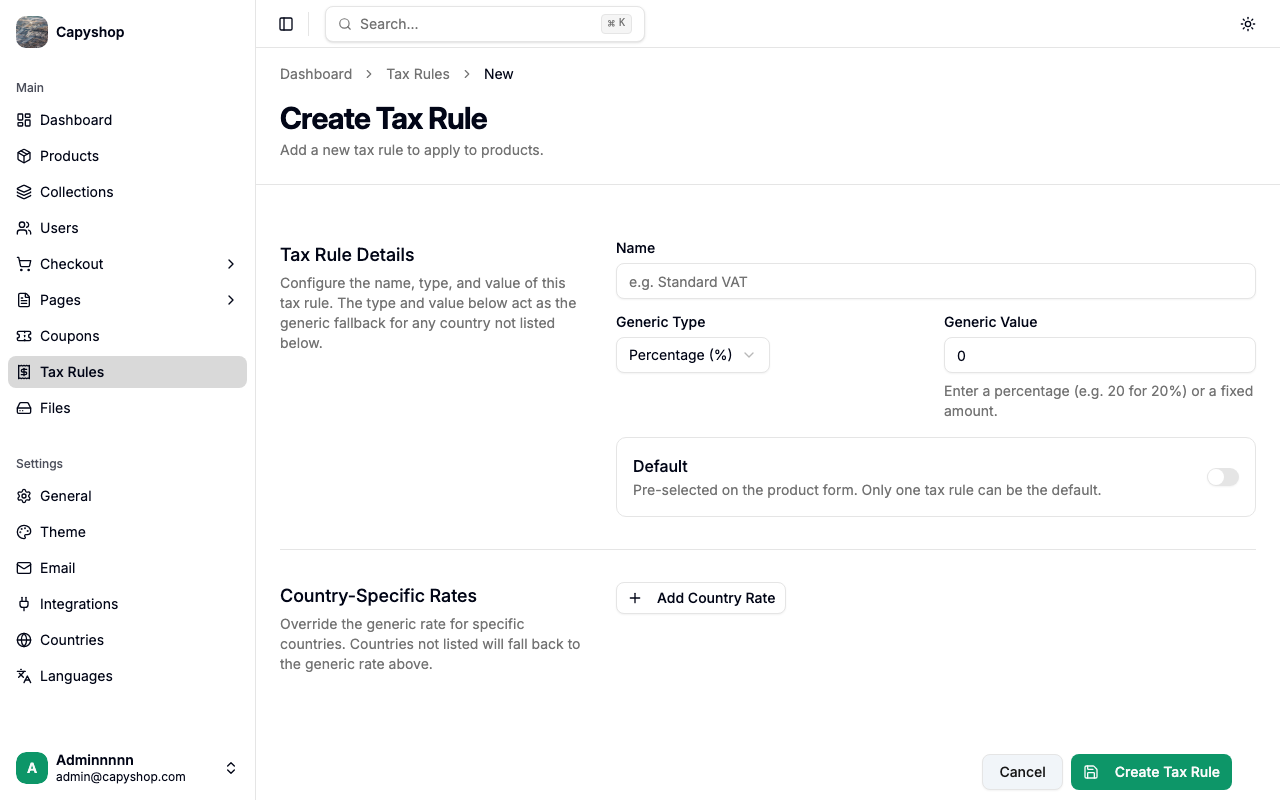
Detalhes da regra de imposto
| Campo | Obrigatório | Descrição |
|---|---|---|
| Name | Sim | Um nome descritivo (ex.: "Standard VAT", "Reduced Rate") |
| Generic Type | Sim | Escolha entre Percentage (%) ou Amount (valor fixo por unidade) |
| Generic Value | Sim | A alíquota padrão. Insira uma porcentagem (ex.: 20 para 20%) ou um valor fixo por unidade |
| Default | Não | Alterne para tornar esta a regra de imposto pré-selecionada no formulário de produto. Apenas uma regra pode ser o padrão |
Alíquotas específicas por país
Abaixo da alíquota genérica, você pode adicionar substituições para países específicos. Clique em Add Country Rate para adicionar uma nova entrada.
| Campo | Obrigatório | Descrição |
|---|---|---|
| Country | Sim | O país ao qual esta substituição se aplica |
| Type | Sim | Percentage (%) ou Amount para este país |
| Value | Sim | A alíquota para este país (substitui a alíquota genérica acima) |
Você pode adicionar quantas alíquotas específicas por país forem necessárias. Países não listados recorrerão à alíquota genérica.
Dica: Use alíquotas específicas por país quando as alíquotas de imposto variam por região. Por exemplo, uma regra "Standard VAT" pode ter uma alíquota genérica de 21%, mas sobrescrever para 19% na Alemanha e 25% na Suécia.
Onde a alíquota por país entra em ação
A loja usa a alíquota genérica para exibir preços com imposto incluído nos cards, na página do produto, no carrinho e no checkout — nesse momento o país de cobrança do cliente ainda não é conhecido. A substituição por país é aplicada no checkout, depois que o endereço de cobrança é coletado, e a linha de imposto no resumo do pedido é recalculada para corresponder ao país de cobrança.
Quando uma regra de imposto possui sobreposições por país, a página do produto na loja exibe um pequeno aviso informando ao cliente que o valor final pode ser recalculado no checkout com base em sua localização.
Prévia de preços por país no formulário do admin
Abaixo do campo Base Price no formulário do produto, o Capyshop mostra o preço com imposto que os clientes verão. Quando a regra de imposto atribuída tiver alguma sobreposição por país, um botão View per-country prices aparece — clique nele para ver um detalhamento por país (Country, Rate, Final price), assim você pode confirmar quanto cada mercado pagará antes de salvar o produto.
Editando uma regra de imposto
Clique em qualquer nome de regra de imposto na lista (ou escolha Edit no menu suspenso de ações) para abrir o formulário de edição. Ele contém os mesmos campos do formulário de criação, preenchidos com os dados atuais.
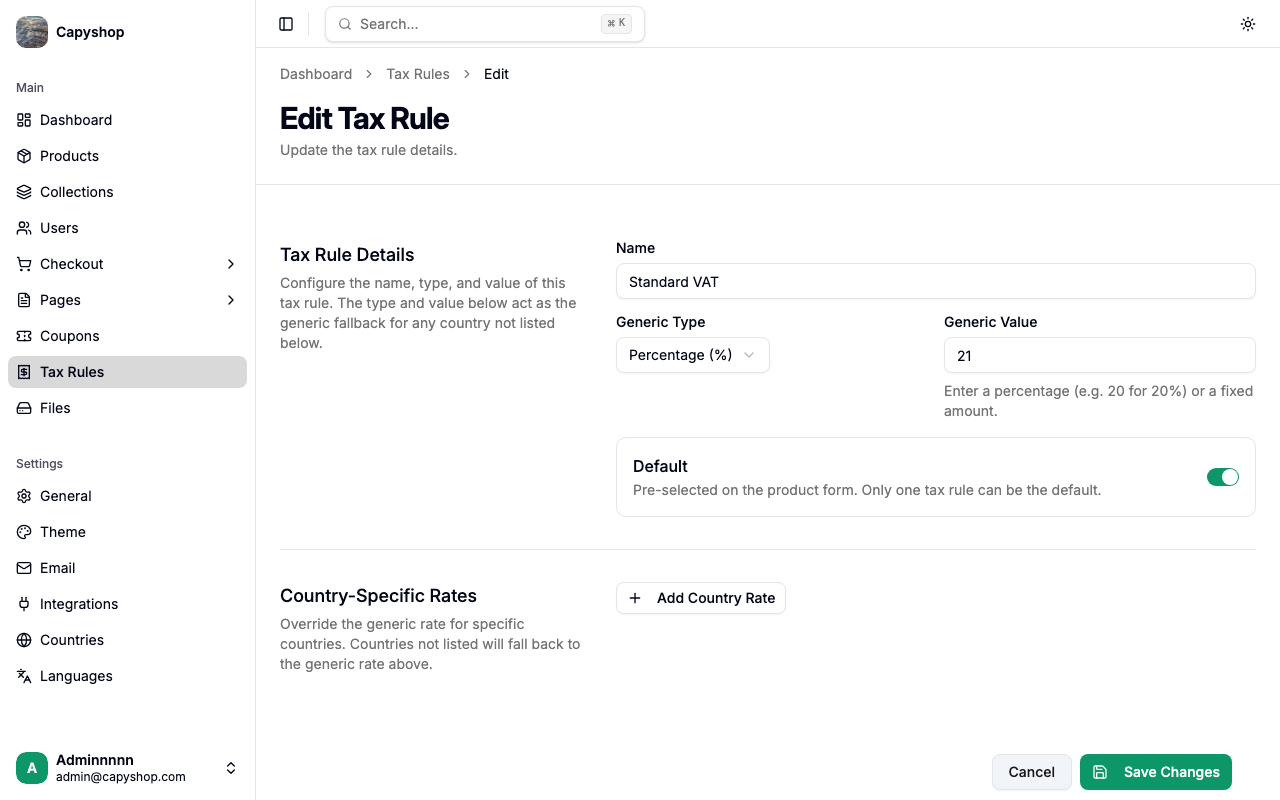
Clique em Save Changes quando terminar.
Atribuindo regras de imposto a produtos
As regras de imposto são atribuídas no formulário de edição do produto. Ao editar um produto, você encontrará um menu suspenso Tax Rule que lista todas as regras de imposto disponíveis. Se você definir uma regra como padrão, ela será pré-selecionada para novos produtos.
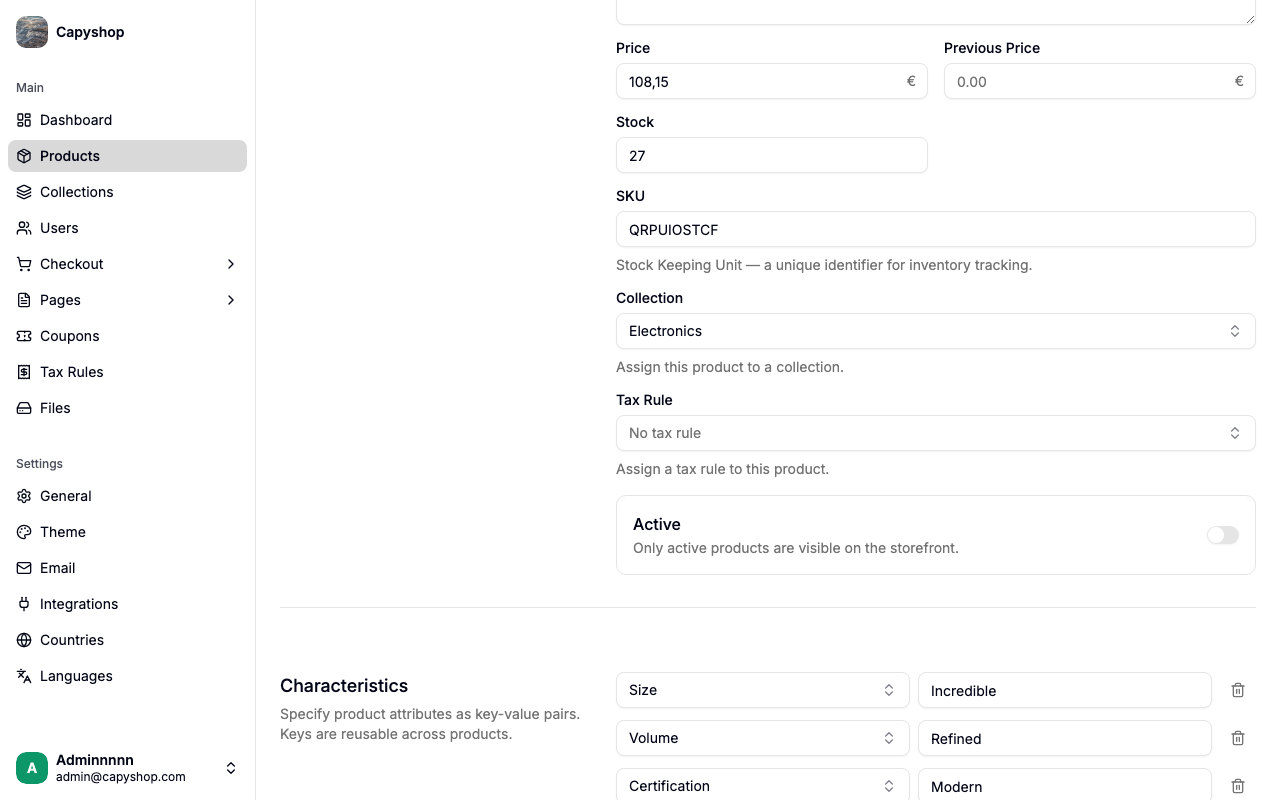
Um produto pode ter no máximo uma regra de imposto. Se nenhuma regra de imposto for atribuída, nenhum imposto será cobrado para aquele produto.
Como as regras de imposto funcionam no checkout
Quando um cliente avança para o checkout, o sistema calcula o imposto para cada item no carrinho:
- A regra de imposto atribuída a cada produto é consultada
- O país de cobrança define a alíquota (quando "billing same as shipping" está ativo, o país de entrega é usado; caso contrário, o endereço de cobrança determina a alíquota)
- Se o país de cobrança tiver uma alíquota específica por país, essa alíquota é usada
- Caso contrário, a alíquota genérica é usada como fallback
- Se o produto não tiver regra de imposto, o imposto é zero para aquele item
Quando o cliente altera o país de cobrança durante o checkout, o método de pagamento selecionado e qualquer Stripe PaymentIntent em andamento são limpos para que a linha de imposto seja recalculada para a nova jurisdição antes de o cliente pagar.
Cálculo do imposto
| Tipo | Fórmula | Exemplo |
|---|---|---|
| Percentage | Preço x Quantidade x (Alíquota / 100) | R$ 50 x 2 x (21 / 100) = R$ 21,00 de imposto |
| Amount | Alíquota x Quantidade | R$ 2,00 x 2 = R$ 4,00 de imposto |
O Estimated Tax exibido no checkout é a soma dos valores de imposto de todos os itens. O preço que o cliente vê na loja já inclui esse imposto — a linha no resumo do pedido é o mesmo valor, detalhado para transparência.
Importante: Os valores de imposto são capturados no momento em que o checkout é criado. Se você alterar uma regra de imposto depois que um cliente já iniciou o checkout, o pedido dele utilizará a alíquota que estava em vigor quando ele entrou no checkout.