
Tema
Scripts Personalizados
Scripts personalizados permitem que voce injete codigos de rastreamento e analytics de terceiros na sua loja virtual. Usos comuns incluem Google Analytics, Meta Pixel, widgets de chat ao vivo e rastreamento de conversoes. Os scripts so sao carregados apos o cliente aceitar o banner de consentimento de cookies, garantindo conformidade com o GDPR automaticamente.
Visualizando scripts
Abra Scripts na barra lateral do painel administrativo para ver todos os seus scripts personalizados. A tabela mostra o nome, status, posicao de carregamento e data de criacao de cada script.
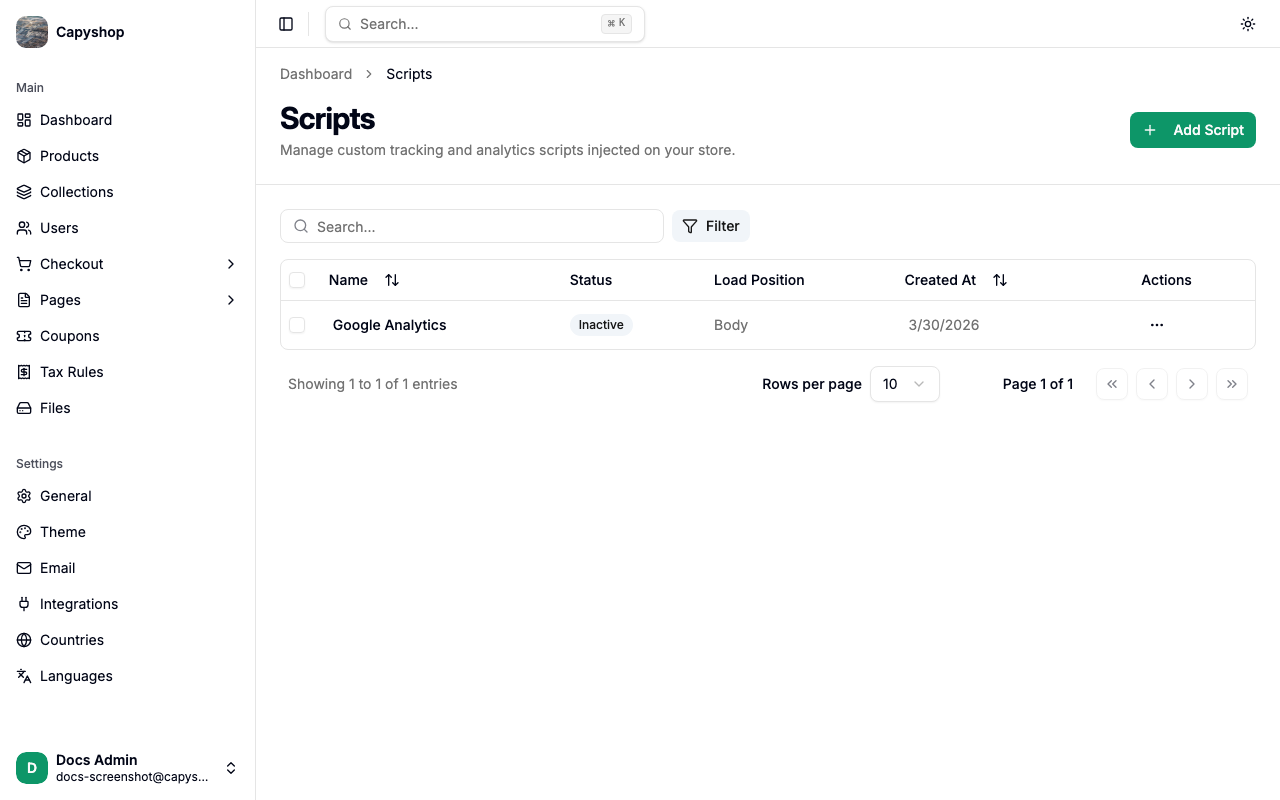
| Coluna | Descricao |
|---|---|
| Name | Rotulo descritivo que voce atribuiu ao script |
| Status | Active (injetado na loja virtual) ou Inactive. Scripts ativos tambem exibem um selo "Requires cookie consent" |
| Load Position | Onde o script e injetado: Head ou Body |
| Created At | Data em que o script foi adicionado |
Voce pode pesquisar pelo nome do script, ordenar clicando nos cabecalhos das colunas e filtrar por status usando o menu de filtros.
Criando um script
Clique em Add Script no canto superior direito para abrir o formulario de criacao.
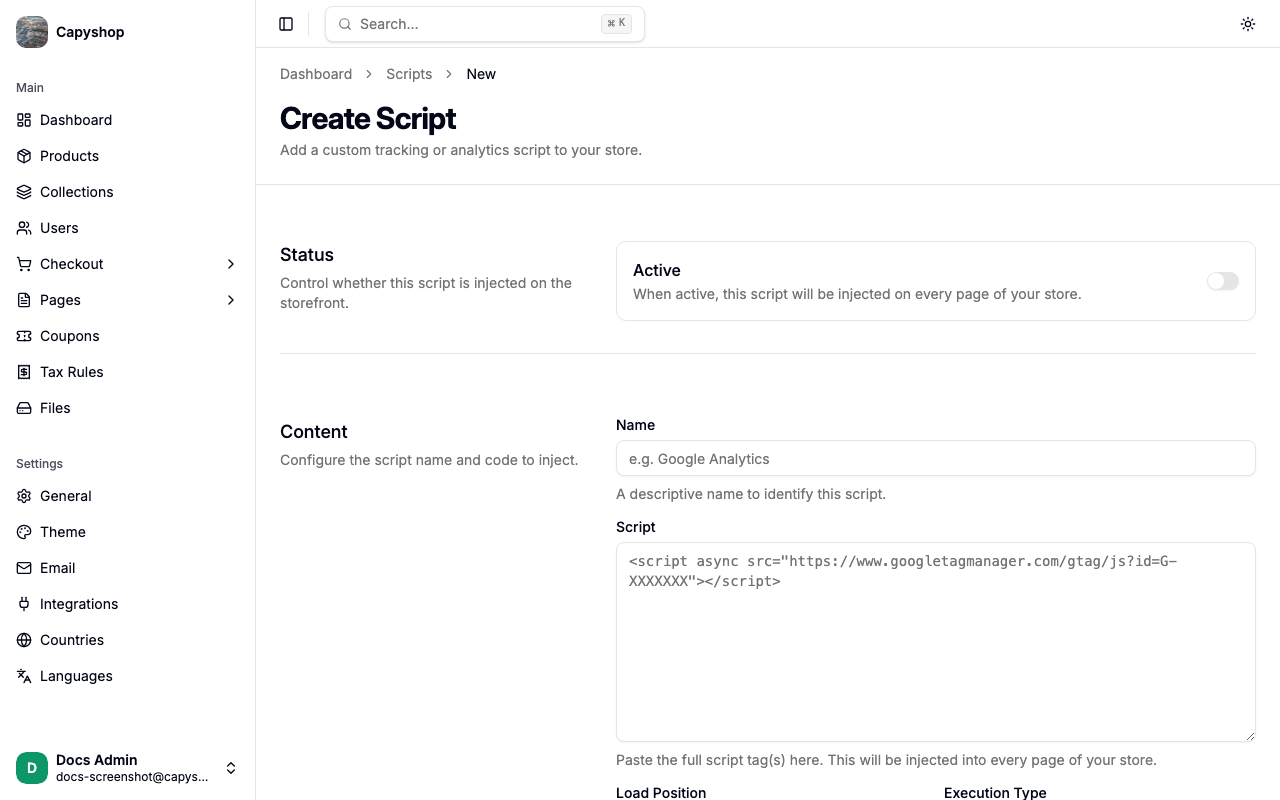
Status
| Campo | Descricao |
|---|---|
| Active | Alterne para controlar se este script e injetado na loja virtual. Quando ativo, ele e executado em todas as paginas apos o consentimento de cookies ser aceito |
Conteudo
| Campo | Descricao |
|---|---|
| Name | Um rotulo descritivo para identificar o script (ex.: "Google Analytics") |
| Script | A(s) tag(s) de script completa(s) para injetar. Cole o codigo exatamente como fornecido pelo servico de terceiros |
| Load Position | Head posiciona o script no <head> do HTML — use para scripts que precisam carregar antes da pagina renderizar (ex.: analytics). Body posiciona no final do <body> — melhor para widgets e scripts nao criticos |
| Execution Type | Async (padrao) carrega o script sem bloquear a pagina. Sync carrega o script antes de continuar a renderizacao da pagina |
Importante: Selecionar Sync com a posicao de carregamento Head exibira um aviso. Scripts sincronos no head podem bloquear a renderizacao da pagina e impactar negativamente o tempo de carregamento. Use essa combinacao apenas quando o provedor de terceiros exigir especificamente.
Clique em Create Script para salvar.
Editando um script
Clique no nome de qualquer script na lista para abrir o formulario de edicao. Os campos sao identicos ao formulario de criacao. Clique em Save para aplicar suas alteracoes.
Operacoes em massa
Selecione varios scripts usando as caixas de selecao e, em seguida, use a barra de ferramentas para:
- Activate — injetar os scripts selecionados na loja virtual
- Deactivate — remover os scripts selecionados da loja virtual
- Delete — remover permanentemente os scripts selecionados
Todas as acoes em massa pedem confirmacao antes de prosseguir.
Como os scripts aparecem na loja virtual
Scripts personalizados nao sao injetados imediatamente quando um cliente visita sua loja. A plataforma inclui um banner de consentimento de cookies integrado que aparece na parte inferior da pagina para visitantes de primeira vez.
- Se o cliente clicar em Accept, todos os scripts ativos sao injetados de acordo com sua posicao de carregamento (head ou body) e tipo de execucao (async ou sync)
- Se o cliente clicar em Decline, nenhum script e injetado
- A escolha do cliente e salva no navegador para visitas futuras
Isso significa que analytics e rastreamento so sao ativados apos consentimento explicito, mantendo sua loja em conformidade com o GDPR e regulamentacoes de privacidade similares.
Dica: Voce nao precisa adicionar sua propria logica de consentimento de cookies dentro do codigo do script. A plataforma gerencia o controle de consentimento automaticamente — basta colar as tags de script fornecidas pelo seu servico de analytics ou rastreamento.