
Tema
Variantes de Produto
As variantes permitem vender diferentes versões do mesmo produto — tamanhos, cores, volumes ou materiais — em um único anúncio. Cada variante tem seu próprio preço, estoque, SKU e imagens, e o cliente precisa escolher uma antes de adicionar ao carrinho.
Quando usar variantes
Use variantes quando um produto tiver opções que afetam o preço ou o estoque. Uma camiseta vendida em P, M e G é um bom caso de uso; assim como uma vela em 200ml e 500ml, ou um par de sapatos em S, M, L e XL.
Se as opções não alteram preço nem estoque, um produto simples com características é geralmente mais prático.
Passo 1 — Abra um produto
Abra Products na barra lateral do admin, escolha um produto e role até a seção Variants no final do formulário.
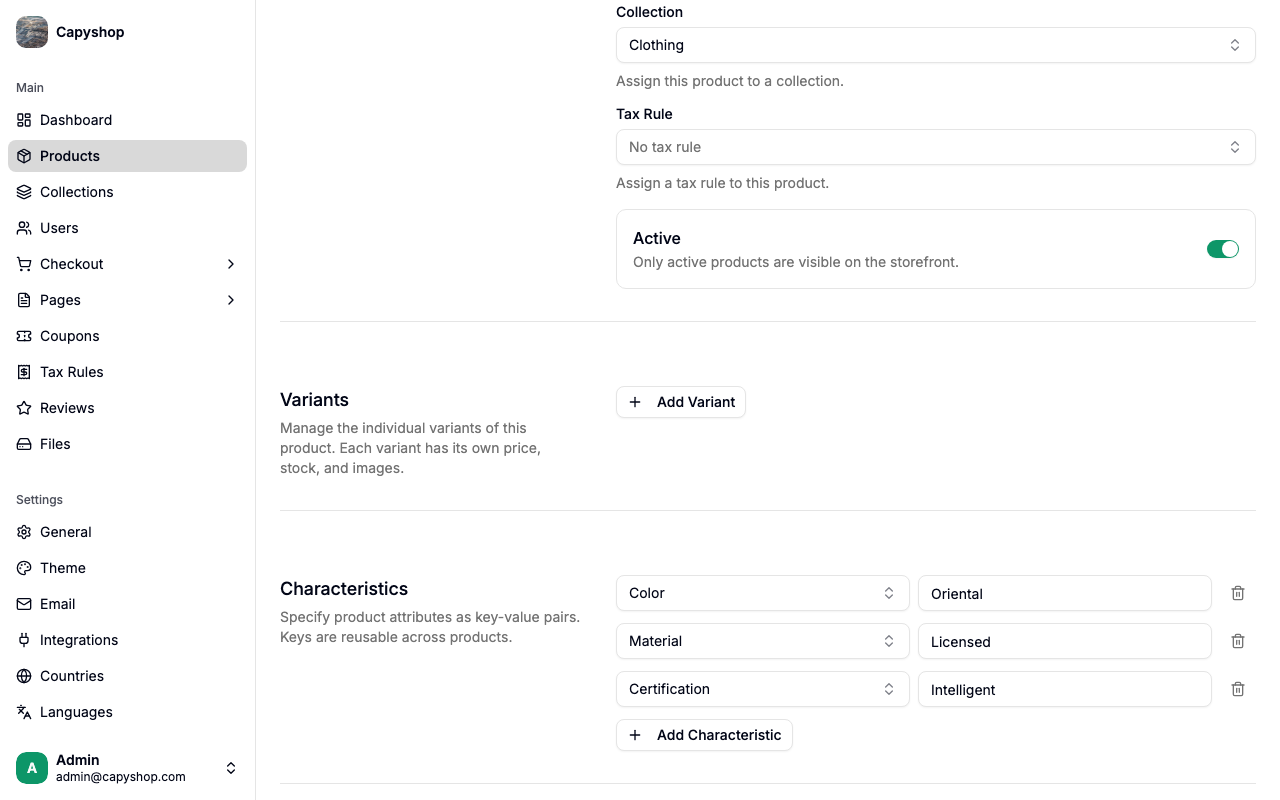
Em um produto sem variantes, você verá uma breve descrição e um botão Add Variant. O produto em si mantém seu próprio preço, estoque e SKU enquanto nenhuma variante existir.
Passo 2 — Adicione uma variante
Clique em Add Variant para abrir o formulário Create Variant. Título, descrição, coleção, regra de imposto e características vêm preenchidos a partir do produto pai, então você só precisa informar o que for diferente.
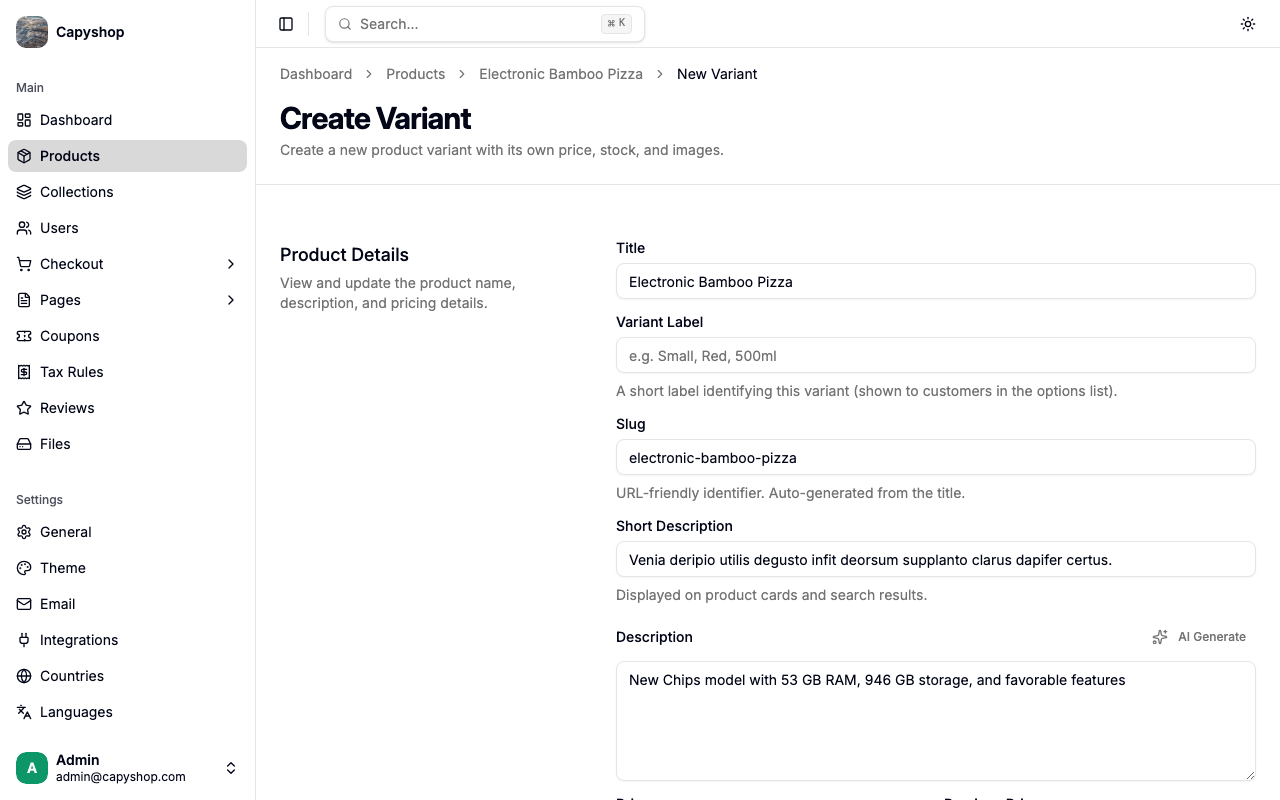
| Campo | Obrigatório | Observações |
|---|---|---|
| Variant Label | Sim | Etiqueta curta mostrada aos clientes na lista de opções (ex.: Small, Red, 500ml) |
| Title | Sim | Preenchido a partir do pai; altere se esta variante precisar de um nome diferente |
| Slug | Sim | Identificador amigável para URL, gerado automaticamente a partir do título |
| Short Description | Não | Aparece nos cartões de produto e nos resultados de pesquisa |
| Description | Sim | Descrição completa; pode diferir do pai |
| Price | Sim | Preço específico desta variante |
| Previous Price | Não | Preço anterior opcional, exibido riscado na loja |
| Stock | Sim | Estoque controlado independentemente das outras variantes |
| SKU | Não | Código interno opcional, único para esta variante |
| Active | Não | Apenas variantes ativas aparecem na loja |
| Media | Não | Envie imagens específicas desta variante; se omitido, usa as imagens do produto pai |
Dica: Ative Active quando a variante estiver pronta para venda. Variantes inativas ficam no admin para depois mas nunca aparecem aos clientes.
Clique em Create Variant para salvar. Você volta à página de edição do produto pai com a nova variante listada.
Passo 3 — Gerencie as variantes
Assim que um produto tem variantes, a seção Variants mostra todas em uma tabela com etiqueta, preço, estoque, SKU e status.
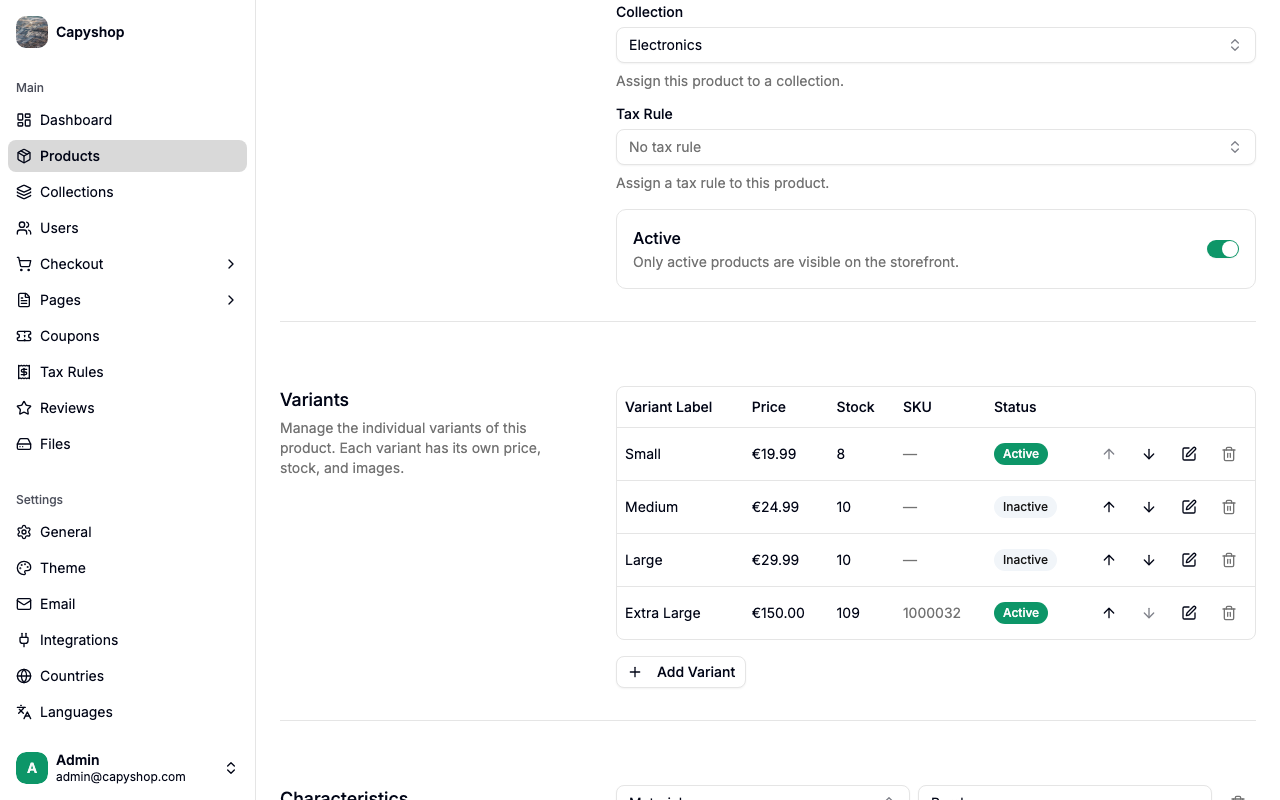
| Coluna | Descrição |
|---|---|
| Variant Label | A etiqueta mostrada aos clientes |
| Price | Preço da variante na moeda da loja |
| Stock | Estoque independente desta variante |
| SKU | SKU da variante, ou — se vazio |
| Status | Distintivo Active ou Inactive |
| Ações | Botões de mover para cima, mover para baixo, editar e excluir em cada linha |
Use as setas para reordenar as variantes — a ordem nesta tabela é a ordem que os clientes veem na loja. Clique no lápis para editar uma variante (o formulário de edição é idêntico ao de criação) e no ícone de lixeira para excluir uma. Excluir uma variante remove-a permanentemente; não há exclusão reversível.
Importante: Quando um produto tem ao menos uma variante, o Price, Stock e SKU do pai deixam de ser usados. Esses valores passam a morar em cada variante. A dica abaixo desses campos no admin avisa o mesmo quando você está editando o pai.
Como o cliente vê
Na loja, um produto com variantes exibe um bloco Options com um chip para cada variante ativa.
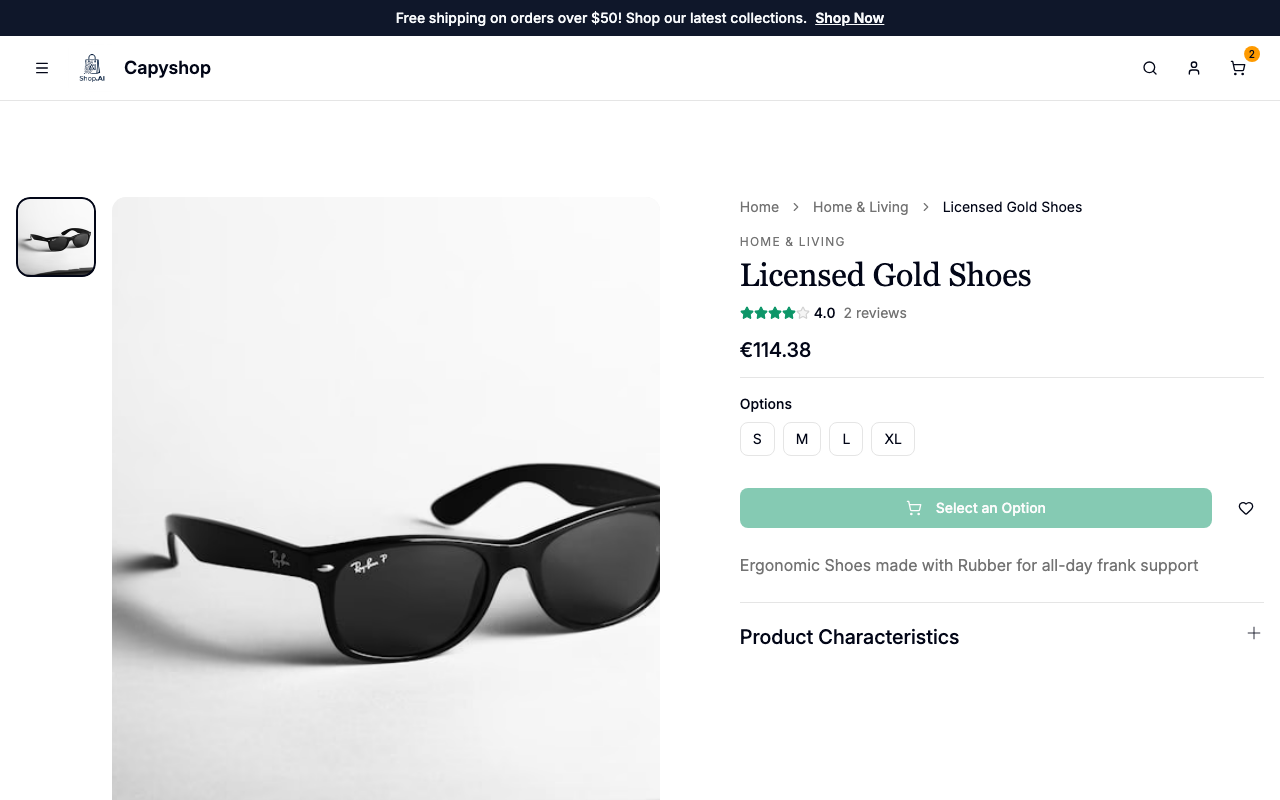
O botão Add to Basket fica desabilitado na página do pai e mostra Select an Option até o cliente clicar em um chip. Variantes sem estoque aparecem em cinza com tachado e não são clicáveis.
Ao clicar em um chip, o cliente é levado à página própria da variante, onde o chip fica destacado, o preço e as imagens se atualizam e o botão se torna um Add to Basket funcional.
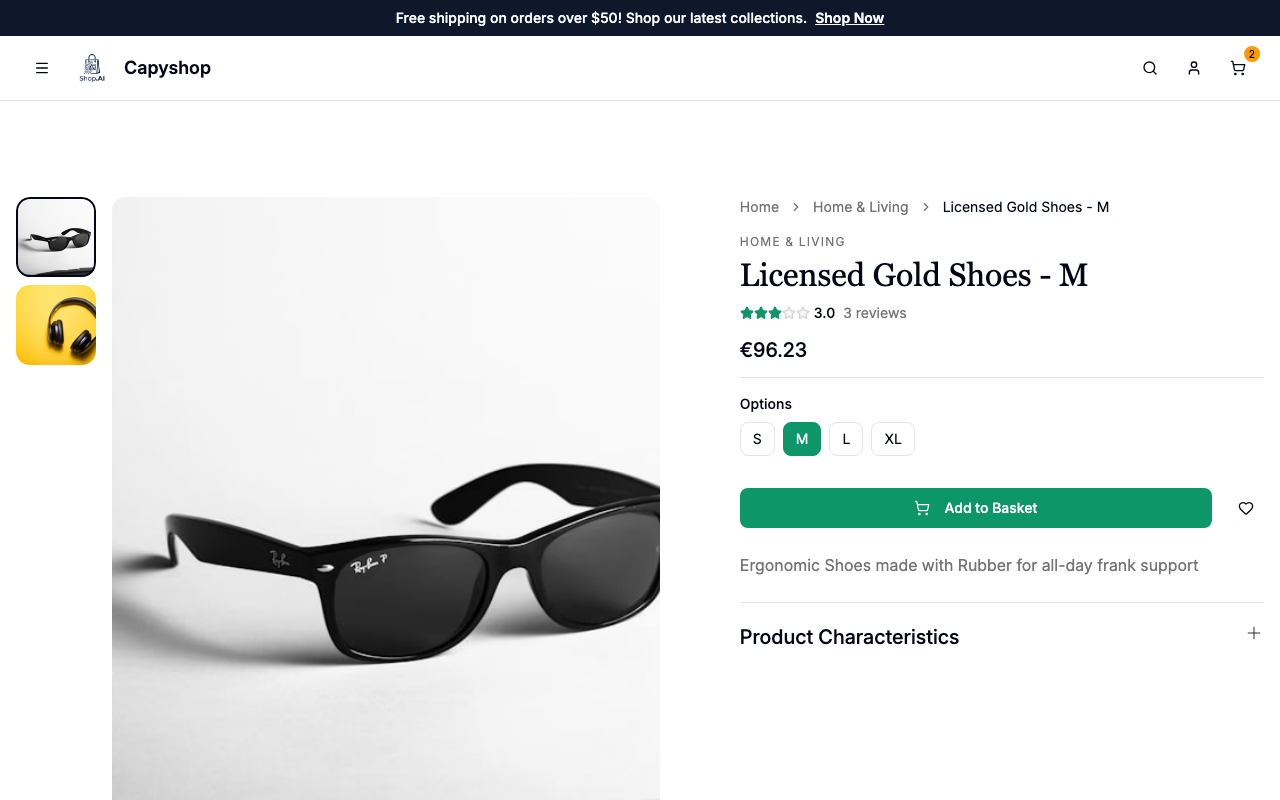
A partir daí, o cliente pode trocar entre variantes irmãs clicando em outro chip ou adicionar a variante selecionada diretamente ao carrinho.
Pedidos e estoque
Cada item do carrinho, item de pedido e baixa de estoque é feito contra a variante específica que o cliente escolheu — e não contra o pai. Isso significa:
- O estoque do
Largepode esgotar enquanto oSmallcontinua disponível, sem trabalho manual. - Os pedidos registram o preço da variante no momento da compra, então aumentar o preço depois não altera pedidos passados.
- Relatórios e exportações mostram cada variante como um item separado, identificado pela etiqueta da variante.