
Tema
Onboarding
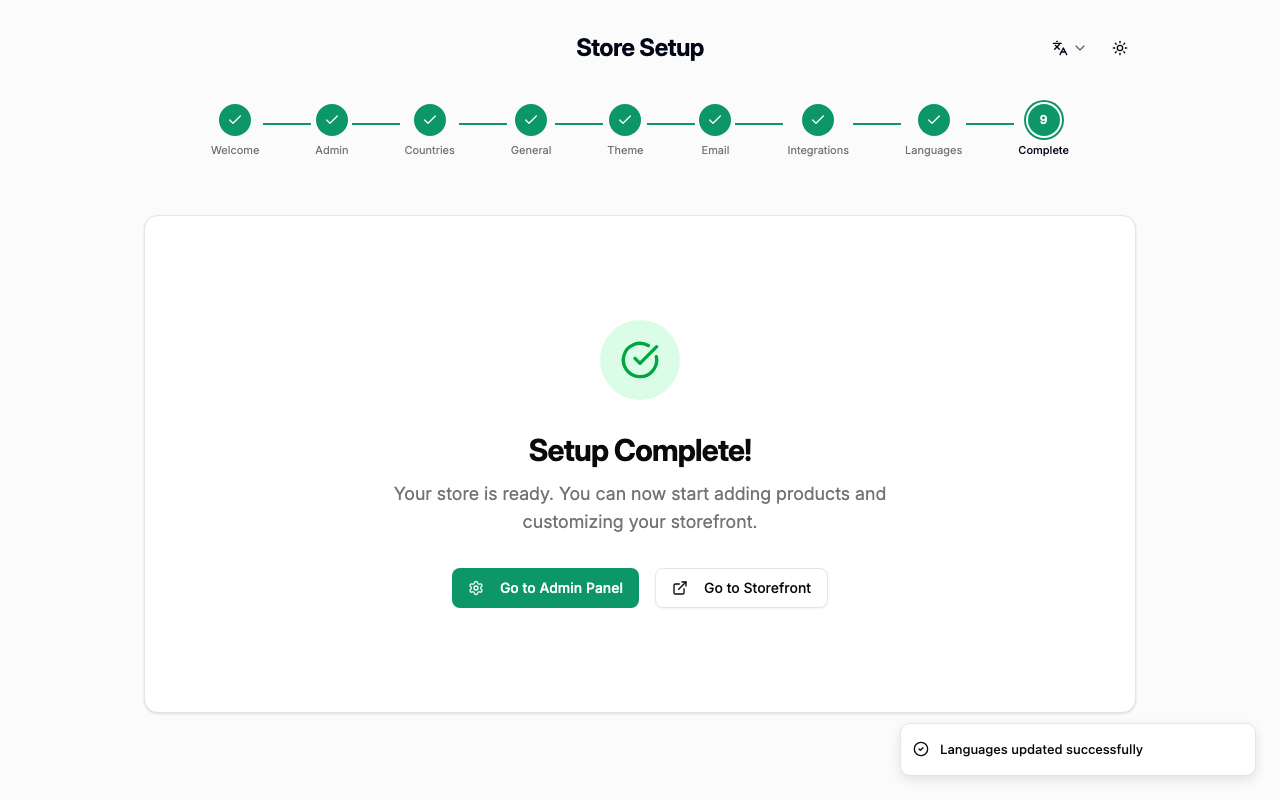
Quando você abre o Capyshop pela primeira vez, um assistente de configuração de 9 etapas guia você pela configuração inicial da sua loja. Esse assistente é executado automaticamente e deve ser concluído antes de acessar o painel administrativo.
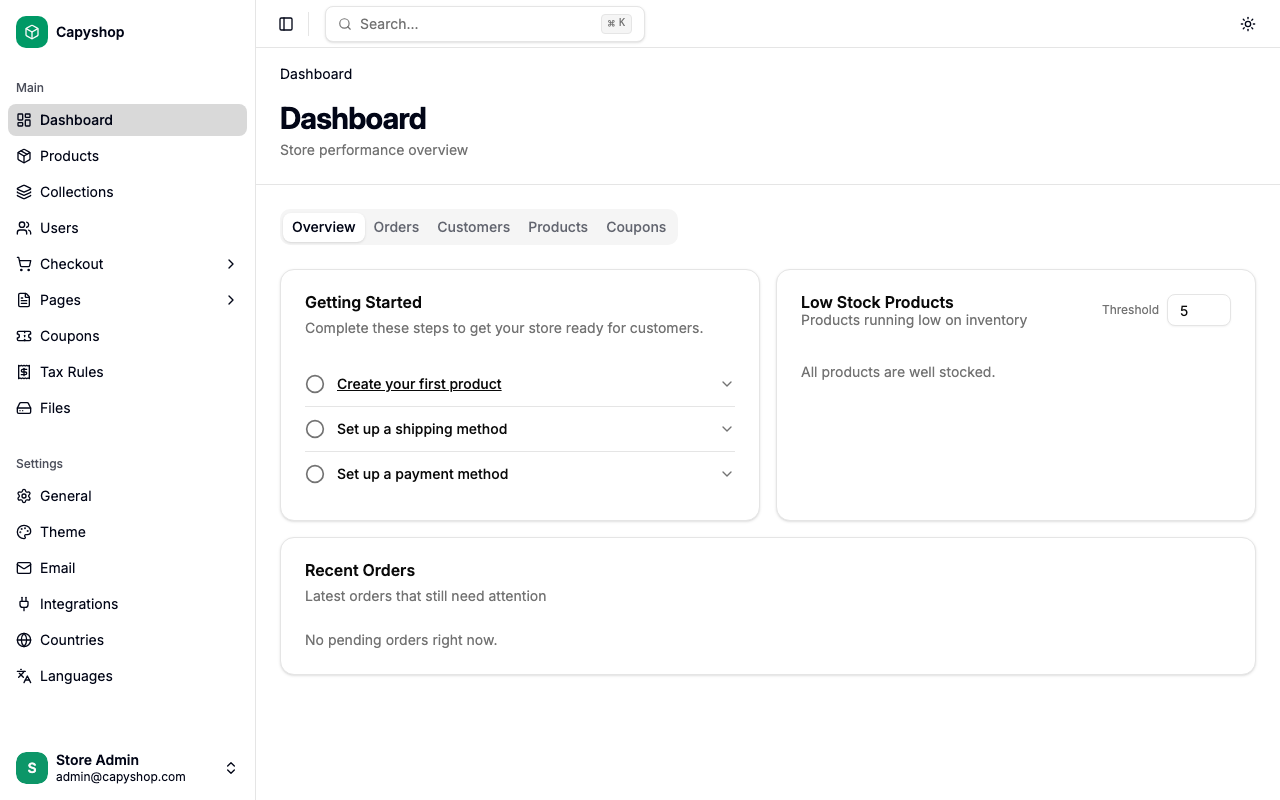
Ao finalizar, você é direcionado para o painel de administração, onde uma lista de Primeiros Passos ajuda a iniciar o lançamento da sua loja.
Antes de começar
Certifique-se de que o Capyshop está em execução e acessível no seu navegador. Assim que você abrir o aplicativo, será redirecionado automaticamente para o assistente de onboarding — não é necessário nenhuma ação manual.
Etapa 1 — Boas-vindas
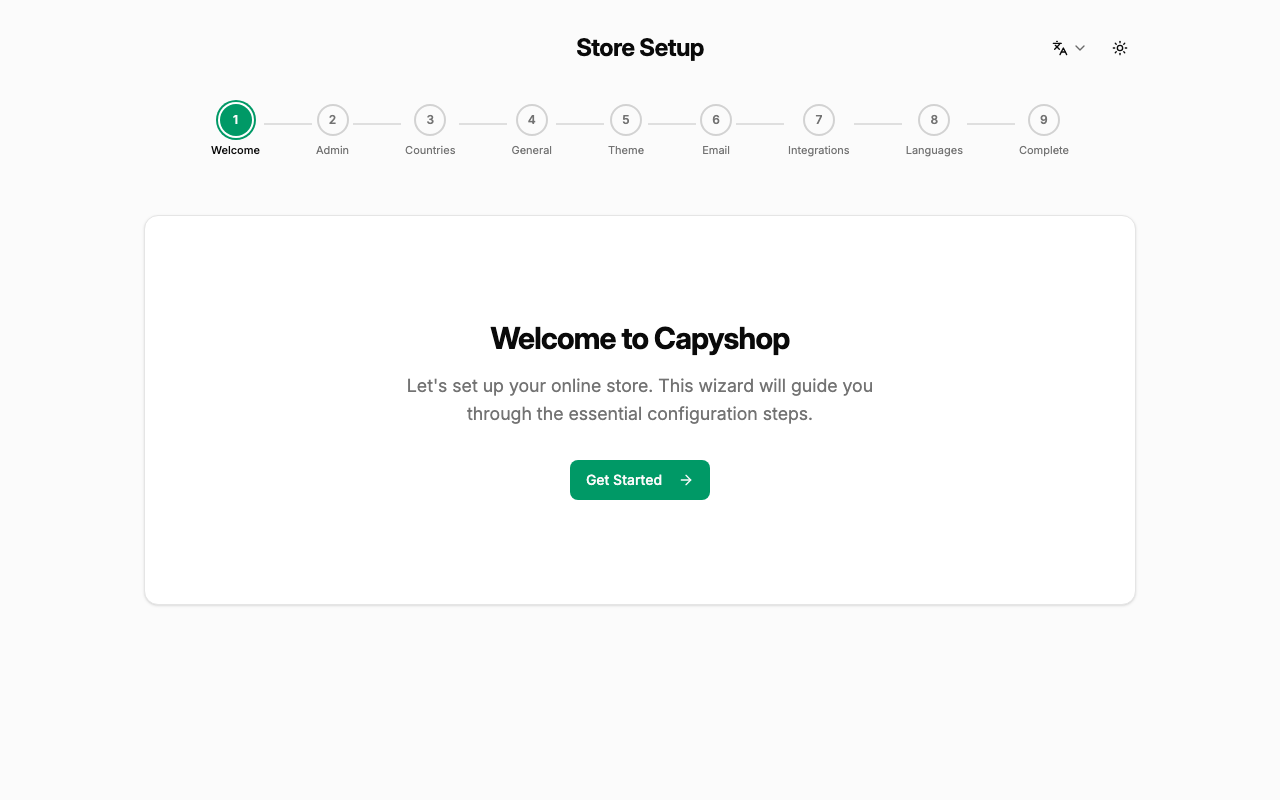
A primeira tela exibe uma saudação e mostra a barra de progresso com as 9 etapas no topo. Clique em Get Started para começar.
Etapa 2 — Criar sua conta de administrador
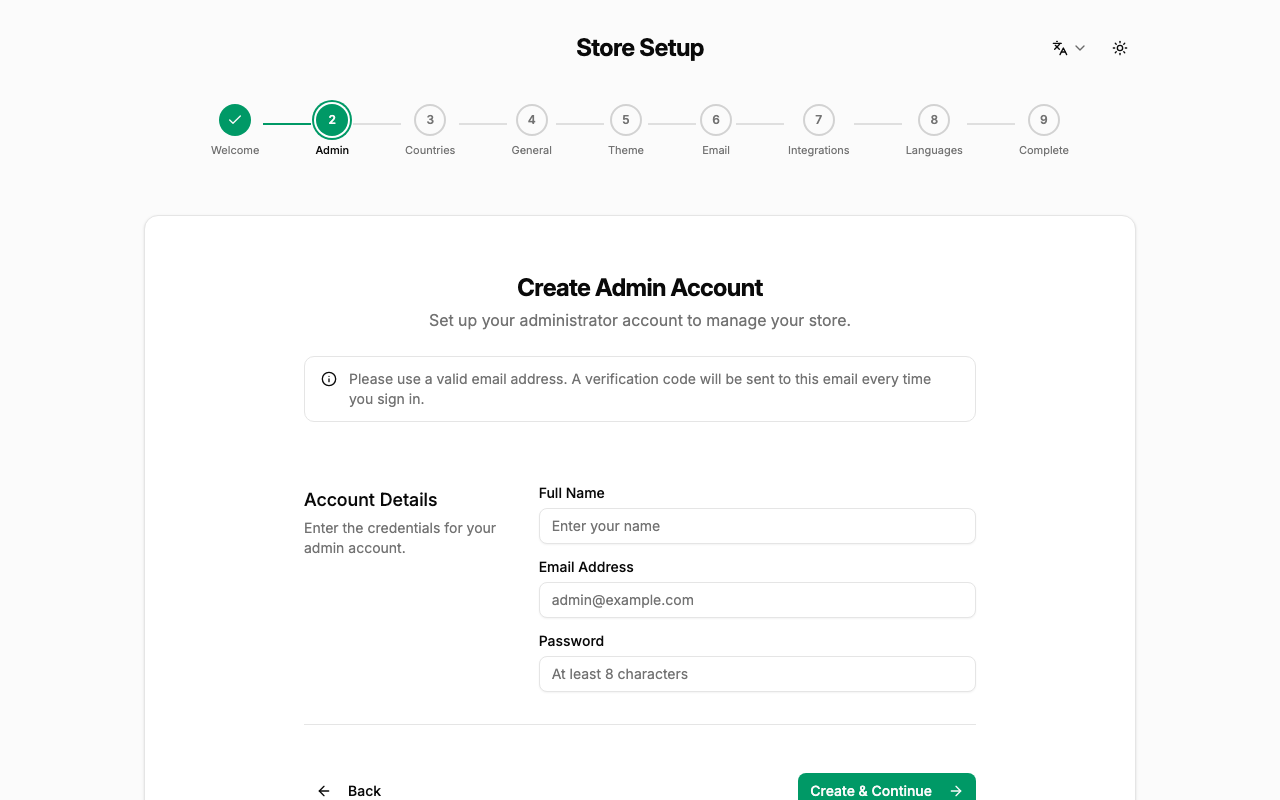
Aqui você cria a primeira conta de administrador para a sua loja. Preencha seu nome, e-mail e uma senha segura (mínimo 8 caracteres), depois clique em Create & Continue.
| Campo | Observações |
|---|---|
| Nome | Seu nome de exibição no painel administrativo |
| Usado para login; deve ser um e-mail válido | |
| Senha | Mínimo de 8 caracteres |
Importante: Guarde suas credenciais em segurança. Esta conta tem acesso total de administrador à loja.
Etapa 3 — Selecionar países
O Capyshop precisa saber para quais países sua loja vai vender. O aplicativo importa automaticamente uma lista completa de países, estados e cidades em segundo plano — isso pode levar alguns segundos.
Quando a lista carregar, ative cada país para o qual deseja vender. É necessário pelo menos um país ativo.
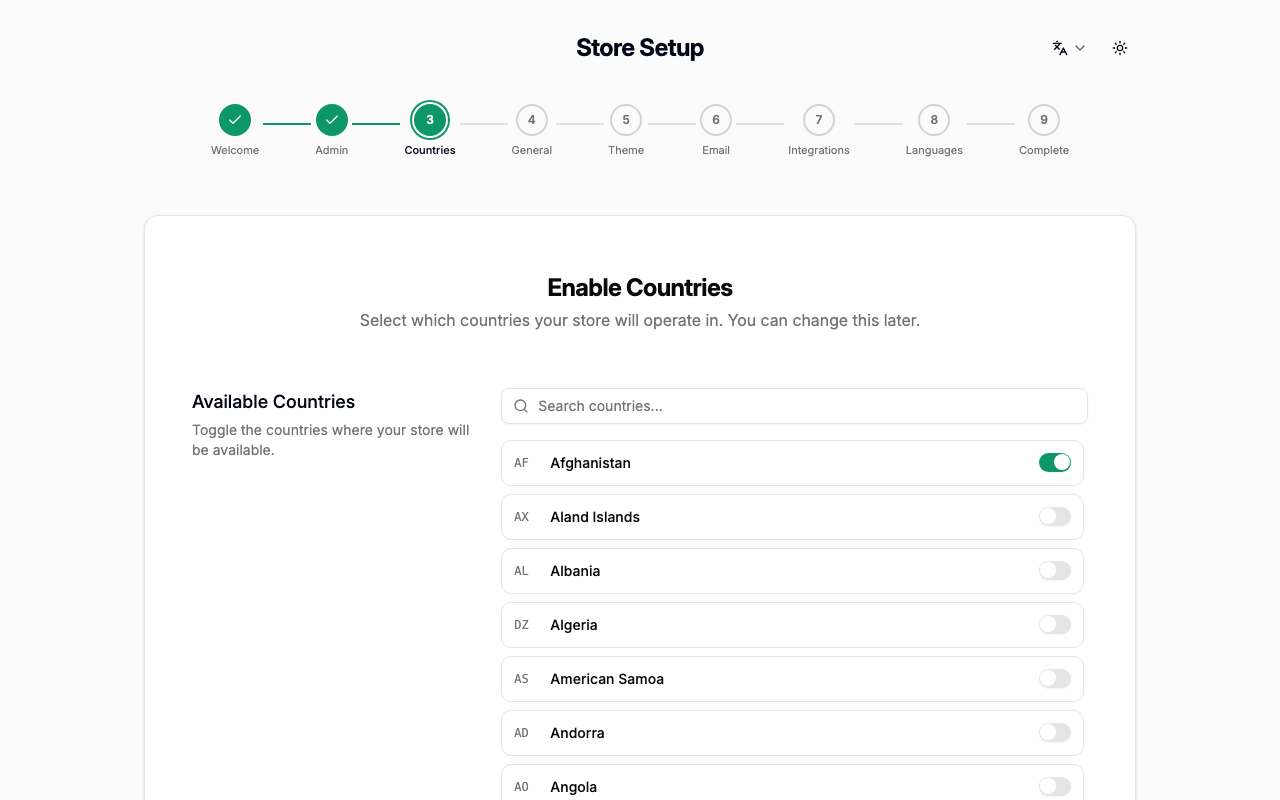
Você pode adicionar ou remover países depois em Configurações → Países no painel de administração.
Etapa 4 — Configurações gerais
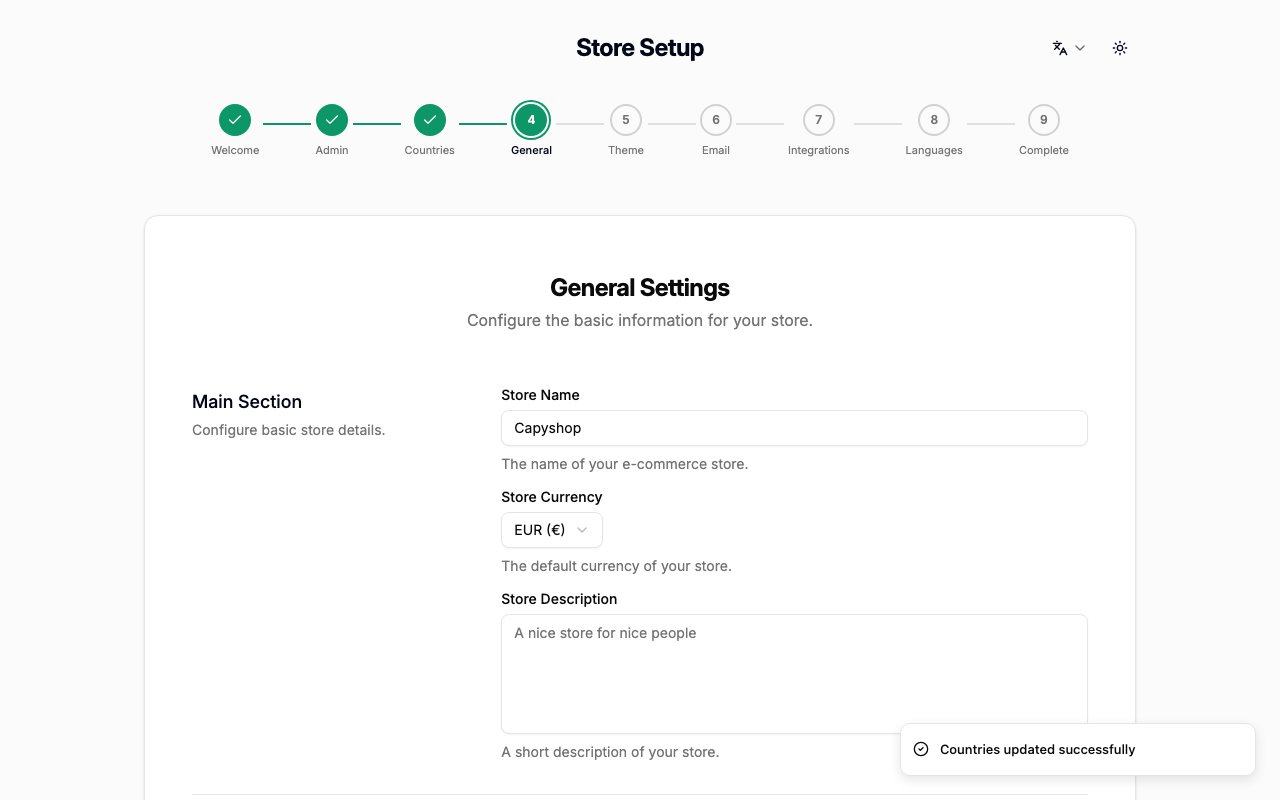
Aqui você configura a identidade principal da sua loja: nome, moeda, endereço, logotipo e links de redes sociais.
| Campo | Observações |
|---|---|
| Nome da loja | Exibido na aba do navegador, e-mails e tags de SEO |
| Moeda | Moeda padrão para preços e checkout |
| País | Obrigatório. Selecione o país onde sua empresa está sediada |
| Endereço | Endereço físico da sua empresa |
| Logo / Favicon | Faça o upload das imagens da sua marca (PNG ou SVG recomendado) |
| Links sociais | Adicione URLs para X, Facebook, Instagram, TikTok ou WhatsApp |
Etapa 5 — Tema
Personalize a aparência visual da sua loja. Você pode configurar paletas de cores separadas para o modo claro e o modo escuro, além de escolher uma fonte global.
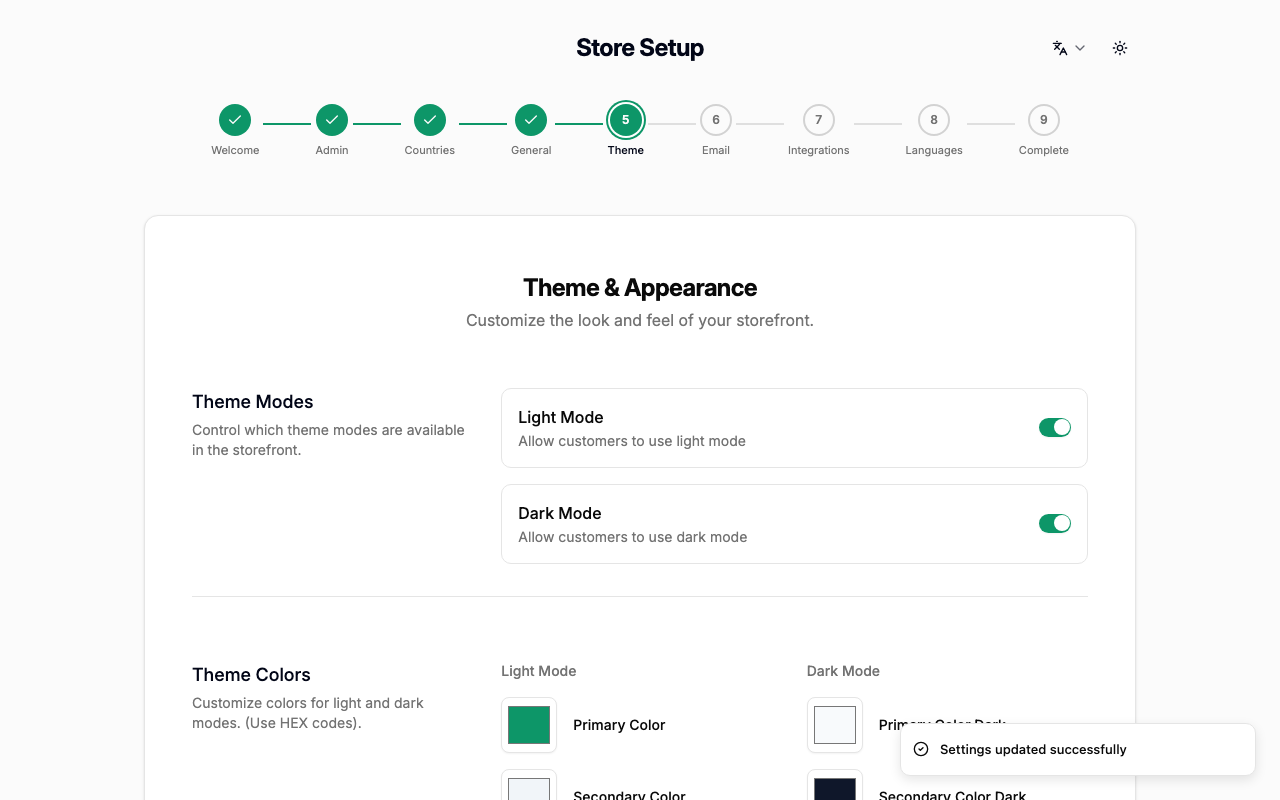
Pelo menos um modo (claro ou escuro) deve estar ativado. Você pode alterar todas as cores depois em Configurações → Tema.
Etapa 6 — E-mail
Configure o envio de e-mails para que sua loja possa enviar confirmações de pedidos, atualizações de envio e outras notificações aos clientes.
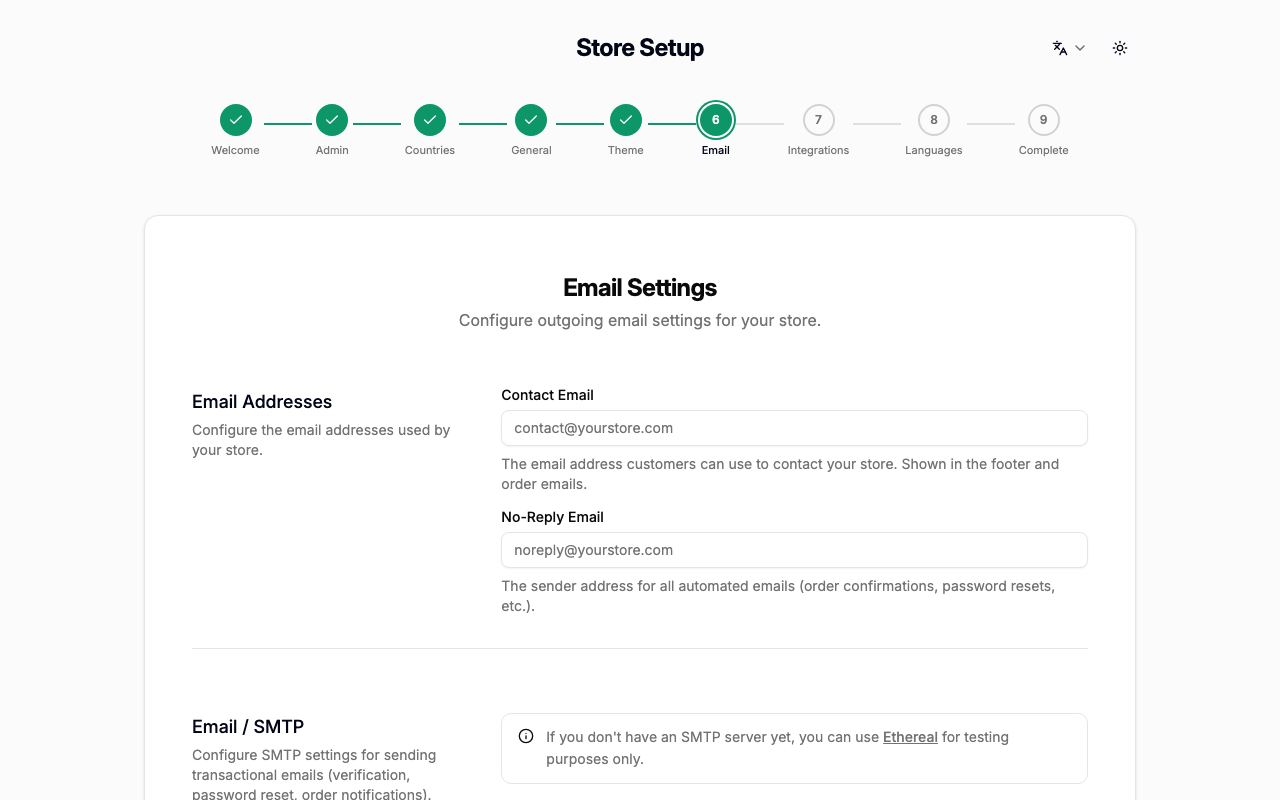
Você precisará das credenciais SMTP do seu provedor de e-mail (Gmail, SendGrid, Mailgun, etc.).
| Campo | Observações |
|---|---|
| E-mail de contato | Seu e-mail público de suporte exibido aos clientes |
| E-mail sem resposta | Usado como remetente nos e-mails automáticos |
| Host SMTP | Hostname do servidor de e-mail (ex.: smtp.sendgrid.net) |
| Porta SMTP | Normalmente 587 para TLS ou 465 para SSL |
| Usuário SMTP | Seu nome de usuário de login SMTP |
| Senha SMTP | Sua senha de login SMTP |
Dica: Clique em Save & Continue primeiro para salvar as configurações e, em seguida, use o botão Enviar e-mail de teste para verificar se a configuração SMTP está funcionando.
Importante: Se você já configurou o SMTP através das variáveis de ambiente
SMTP_HOST,SMTP_PORT,SMTP_USEReSMTP_PASSWORDno momento do deploy, os campos correspondentes ficam desabilitados aqui e exibem "Configured by environment variable" — você pode deixá-los como estão e prosseguir apenas com os dois campos de endereço de e-mail.
Etapa 7 — Integrações
Conecte serviços terceiros opcionais para desbloquear recursos adicionais. Todas as integrações são opcionais — você pode pular esta etapa e configurar depois em Configurações → Integrações.
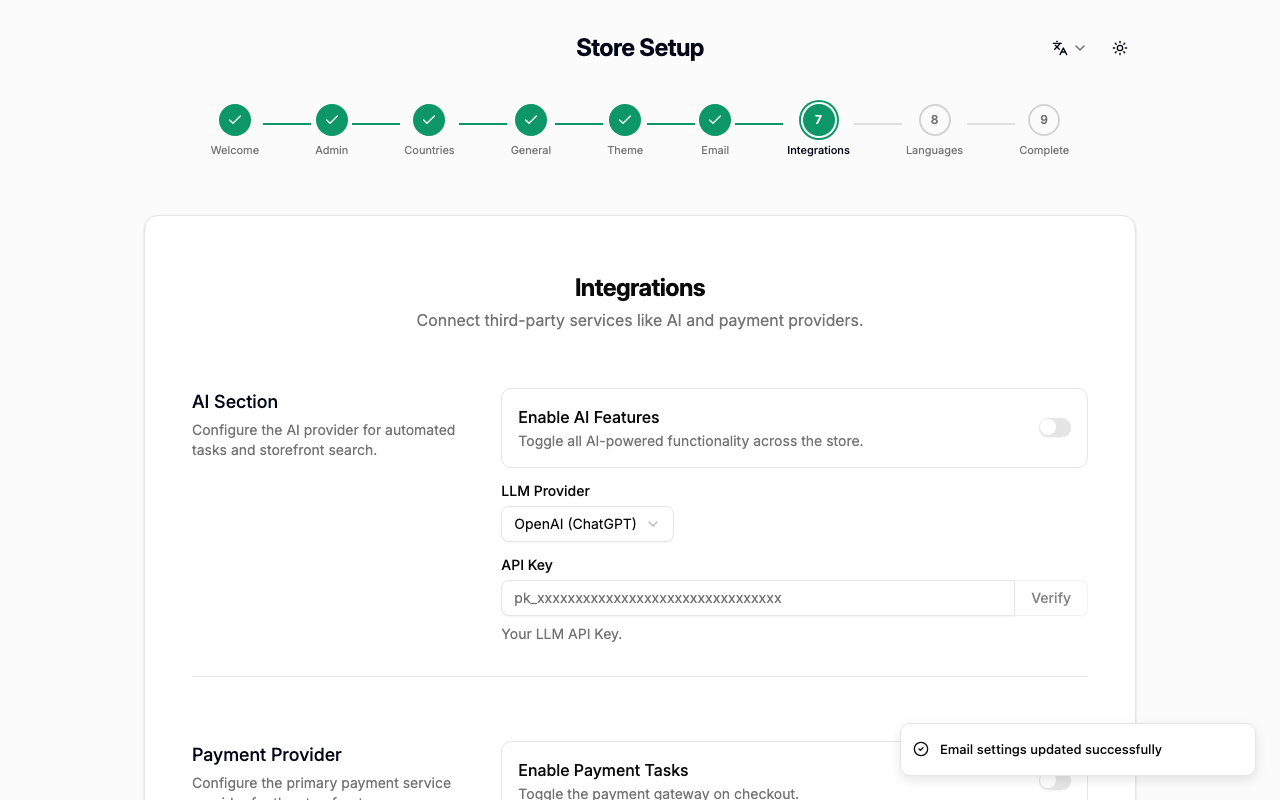
| Integração | O que habilita |
|---|---|
| Telemetria da plataforma | Partilhe dados de utilização anónimos para melhorar o Capyshop |
| IA (OpenAI / Anthropic) | Descrições de produtos e busca com IA |
| Stripe | Pagamentos com cartão de crédito e carteiras digitais |
| Google Auth | "Entrar com o Google" para clientes |
| Facebook Auth | "Entrar com o Facebook" para clientes |
Nota: Ao ativar a telemetria da plataforma, são enviadas estatísticas de utilização anónimas do painel de administração para a equipa do Capyshop. Nunca são recolhidos dados pessoais, nomes de lojas ou informações de clientes. Pode desativar a qualquer momento em Definições → Integrações.
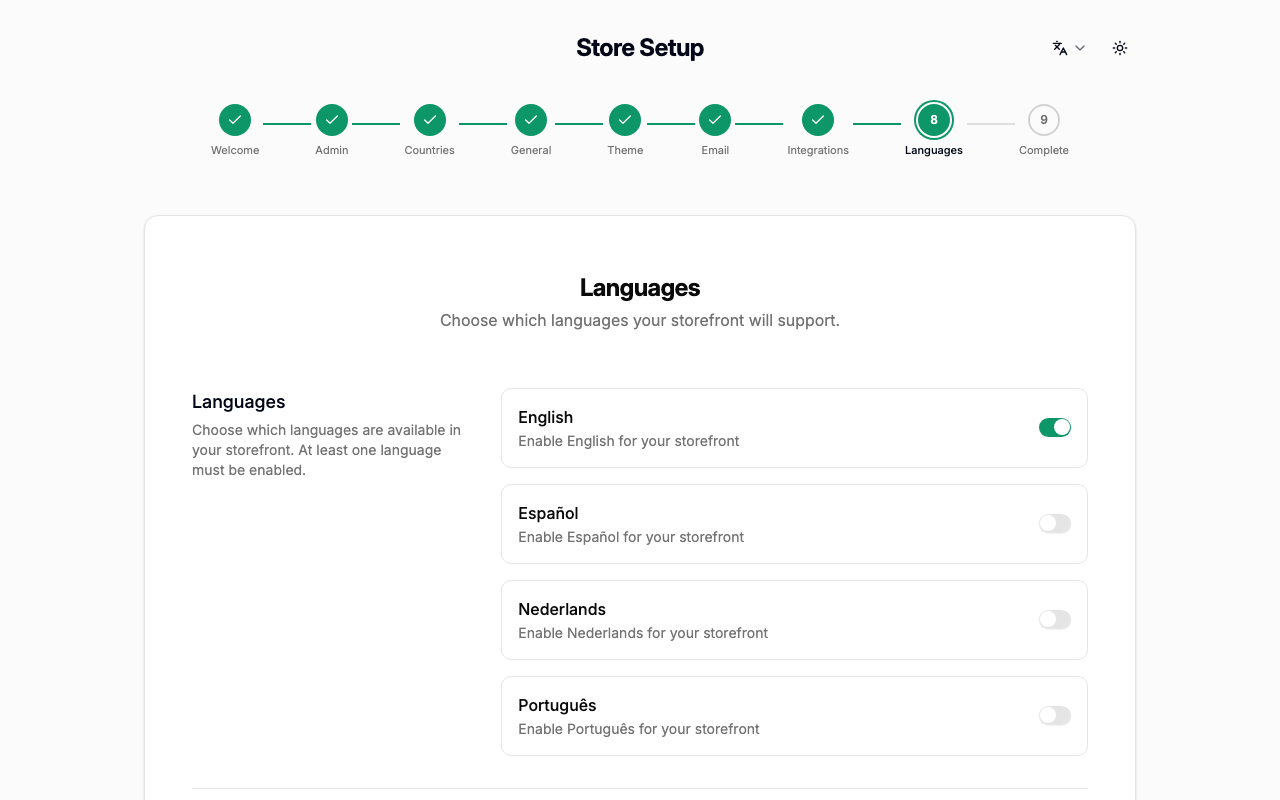
Etapa 8 — Idiomas
Escolha em quais idiomas sua loja estará disponível. Inglês, espanhol, holandês e português vêm pré-selecionados por padrão — desative os que não precisar e ative qualquer outro idioma que deseje oferecer. Pelo menos um idioma deve estar ativo e não precisa ser o inglês.
Etapa 9 — Configuração concluída
Parabéns! Todas as etapas foram concluídas. Clique em Go to Admin Panel para abrir o painel de administração.
Lista de primeiros passos
Após o onboarding, o painel de administração exibe uma lista de Primeiros Passos com três ações recomendadas:
| Tarefa | O que fazer |
|---|---|
| Criar seu primeiro produto | Vá em Produtos → Novo e adicione pelo menos um item ao catálogo |
| Configurar método de envio | Vá em Envio → Novo para configurar taxas e zonas de entrega |
| Configurar método de pagamento | Vá em Métodos de Pagamento → Novo para habilitar pagamentos |
Quando as três tarefas estiverem concluídas, sua loja estará pronta para receber pedidos.