
Tema
Arquivos
A página de Arquivos é onde você gerencia todas as mídias enviadas à sua loja — imagens de produtos, logotipos, banners e quaisquer outros arquivos. A partir daqui, você pode navegar, pesquisar, enviar e excluir arquivos.
Abra Files na barra lateral do painel de administração para começar.
Navegando pelos seus arquivos
A lista de arquivos exibe cada arquivo enviado em uma tabela com miniatura, nome do arquivo, tipo, tamanho e data de envio.
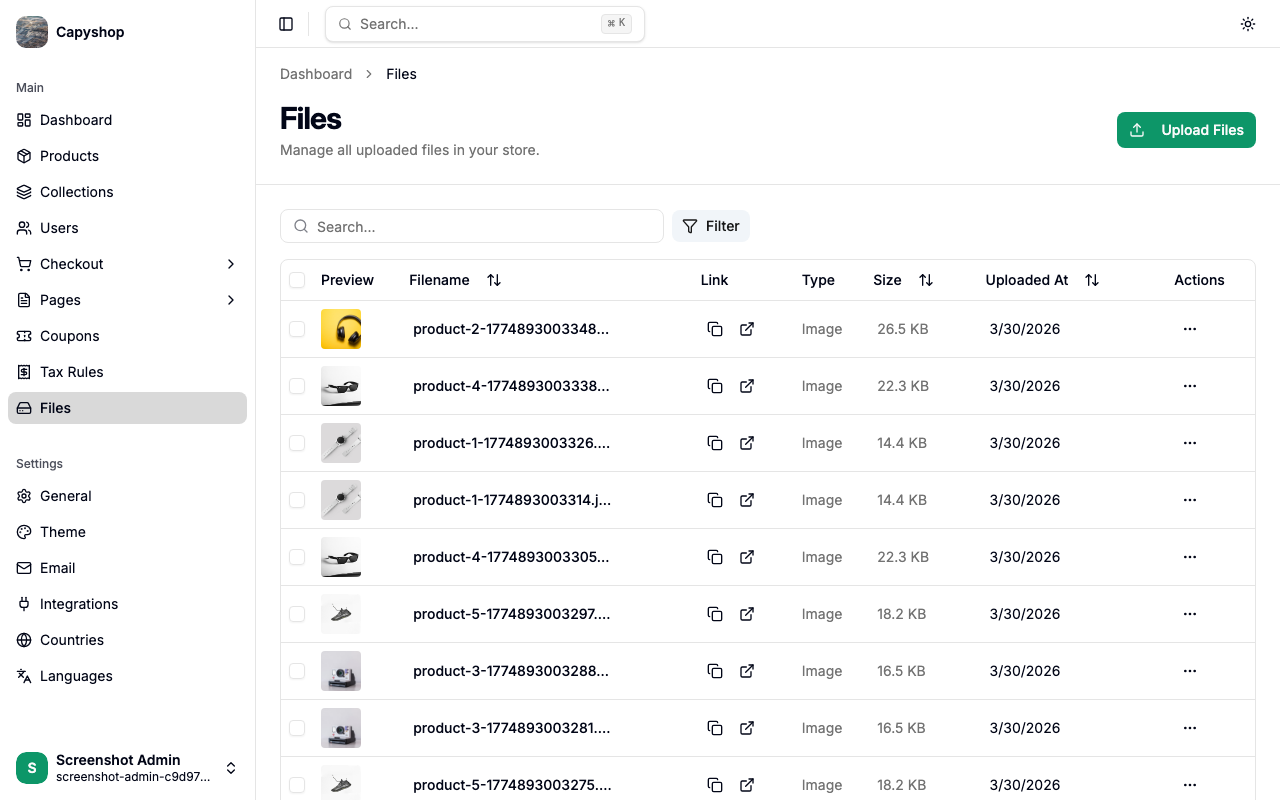
| Coluna | Descrição |
|---|---|
| Preview | Miniatura do arquivo (imagens mostram a imagem real) |
| Filename | Nome do arquivo armazenado (clique no ícone de copiar para copiar o link) |
| Link | Copie a URL do arquivo ou abra em uma nova aba |
| Type | Categoria do arquivo — Image, Video, Audio, PDF ou Document |
| Size | Tamanho do arquivo em formato legível (KB, MB) |
| Uploaded At | Data em que o arquivo foi enviado |
Você pode ordenar clicando nos cabeçalhos das colunas Filename, Size ou Uploaded At, e pesquisar digitando na barra de busca no topo. Use o botão Filter para filtrar resultados por tipo de arquivo.
Enviando arquivos
Clique no botão Upload Files no canto superior direito para abrir o diálogo de envio. Você pode arrastar e soltar arquivos ou clicar para navegar no seu computador. Vários arquivos podem ser enviados de uma vez.
Os formatos suportados incluem imagens (PNG, JPEG, SVG, WebP), vídeos, áudio, PDFs e outros tipos comuns de documentos.
Importante: Imagens são limitadas a 5 MB por arquivo. As imagens enviadas são automaticamente pré-processadas — otimizadas e redimensionadas — para reduzir seu tamanho, garantindo que suas páginas carreguem mais rápido e melhorando seu posicionamento em SEO.
Ações em massa
Selecione um ou mais arquivos usando as caixas de seleção à esquerda, depois use a barra de ações em massa que aparece na parte inferior:
- Delete — remove permanentemente os arquivos selecionados (um diálogo de confirmação aparecerá)
Ações por arquivo
Clique no menu ... em qualquer linha para acessar as ações individuais do arquivo:
- Delete — remove permanentemente este arquivo
Importante: Excluir um arquivo é permanente e não pode ser desfeito. Se o arquivo estiver sendo usado por um produto, coleção ou seção de página, essas referências serão quebradas.
Modos de armazenamento
A Capyshop suporta dois backends de armazenamento para os assets enviados, escolhidos no momento do deploy através da variável de ambiente ASSETS_STORAGE_MODE.
- Local (padrão) — os ficheiros são gravados em
data/files/dentro do contentor da aplicação e servidos diretamente pela app. As variantes de imagem são geradas em tempo real e cacheadas emdata/files/.cache/. - S3 — os ficheiros são enviados para um bucket compatível com S3 (AWS S3, Cloudflare R2, Backblaze B2, MinIO, etc.) e servidos a partir de um CDN. Quando uma nova imagem é enviada, variantes WebP otimizadas em larguras comuns (200/400/600/800/1200) são pré-geradas e armazenadas junto do original, para que a loja sirva imagens do tamanho correto sem qualquer conversão em tempo de execução.
Uma definição opcional ASSETS_MAX_BYTES limita o consumo cumulativo de armazenamento em ambos os modos — útil para manter as faturas do bucket previsíveis em alojamentos partilhados. Os limites por upload (5 MB imagem / 50 MB vídeo) são independentes desta definição.
Veja Deploy com Docker para a lista completa de variáveis de ambiente S3 e o script de migração que move uma loja existente em modo local para S3.